


Добавить закладки X
Notebook Clipper добавляет весь список закладок X (Twitter) в блокнот в Gemini Notebook (ранее NotebookLM): каждую публикацию как отдельный источник или все публикации одним общим источником. Закладки находятся в разделе «История» на вкладке «Закладки» в X.
Добавь публикации
Открой боковую панель с закладками
В X открой «Историю» в левом меню и перейди на вкладку «Закладки», затем нажми значок Notebook Clipper на панели инструментов браузера. На панели в разделе «Текущая вкладка» отобразится страница, а в поле «Посты для импорта» будет выбрано «Все».
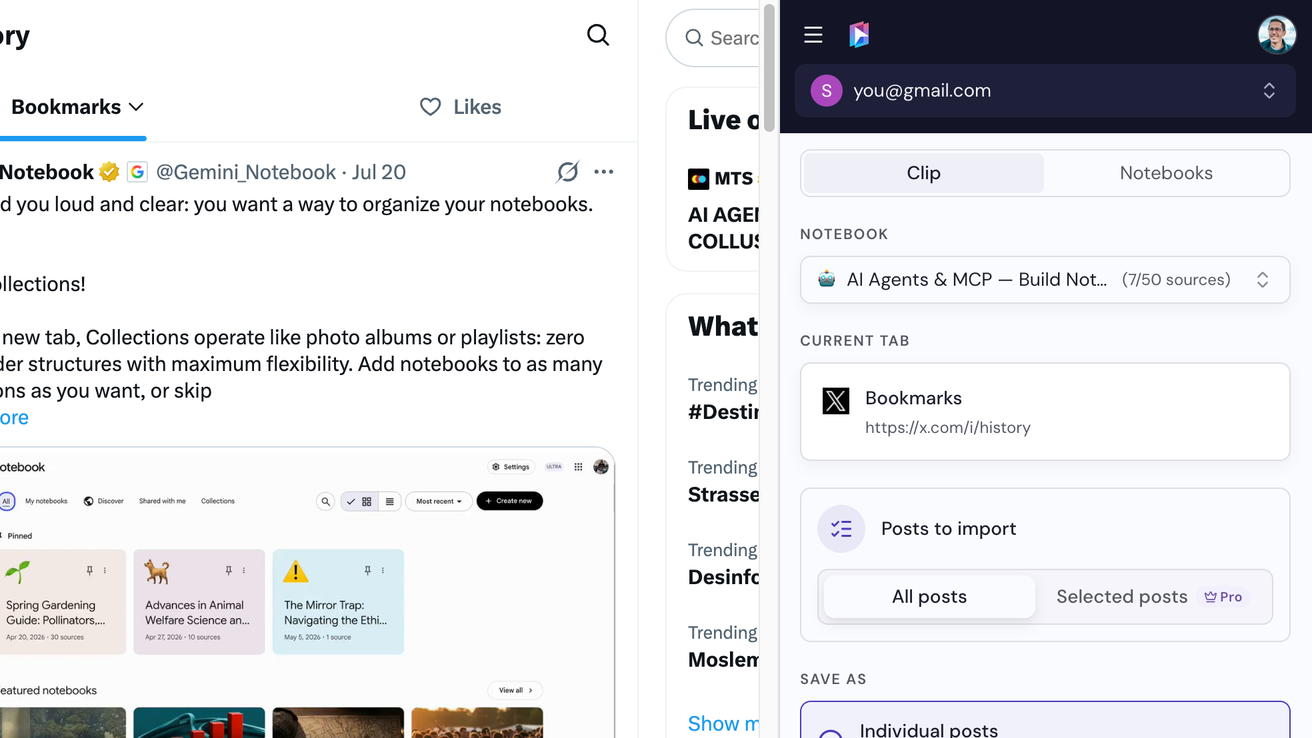
Выбери блокнот
Вверху панели уже выбран блокнот. При желании выбери другой или нажми «Создать блокнот».
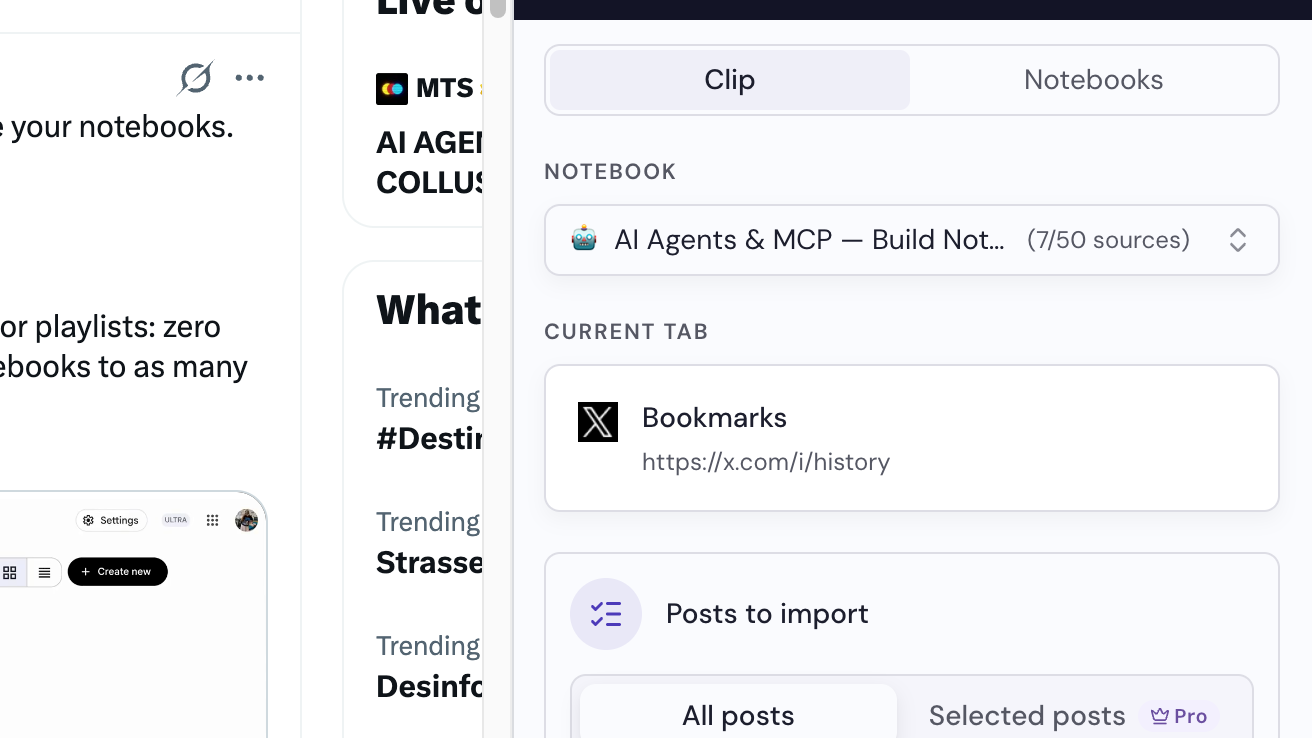
Выбери способ сохранения
В разделе «Сохранить как» выбери «Отдельные посты», чтобы добавить каждую публикацию как отдельный источник, или «Единый объединённый источник», чтобы добавить их все одним источником.
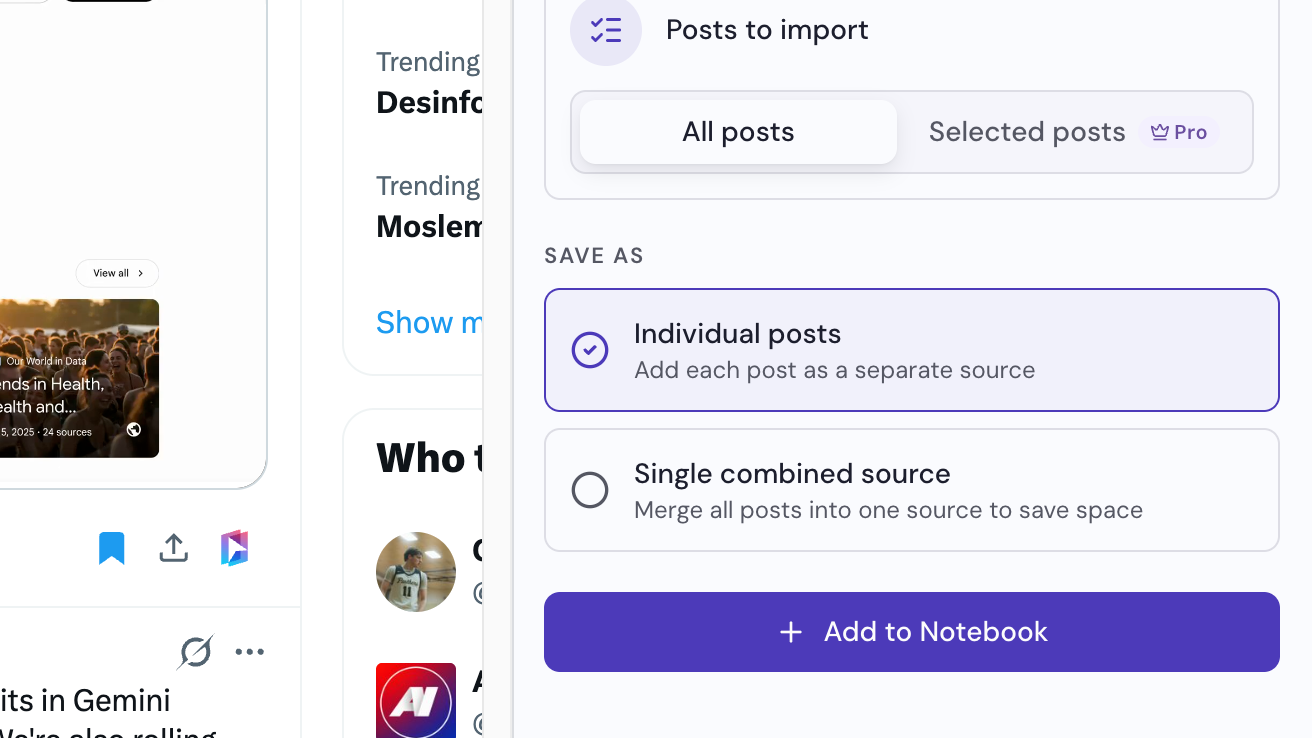
Нажми «Добавить в блокнот»
Кнопка находится внизу панели. Пока публикации добавляются, ты можешь продолжать просмотр.