


Выбирать публикации из ленты
Notebook Clipper добавляет в блокнот Gemini Notebook (ранее NotebookLM) только выбранные тобой публикации с любой страницы X (Twitter): каждую как отдельный источник или все как один объединённый источник. Используй эту функцию, если не хочешь добавлять всё содержимое страницы: несколько публикаций из ленты, поиска, списка или профиля; только важные публикации из длинного треда; или несколько закладок вместо всего списка. Для выбора публикаций нужен план Pro: переключатель и список для проверки работают без него, а план проверяется при нажатии «Добавить».
Выбери публикации
Открой боковую панель в ленте
Открой ленту, поиск, список или профиль, затем нажми значок Notebook Clipper на панели инструментов браузера. В панели под заголовком «Текущая вкладка» появится переключатель «Выбрать посты для добавления».
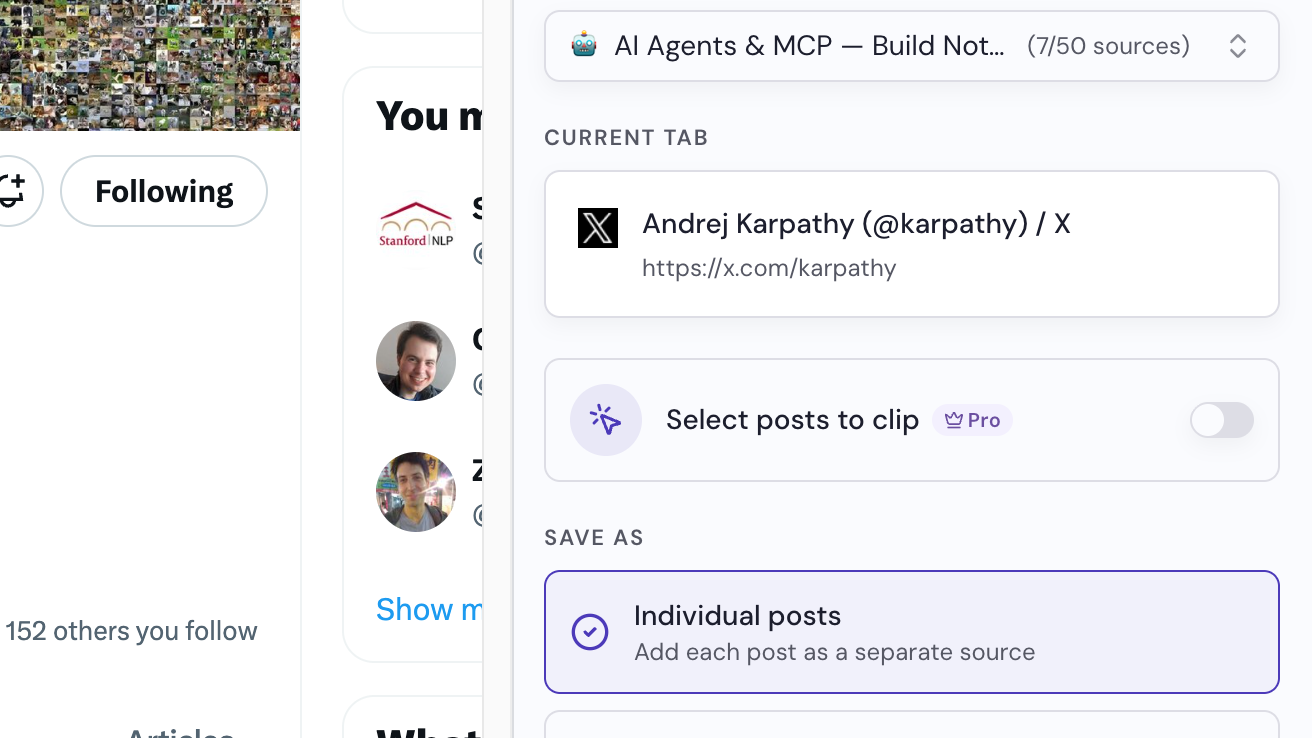
Выбери блокнот
В верхней части панели уже выбран блокнот. При желании выбери другой или нажми «Создать блокнот».
Включи «Выбрать посты для добавления»
Включи в панели переключатель «Выбрать посты для добавления». В правом верхнем углу каждой публикации на странице, рядом с меню «Ещё», появится кружок.
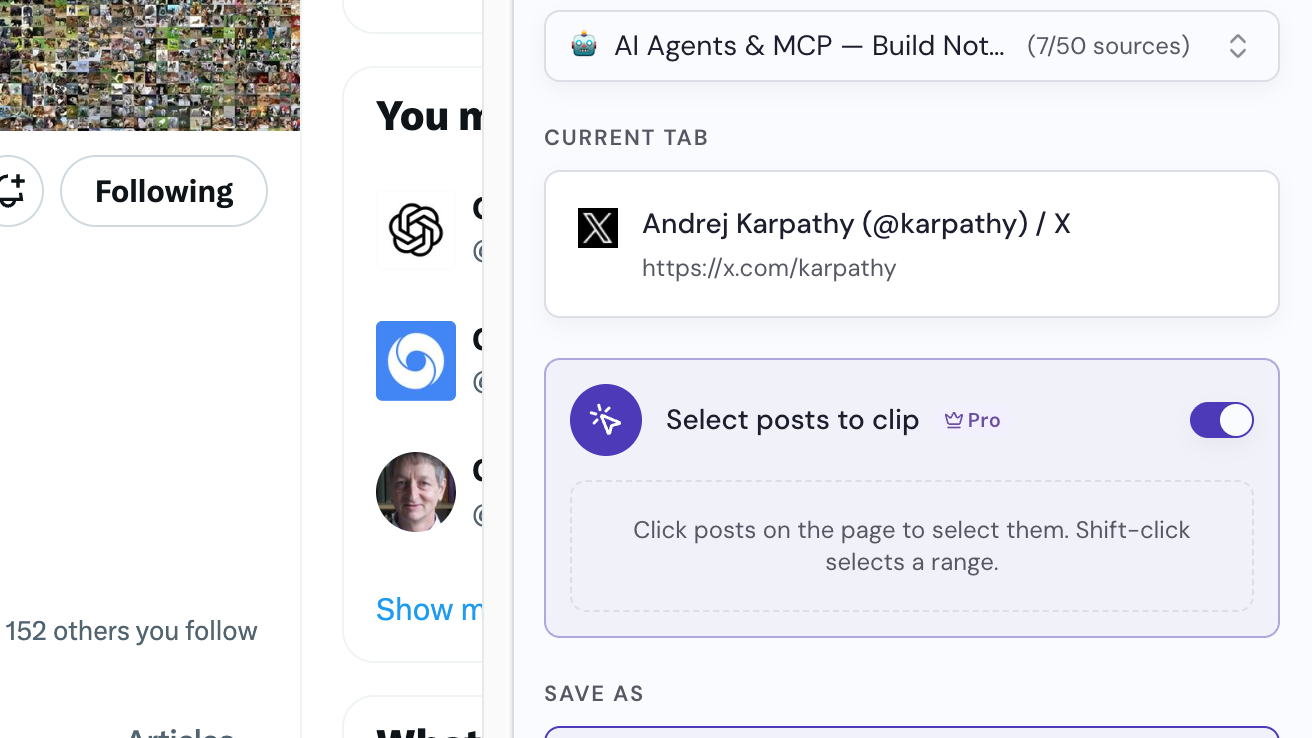
Выбери публикации
Нажми на кружок у каждой нужной публикации. Чтобы выбрать диапазон, зажми Shift и нажми на первую и последнюю публикации. В панели появится список выбранных публикаций.
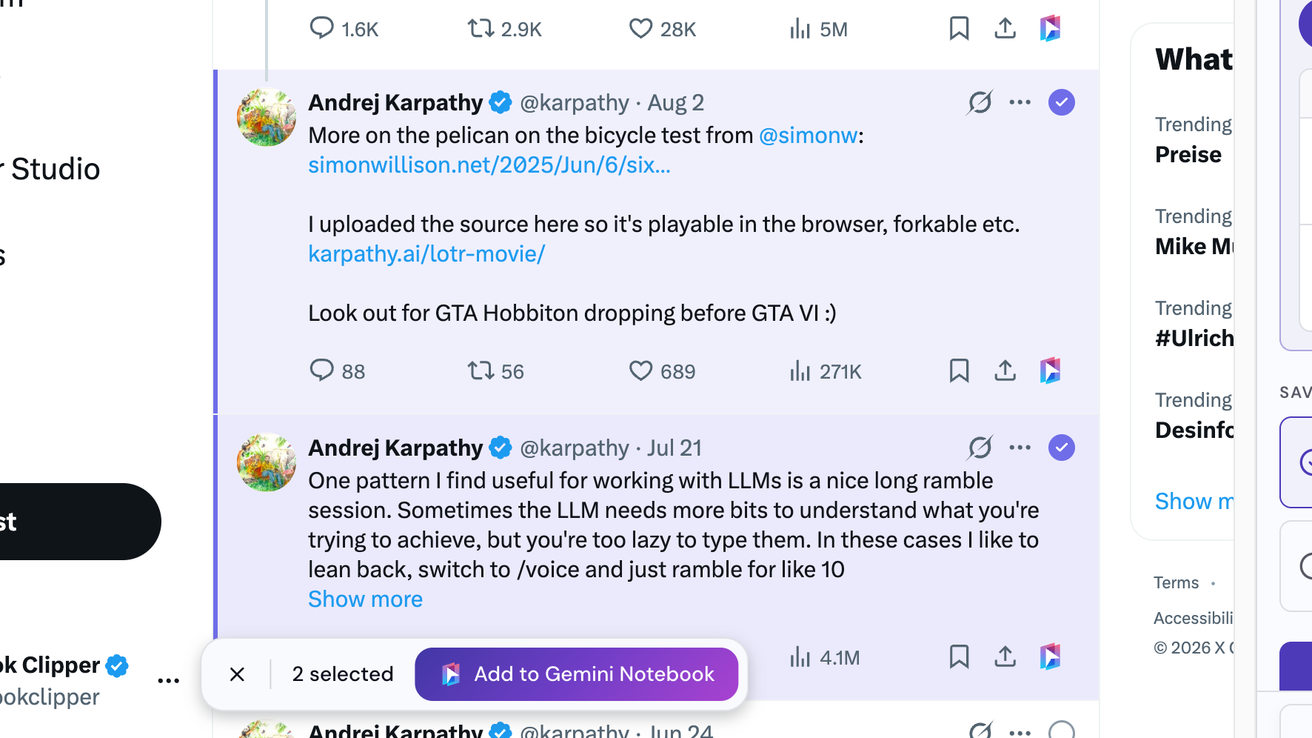
Выбери способ сохранения
В разделе «Сохранить как» выбери «Отдельные посты», чтобы добавить каждую публикацию как отдельный источник, или «Единый объединённый источник», чтобы добавить их все вместе.
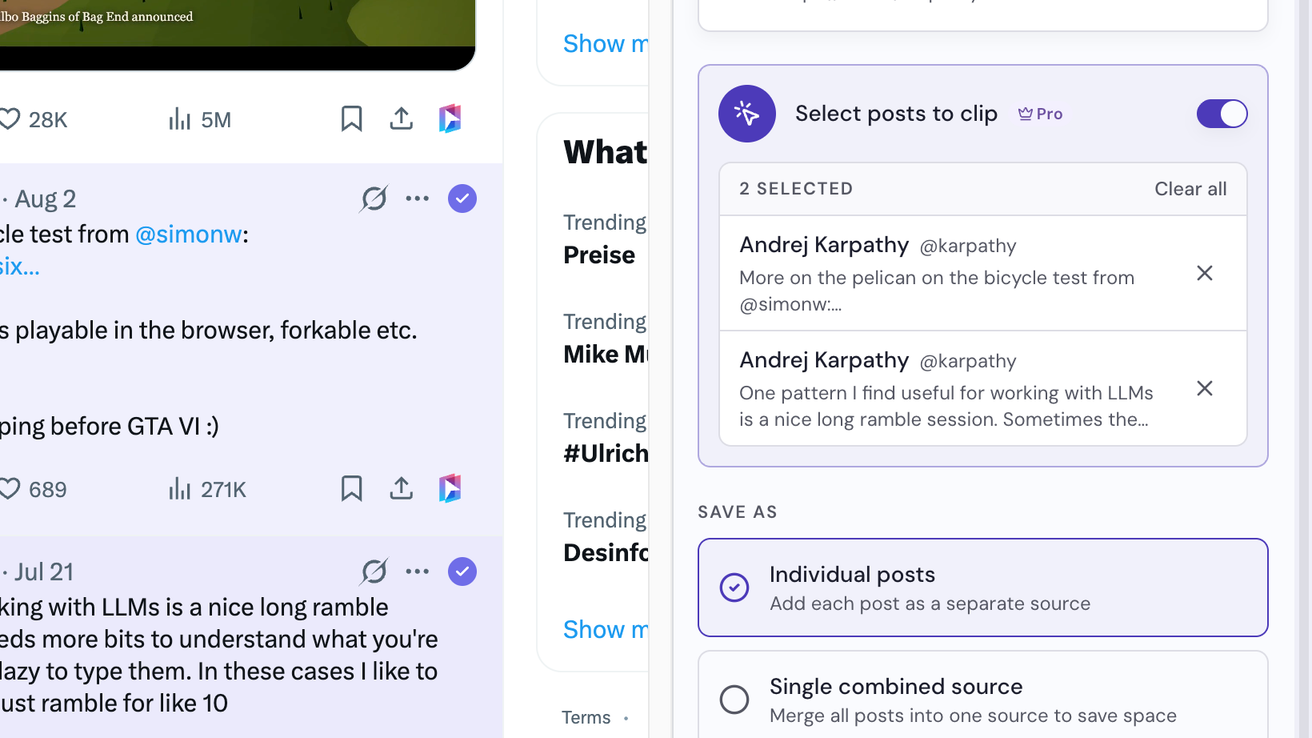
Нажми «Добавить выбранные»
Кнопка в нижней части панели показывает, сколько публикаций будет добавлено. Также можно нажать «Добавить в Gemini Notebook» на панели внизу страницы: откроется диалог «Добавить в блокнот», а публикации добавятся сразу после выбора блокнота.