


Primeros pasos
Notebook Clipper es una extensión de Chrome que añade páginas web, vídeos de YouTube, chats de IA y mucho más a Gemini Notebook (antes NotebookLM), y lleva tus cuadernos a la app Notebook Clipper. Usa la cuenta de Google con la que has iniciado sesión en tu navegador. Configurarlo solo lleva tres pasos.
Configura Notebook Clipper
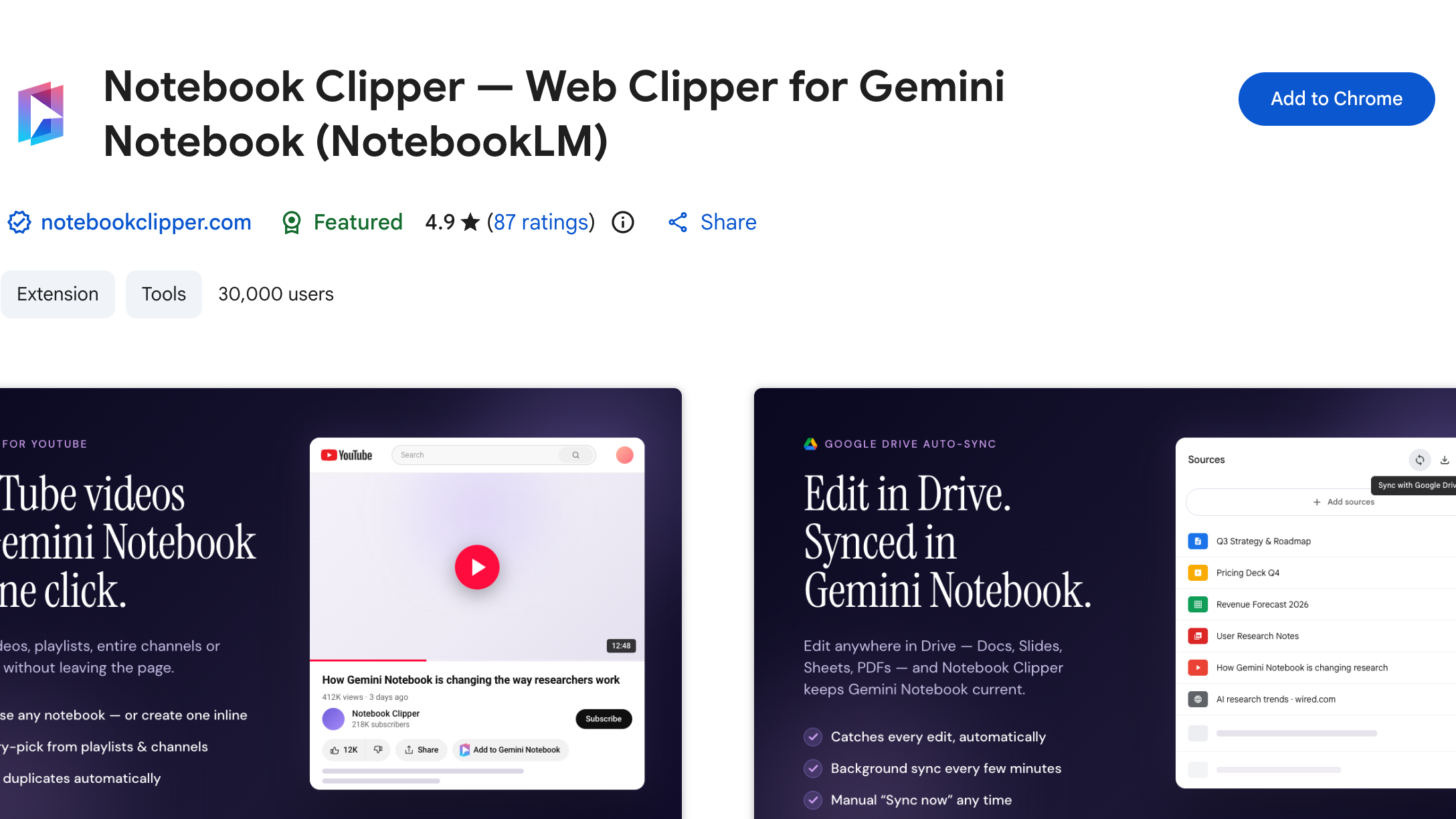
Añade Notebook Clipper a Chrome
Abre la página de Chrome Web Store y haz clic en Añadir a Chrome y, después, en Añadir extensión. Es gratis.
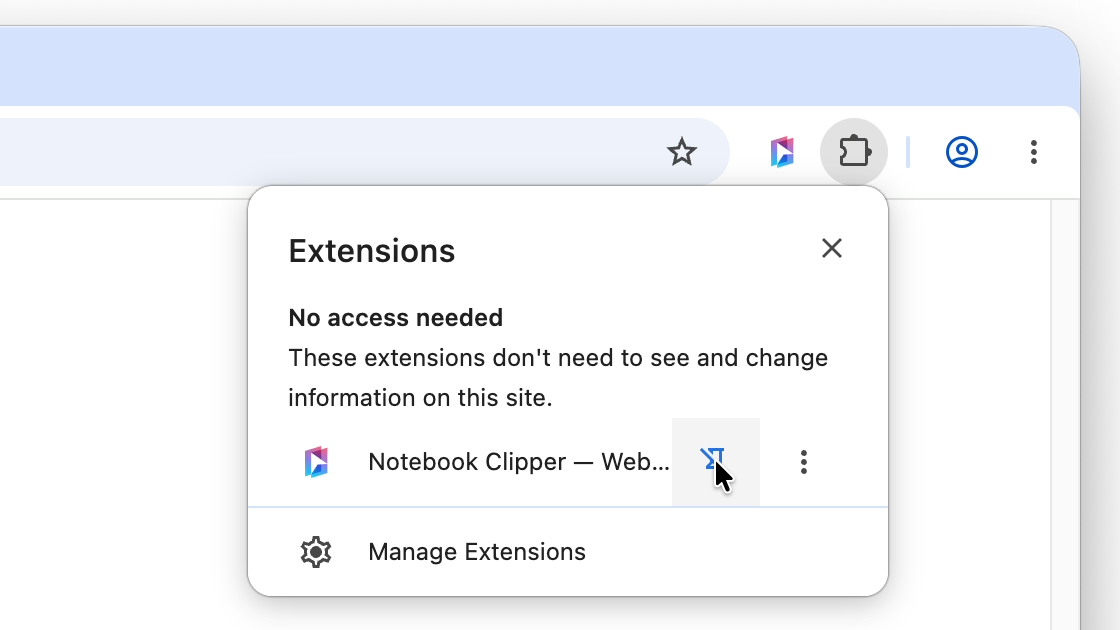
Fíjalo en la barra de herramientas
Haz clic en el icono de pieza de puzle de la barra de herramientas del navegador y, después, en el icono de fijar junto a Notebook Clipper. El icono abre el panel lateral desde cualquier página.
Inicia sesión en Gemini Notebook desde tu navegador
Abre Gemini Notebook e inicia sesión con tu cuenta de Google. Notebook Clipper usa esa cuenta; no tienes que crear otra cuenta.
Encuentra tu guía
Las guías están organizadas según dónde te encuentres cuando uses Notebook Clipper.
En la web
El panel lateral de cualquier página y los botones de YouTube, X, Reddit, los chats de IA, los PDF y Google Docs.
Ver todas las guíasDentro de Gemini Notebook
La barra de herramientas que Notebook Clipper añade a tu cuaderno: exportaciones, prompts guardados, sincronización con Drive, eliminación masiva, duplicado y combinación.
Ver todas las guíasEn la app Notebook Clipper
Cada cuaderno, fuente y artefacto en un solo lugar, colecciones, búsquedas y tus podcasts.
Ver todas las guías