Guardar un chat como fuente
Notebook Clipper te permite guardar una respuesta, junto con la pregunta que la generó, o el chat entero de un cuaderno en Gemini Notebook (antes NotebookLM) como fuente de texto en cualquier cuaderno que elijas, incluido el que estás usando, para aprovechar lo que resolvió el chat en preguntas posteriores o llevarlo a otro cuaderno.
Guardar el chat
Hay dos formas de guardar un chat como fuente: una respuesta o el chat entero.
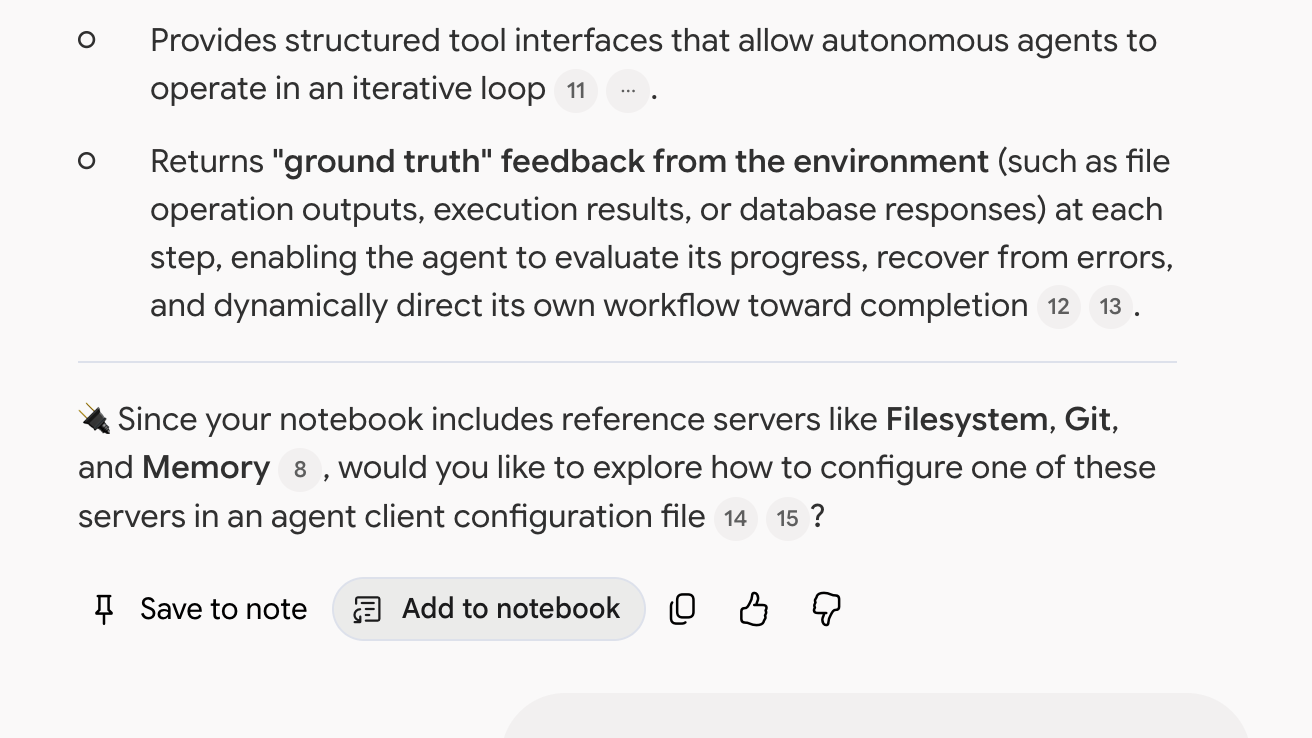
Haz clic en Añadir al cuaderno debajo de la respuesta
El botón está a la derecha de Guardar en una nota, la opción de Gemini Notebook. Se abre el diálogo «Añadir chat al cuaderno».
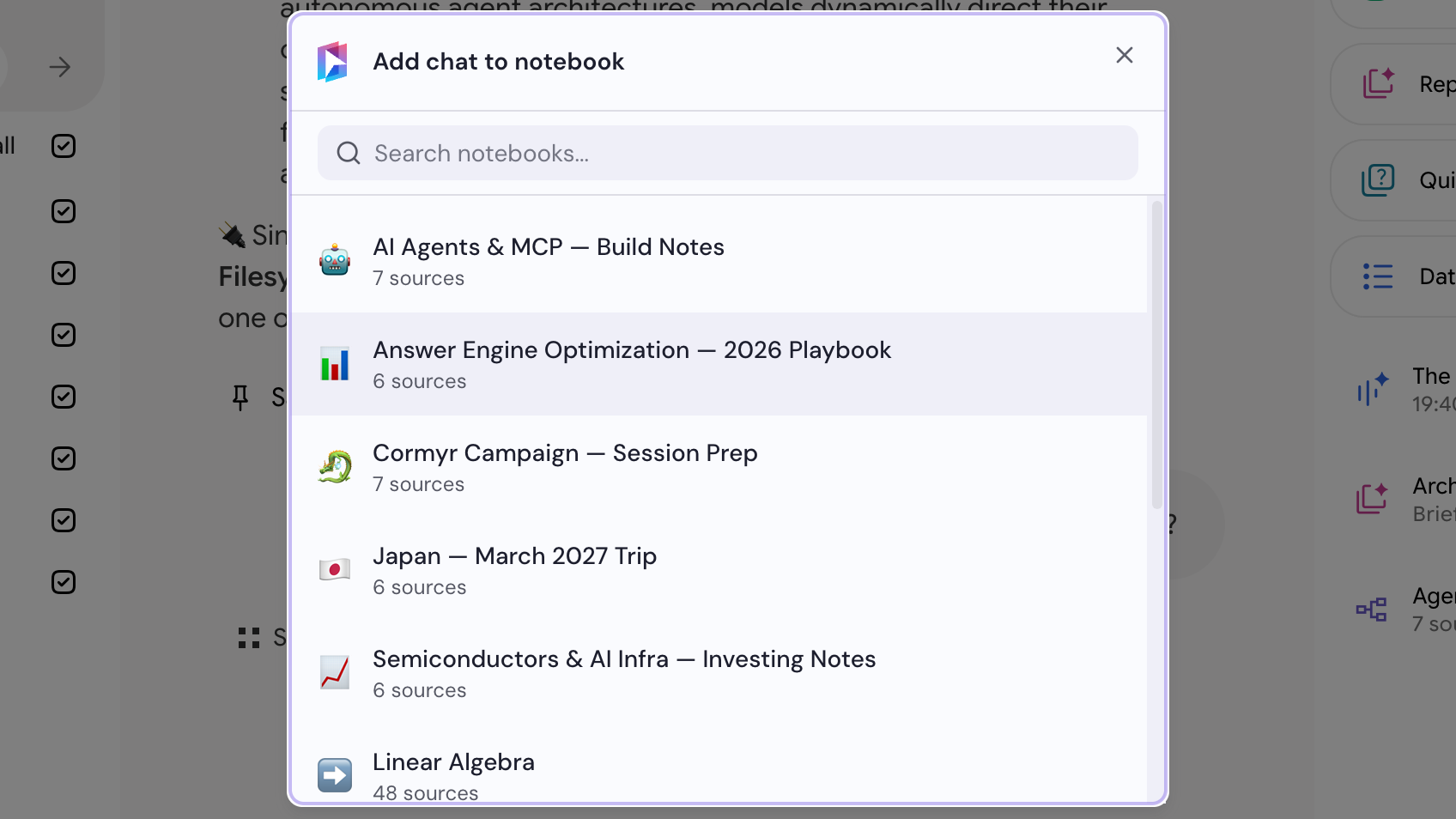
Selecciona un cuaderno
Elige un cuaderno en el diálogo «Añadir chat al cuaderno». El cuaderno en el que estás también aparece en la lista.
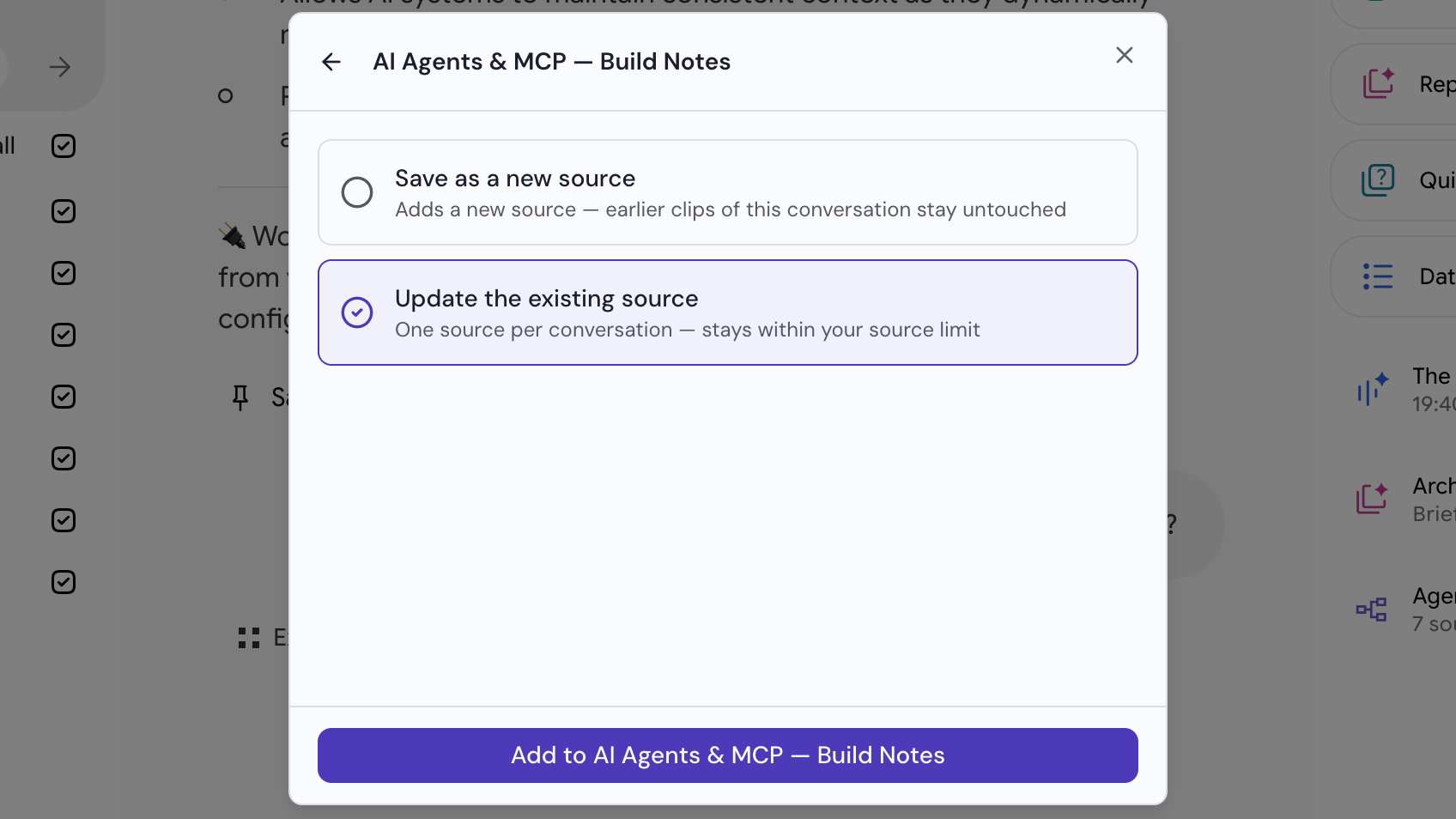
Elige cómo guardarlo y haz clic en Añadir
Elige una opción: Guardar como nueva fuente añade una fuente y deja intactas las anteriores, mientras que Actualizar la fuente existente conserva una sola fuente por chat. Después, haz clic en Añadir.