


Exportar un chat
Notebook Clipper guarda el chat de un cuaderno en Gemini Notebook (antes NotebookLM) como un solo archivo, con todas las preguntas y respuestas en orden y una lista de las fuentes citadas en las respuestas.
Exportar el chat
Haz clic en Exportar arriba a la derecha
Exportar es el icono de descarga situado a la izquierda del botón Más opciones de Gemini Notebook. Al pasar el cursor, muestra «Exportar». Haz clic para abrir un menú con los formatos.
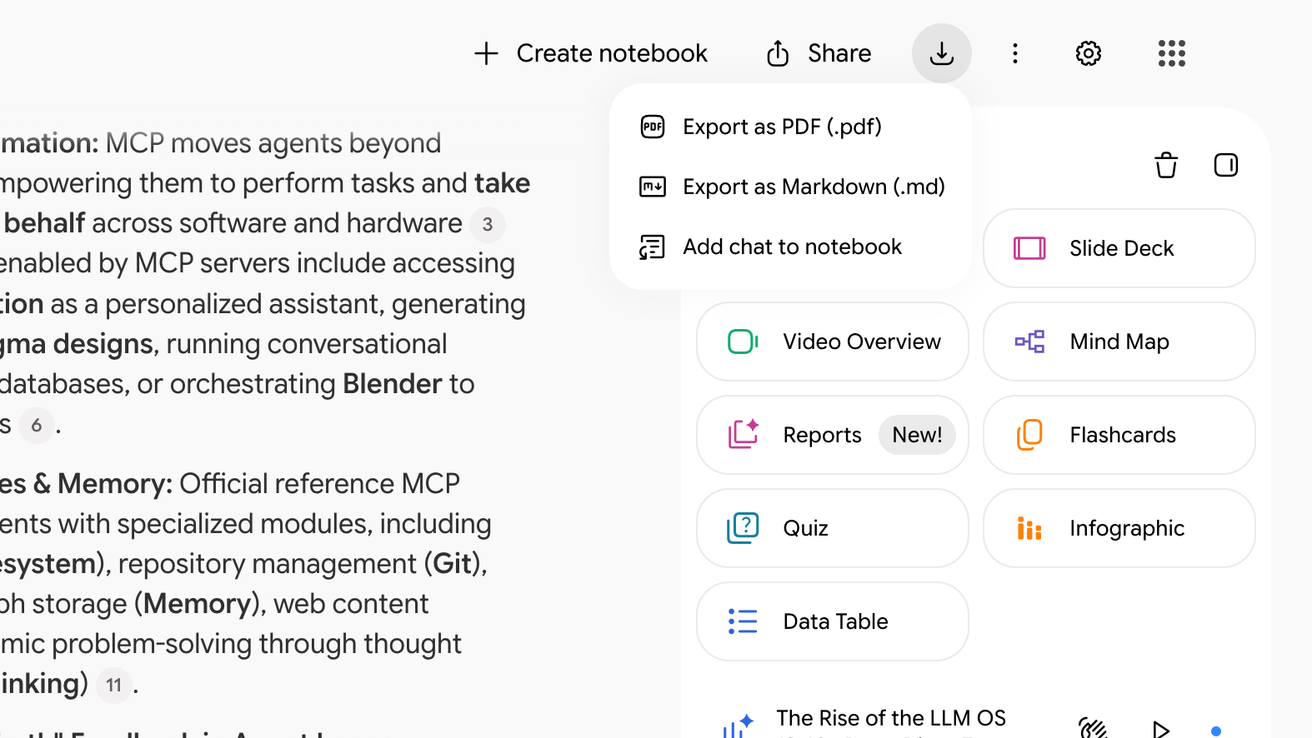
Haz clic en Exportar como PDF o Exportar como Markdown
El archivo se descarga y, si el chat está vacío, aparece el mensaje «No hay mensajes de chat para exportar».