


Exportar un artefacto
Notebook Clipper añade al menú de cada elemento del panel Studio de un cuaderno formatos de exportación que Gemini Notebook (antes NotebookLM) no ofrece, para que un Mapa mental, un Informe, un Cuestionario, unas Tarjetas didácticas, una Tabla de datos o una Presentación salgan del cuaderno como un archivo que puedes abrir en otra aplicación, en los formatos de la tabla siguiente.
Exporta el artefacto
Haz clic en Más en el elemento del panel Studio
Más es el icono de tres puntos a la derecha del elemento. El menú se abre con los formatos de exportación por encima de los propios elementos de Gemini Notebook.
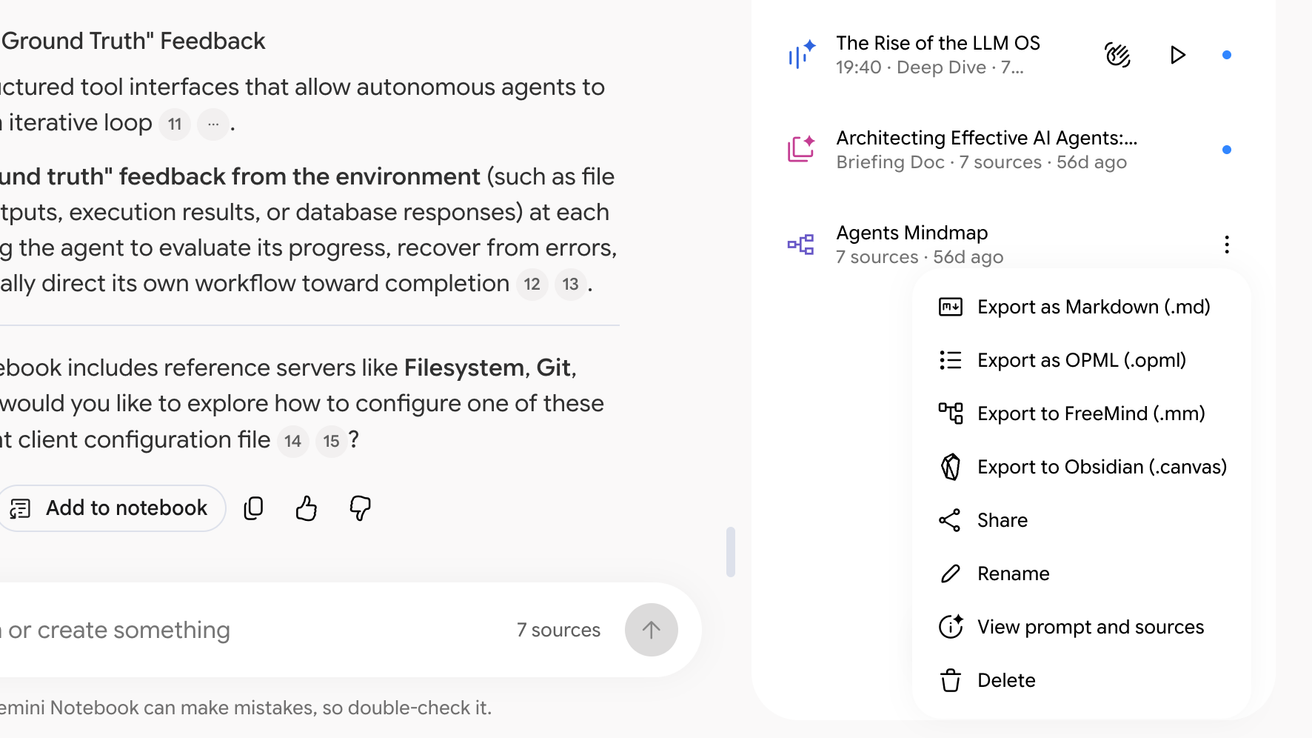
Haz clic en el formato
El archivo se descarga en el formato que elijas, y la tabla siguiente muestra los formatos compatibles con cada elemento.
Formatos por elemento
| Mapa mental | Obsidian (.canvas), FreeMind (.mm), OPML (.opml), Markdown (.md) |
|---|---|
| Tarjetas didácticas | Anki (.tsv), Excel (.xlsx), JSON (.json) |
| Cuestionario | Anki (.tsv), Excel (.xlsx), JSON (.json) |
| Informe | PDF (.pdf), Markdown (.md), Word (.docx) |
| Nota | Word (.docx), Markdown (.md) |
| Tabla de datos | Excel (.xlsx), Markdown (.md) |
| Presentación | Imágenes (.zip, un PNG por diapositiva) |
Para Anki, importa el archivo .tsv desde Archivo, Importar, con los campos separados por tabulaciones, el campo 1 como Frente y el campo 2 como Reverso.