Añade un documento, una hoja de cálculo o una presentación de Google
Notebook Clipper añade el documento, la hoja de cálculo o la presentación de Google que tienes abierta a un cuaderno de Gemini Notebook (antes NotebookLM). Se incorpora como fuente de Google Drive, igual que cuando la eliges desde Drive dentro del cuaderno, así que no se exporta ni se copia nada. Como el cuaderno la lee desde Drive, la cuenta de Google que uses con Gemini Notebook debe poder abrirla, y un documento que el cuaderno ya tenga no se añade dos veces. El botón y los pasos son los mismos en Docs, Sheets y Slides.
Añadir el documento
Hay dos formas de añadir un documento a Gemini Notebook.
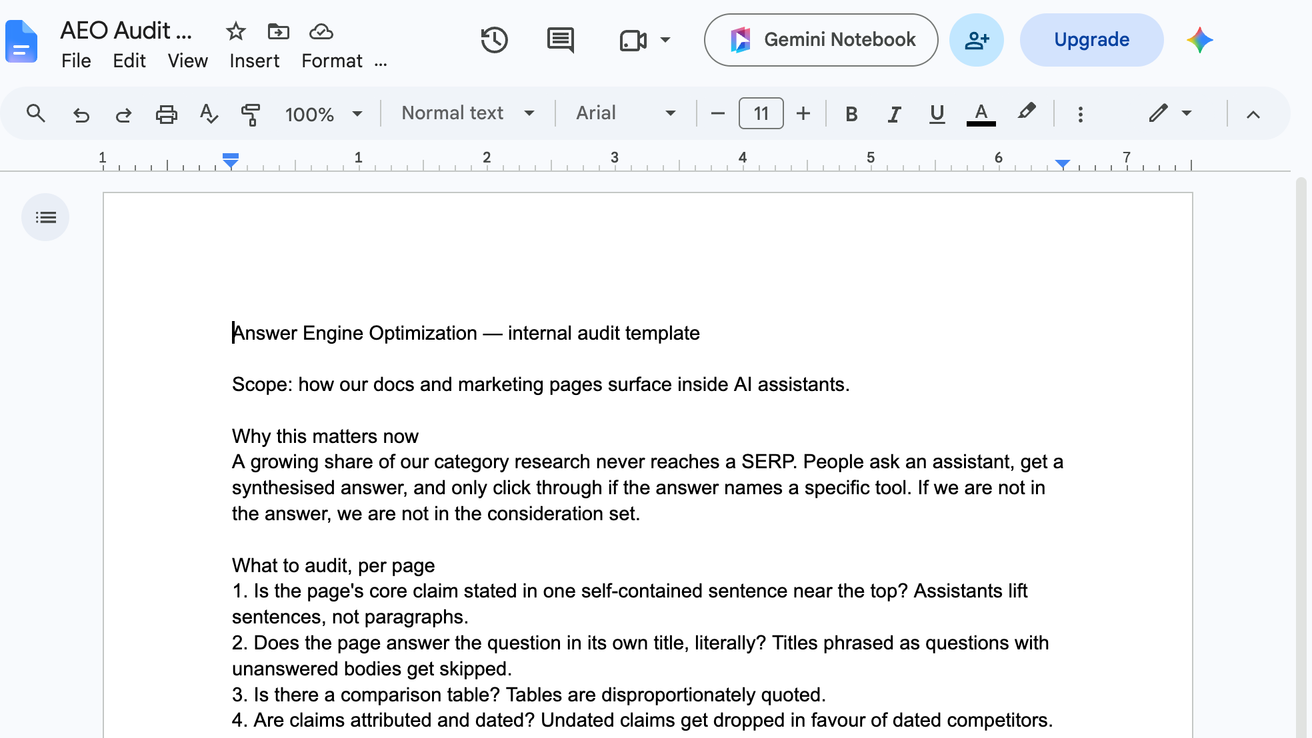
Haz clic en Gemini Notebook en la barra de título
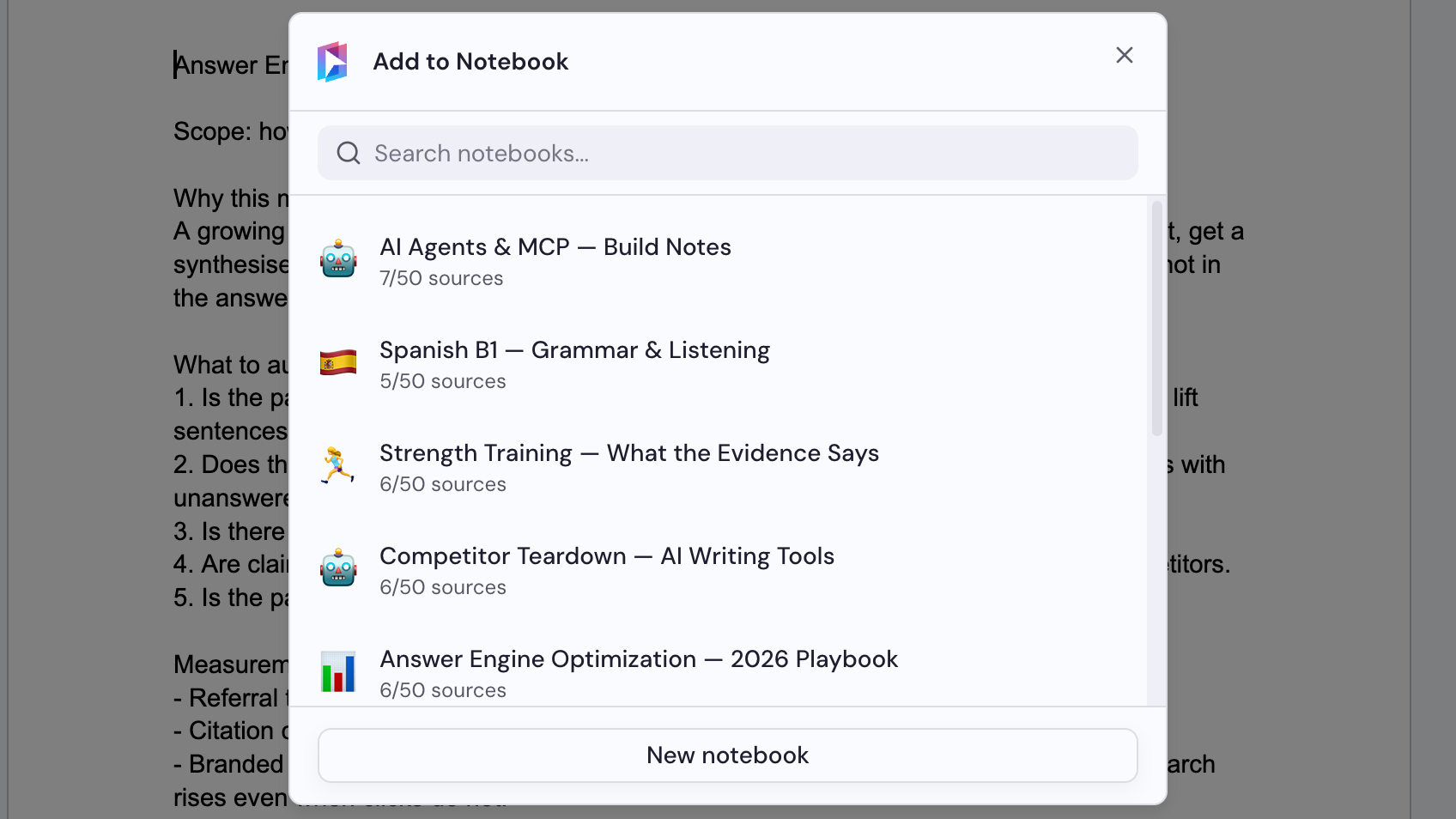
El botón está a la izquierda de Compartir, en la parte superior derecha de la ventana. Se abre el cuadro de diálogo «Añadir al cuaderno».
Selecciona un cuaderno
Elige un cuaderno en el cuadro de diálogo «Añadir al cuaderno» o haz clic en «Nuevo cuaderno» para crear uno. El documento se añade en cuanto seleccionas un cuaderno.