Exporta tus fuentes
Notebook Clipper te permite exportar las fuentes de un cuaderno de Gemini Notebook (antes NotebookLM) como archivos: el texto que Gemini Notebook extrae de cada fuente, en formato Markdown, texto sin formato o PDF. Una sola fuente se descarga como un archivo, mientras que varias se descargan juntas en un ZIP con el nombre del cuaderno y un archivo por fuente. Las fuentes que aún se están procesando o que han fallado no se incluyen en la descarga.
Exporta las fuentes
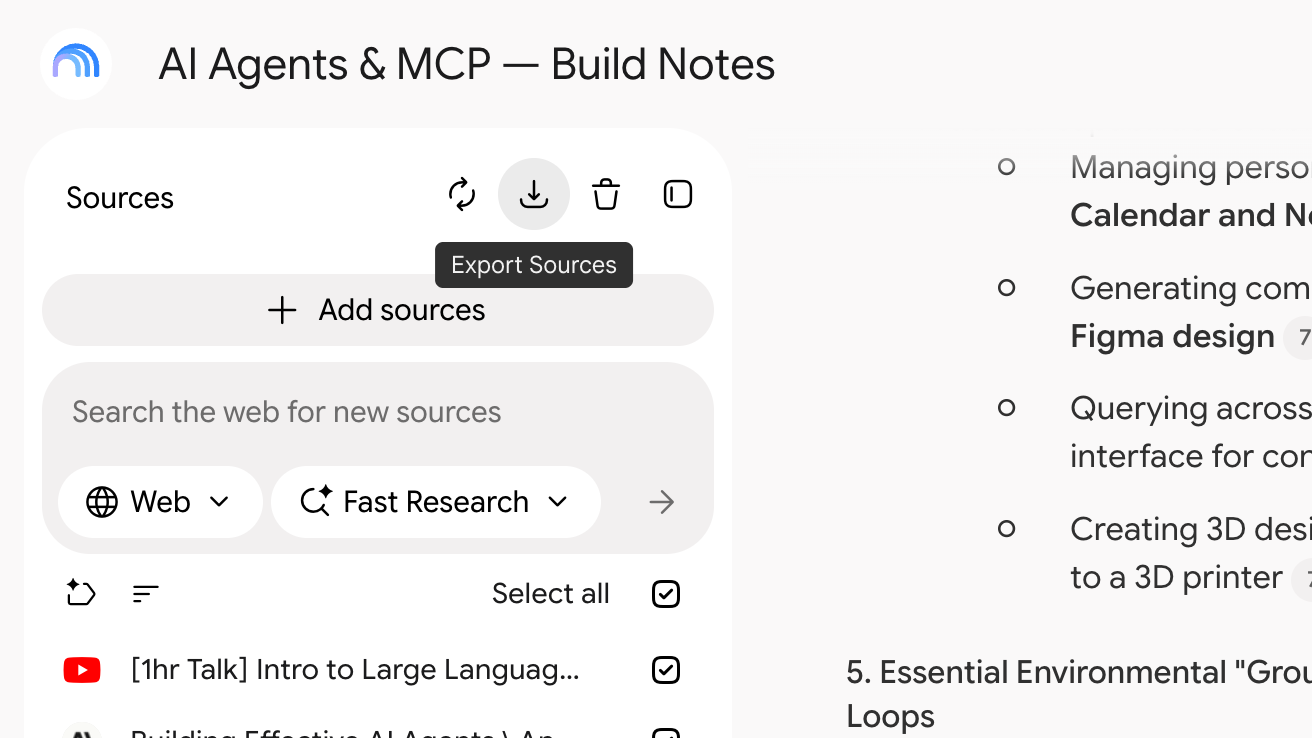
Haz clic en «Exportar fuentes» en el encabezado del panel Fuentes
El botón está entre el icono de sincronización de Google Drive y el icono de papelera, a la derecha del encabezado del panel, y muestra «Exportar fuentes» al pasar el cursor por encima. Al hacer clic, se abre el cuadro de diálogo «Exportar fuentes», con todas las fuentes seleccionadas.
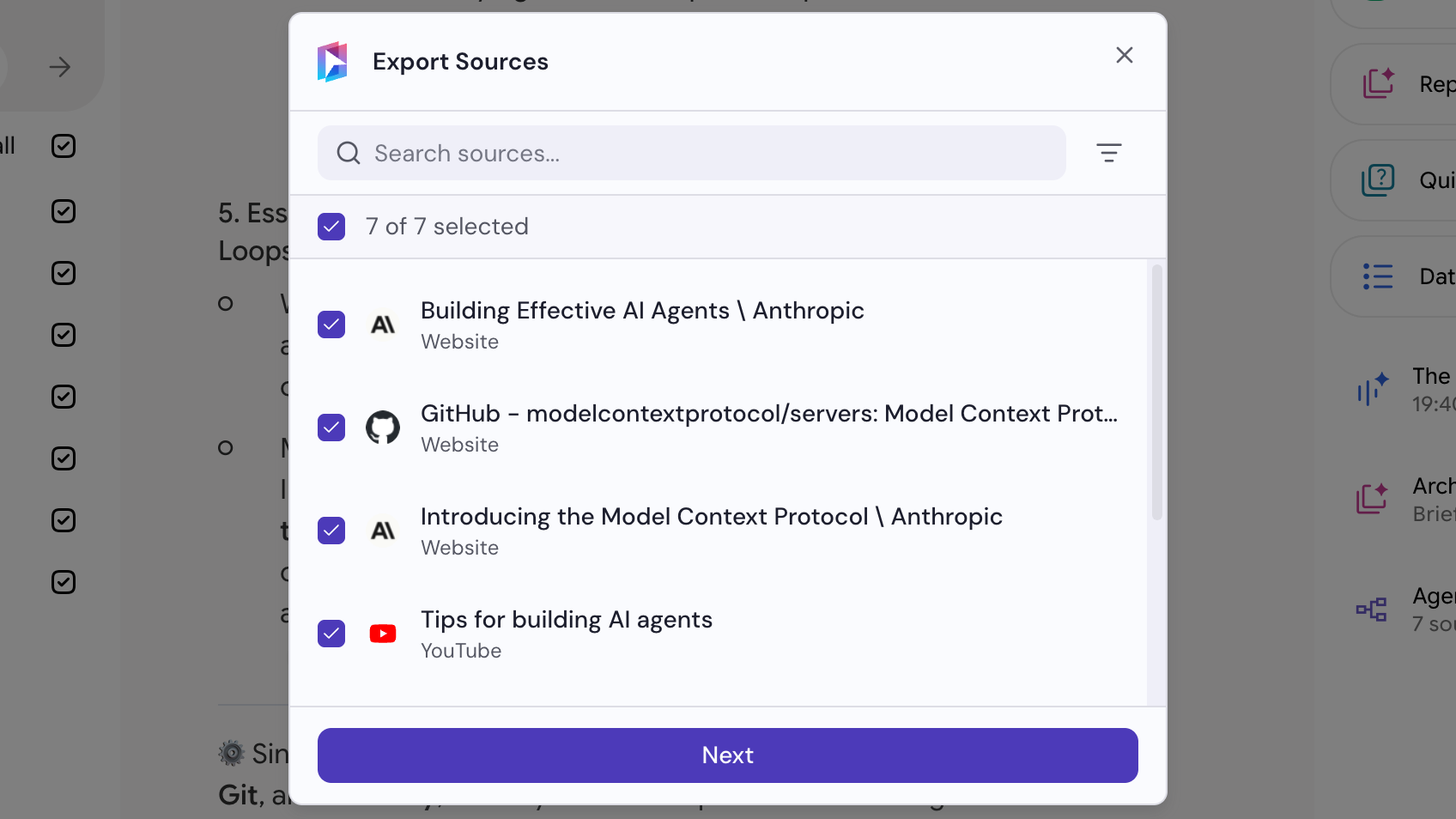
Selecciona las fuentes y haz clic en Siguiente
Desmarca las fuentes que no quieras usando el campo de búsqueda y el filtro de tipo para acotar la lista. La casilla del encabezado selecciona o desmarca todo lo que muestra la lista.
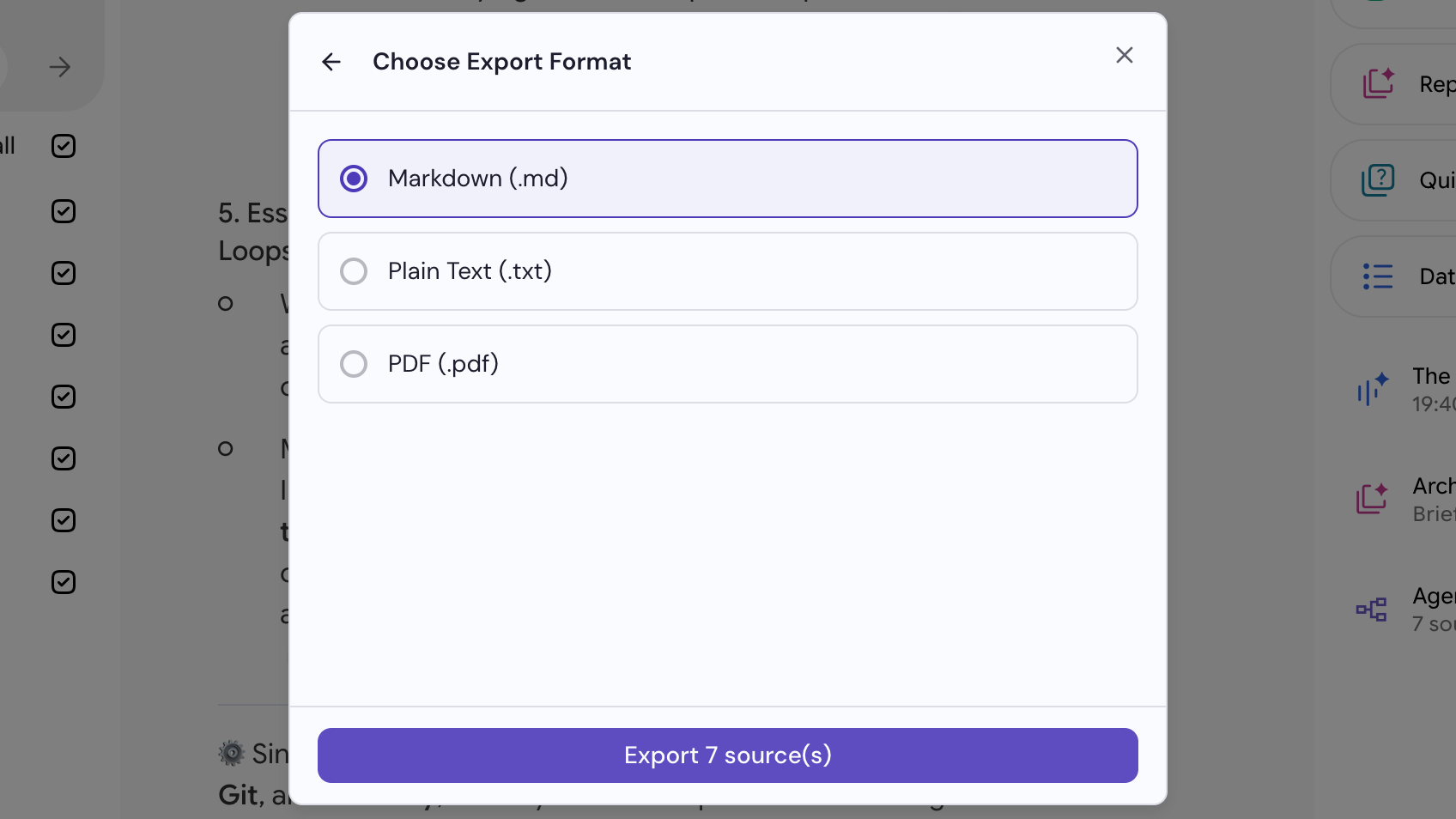
Elige un formato y haz clic en Exportar
Markdown (.md), texto sin formato (.txt) o PDF (.pdf). Los archivos se descargan cuando termina la exportación.