Mantén sincronizadas las fuentes de Google Drive
Notebook Clipper te permite actualizar las fuentes de Google Docs, Sheets y Slides de un cuaderno en Gemini Notebook (antes NotebookLM) con el contenido actual del documento, para que el cuaderno siga el ritmo de un documento que aún se está editando. Puedes sincronizar una fuente desde su menú, sincronizar todas las fuentes de Drive a la vez desde el encabezado del panel Fuentes o activar la sincronización automática, que las actualiza cada cinco minutos mientras el cuaderno está abierto. Para sincronizar necesitas acceso de editor al documento.
Sincroniza una fuente
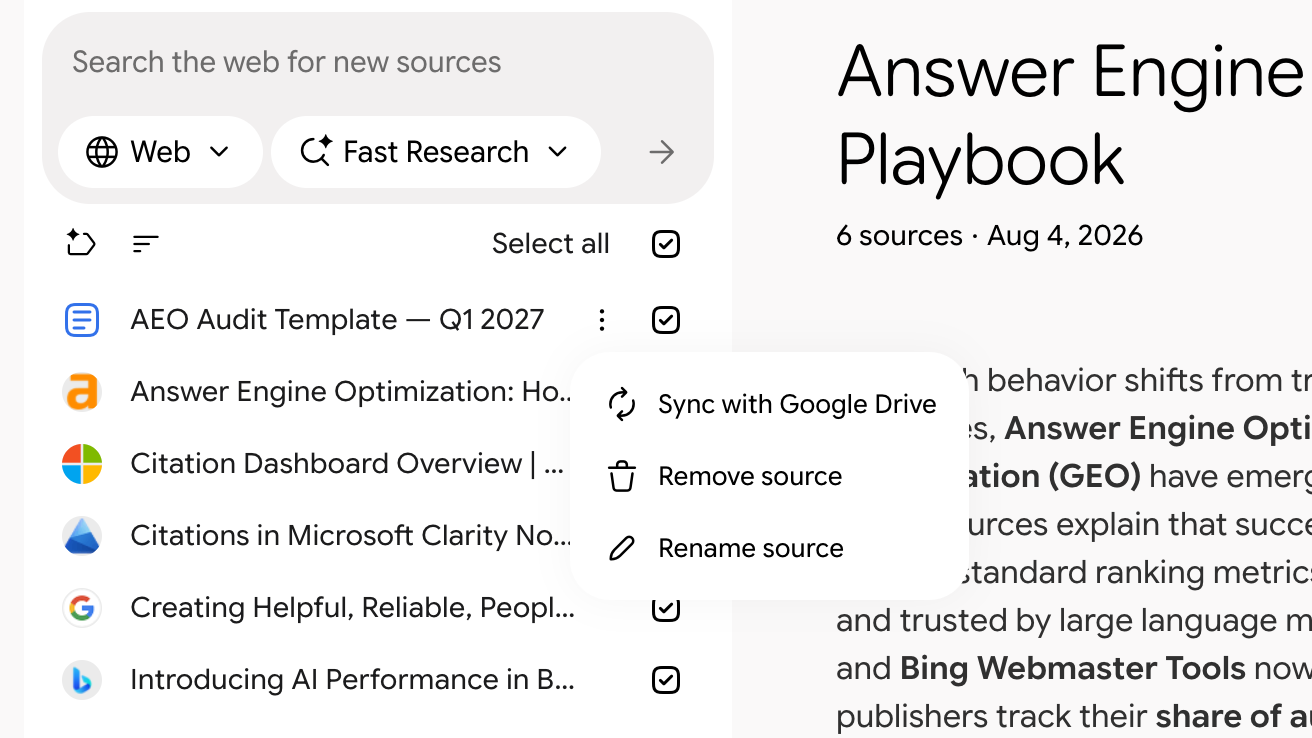
Haz clic en Más en la fuente y, después, en Sincronizar con Google Drive
Más es el icono de tres puntos que aparece al colocar el puntero sobre una fuente en el panel Fuentes, y Sincronizar con Google Drive es su primera opción. La fuente se actualiza desde el documento de Drive o se deja como está si ya estaba actualizada.
Sincroniza todas las fuentes de Drive
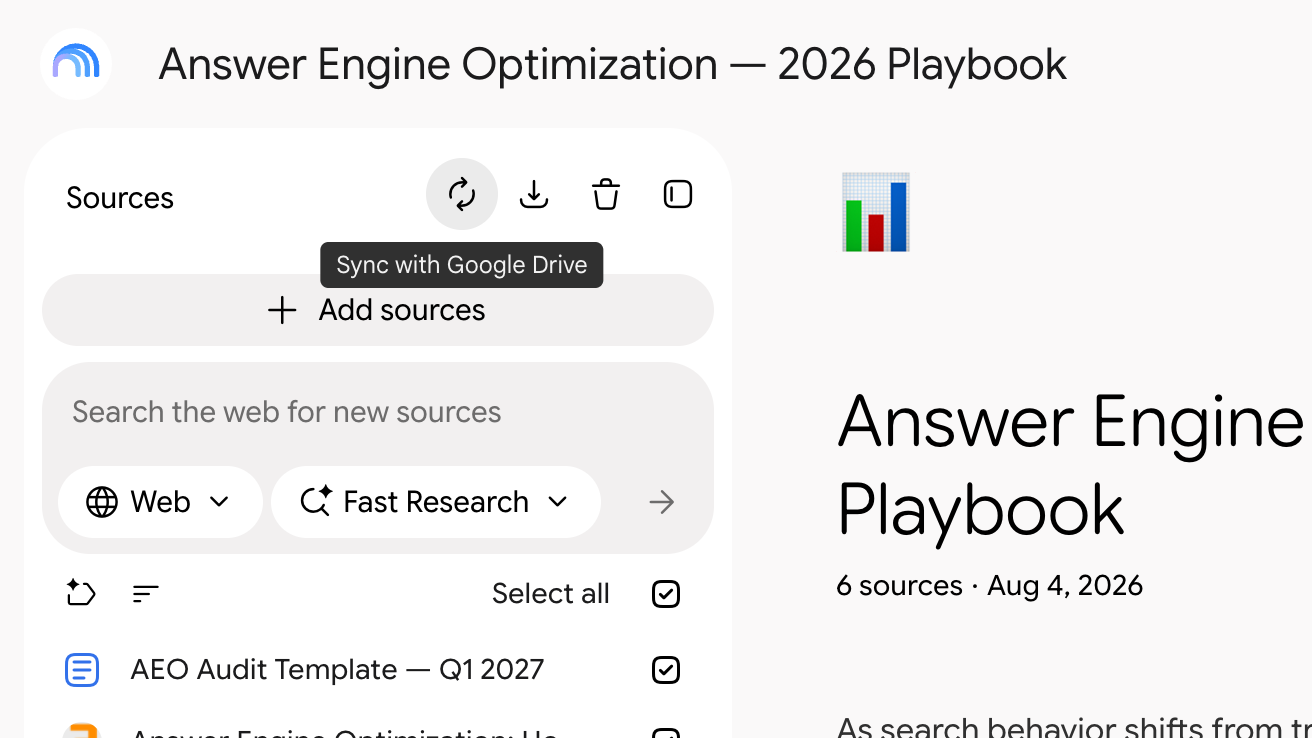
Haz clic en Sincronizar con Google Drive en el encabezado del panel Fuentes
Es el primero de los tres iconos a la derecha del encabezado del panel. Después de una sincronización, su descripción emergente muestra cuándo se realizó la última.
Activa la sincronización automática
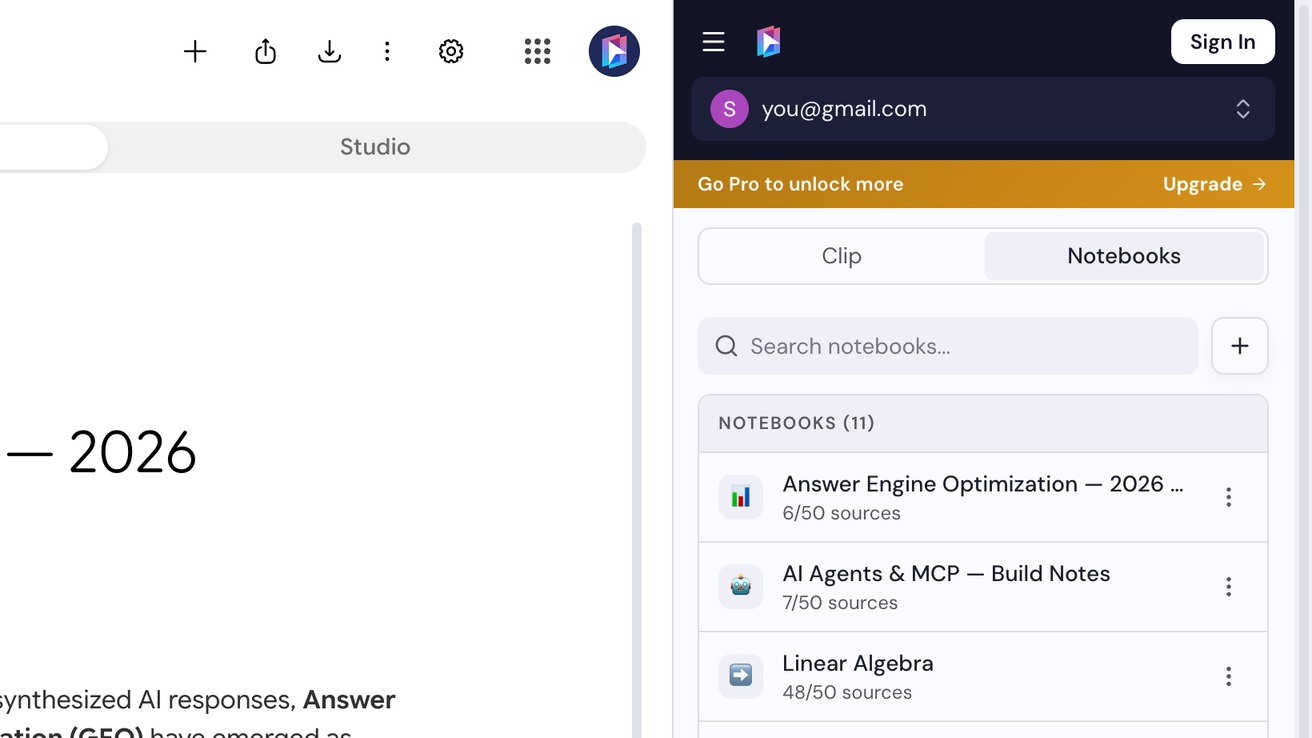
Abre el panel lateral en la pestaña Cuadernos y, después, abre el cuaderno
Haz clic en el icono de Notebook Clipper en la barra de herramientas del navegador, haz clic en Cuadernos y, después, en el cuaderno de la lista.
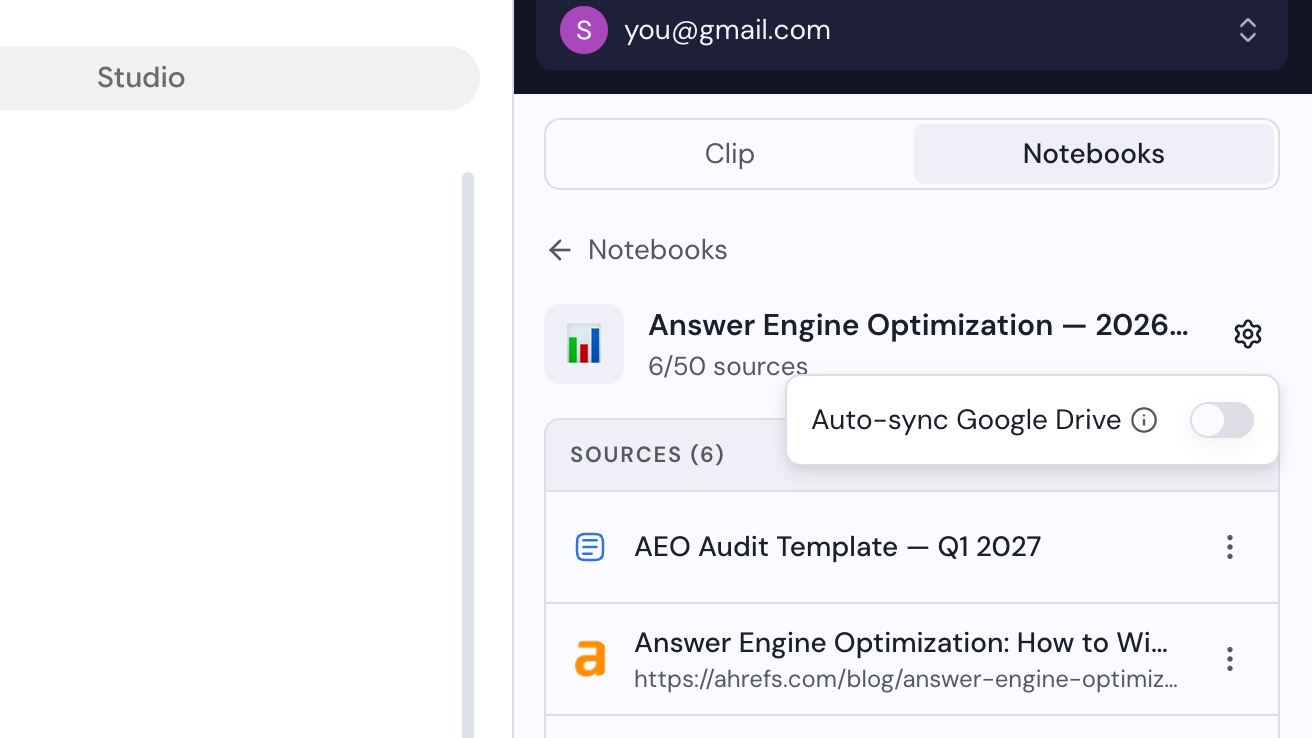
Haz clic en el icono del engranaje y activa Sincronización automática de Google Drive
El engranaje está a la derecha del nombre del cuaderno. El interruptor solo se aplica a este cuaderno y te sigue en todos los navegadores en los que hayas iniciado sesión con la misma cuenta de Google.