


Gestiona tus cuadernos
Notebook Clipper muestra todos los cuadernos de la cuenta de Google que usas con Gemini Notebook (antes NotebookLM), tanto en la app como en el panel lateral, con las mismas acciones en ambos: crear, cambiar el nombre, eliminar y abrir el cuaderno en Gemini Notebook. Al eliminar un cuaderno, se elimina de Gemini Notebook junto con sus fuentes y no se puede deshacer.
Gestiona los cuadernos
Hay dos lugares para gestionar tus cuadernos.
Abre la app en Cuadernos
En la app Notebook Clipper, haz clic en Cuadernos en la barra lateral.
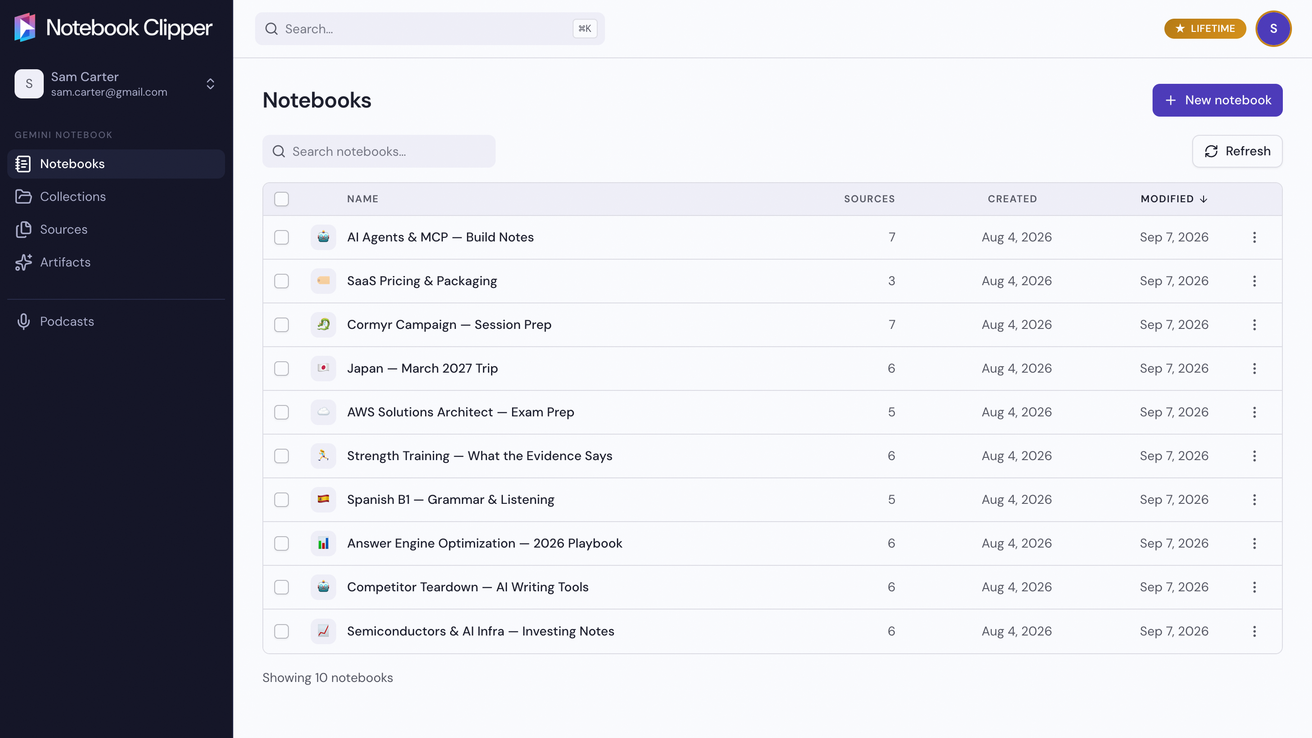
Para crear uno, haz clic en Nuevo cuaderno
El botón está arriba a la derecha de la página. Escribe un título y haz clic en Crear.
Para cambiar el nombre o eliminar uno, haz clic en Más en su fila
Más es el icono de tres puntos en el extremo derecho de la fila. El menú también abre el cuaderno en Gemini Notebook.
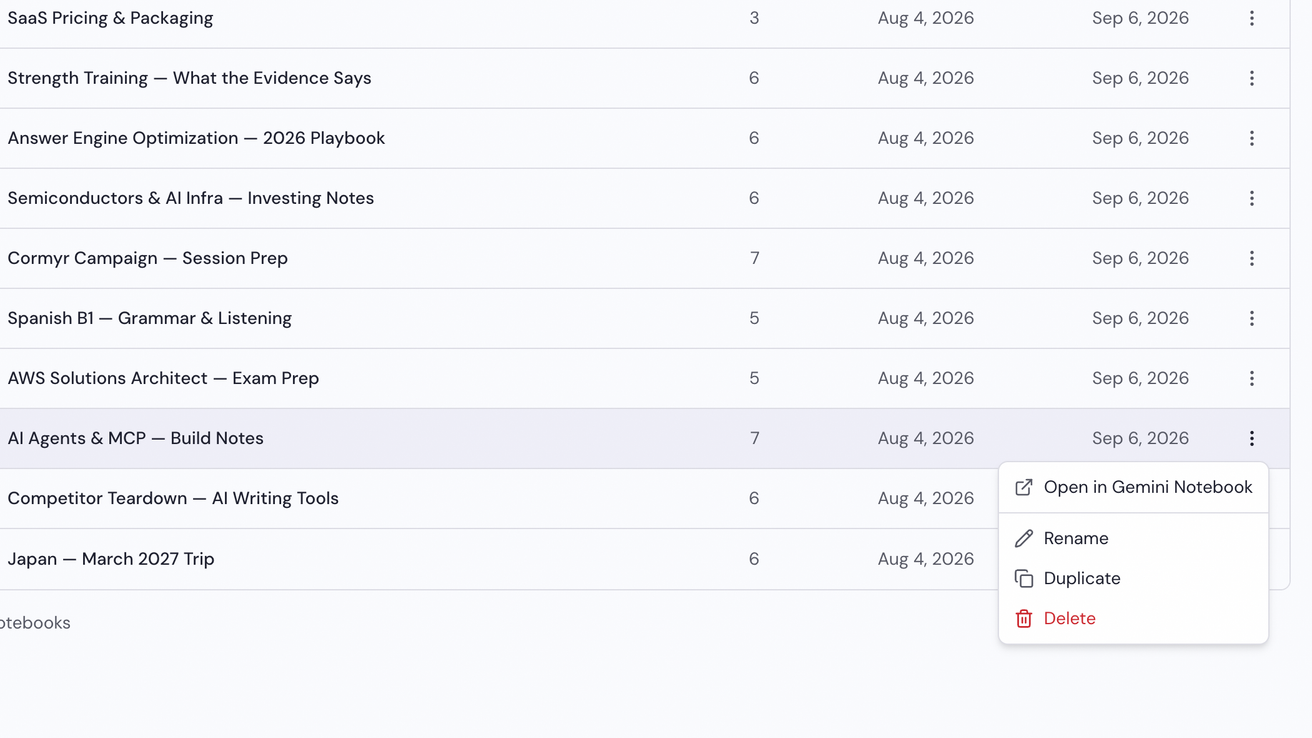
Escribe el nuevo nombre o confirma la eliminación
Cambiar nombre pide el nuevo nombre y lo guarda con Guardar, mientras que Eliminar te pide confirmar antes de eliminar el cuaderno y todas sus fuentes de Gemini Notebook.