


Guardar y reutilizar prompts
Notebook Clipper te permite guardar los prompts que consultas una y otra vez y añadirlos al cuadro de chat de cualquier cuaderno en Gemini Notebook (antes NotebookLM). Así, una pregunta que haces en todos tus cuadernos o una instrucción larga que has ido perfeccionando está a un clic, sin tener que volver a escribirla. Los prompts se guardan en tu cuenta de Notebook Clipper, así que estarán disponibles en todos los navegadores donde inicies sesión.
Guardar un prompt
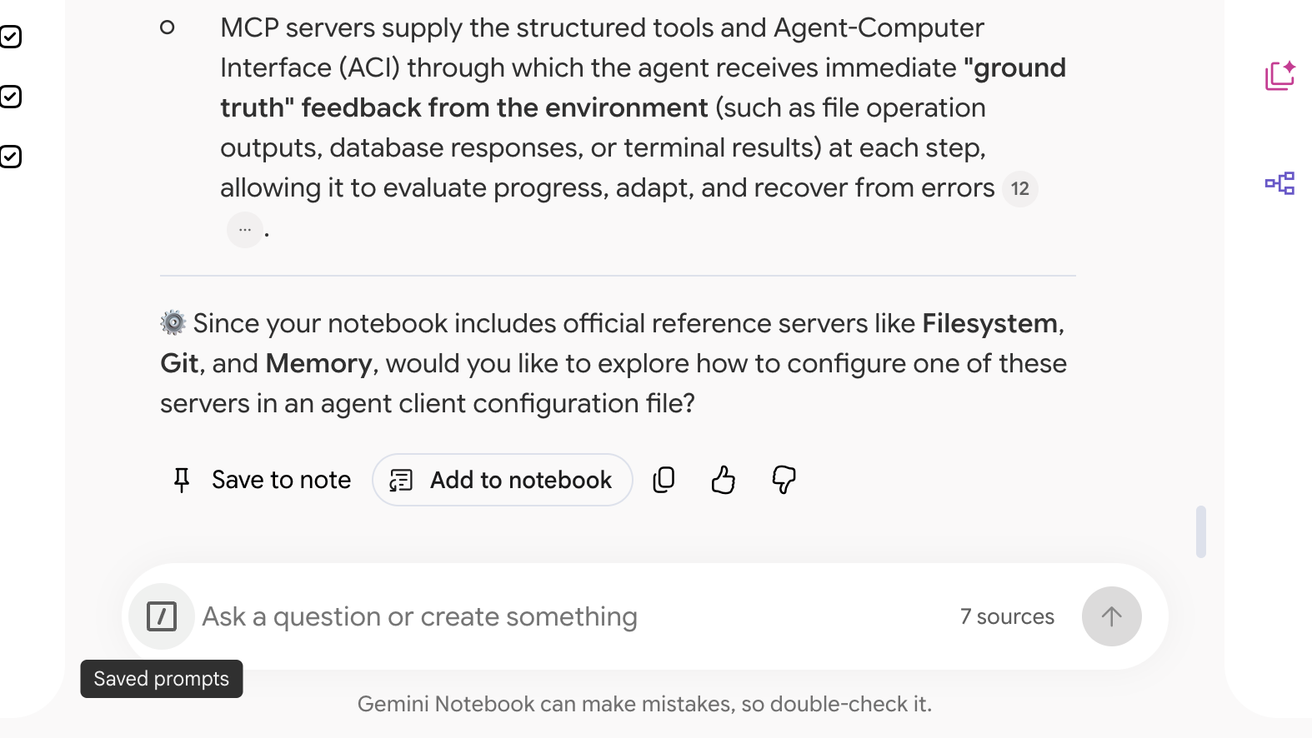
Abre el menú de Prompts guardados a la izquierda del cuadro de chat
Es el icono de barra diagonal situado en el extremo izquierdo del cuadro de chat. Escribir / en el cuadro vacío abre la misma lista.
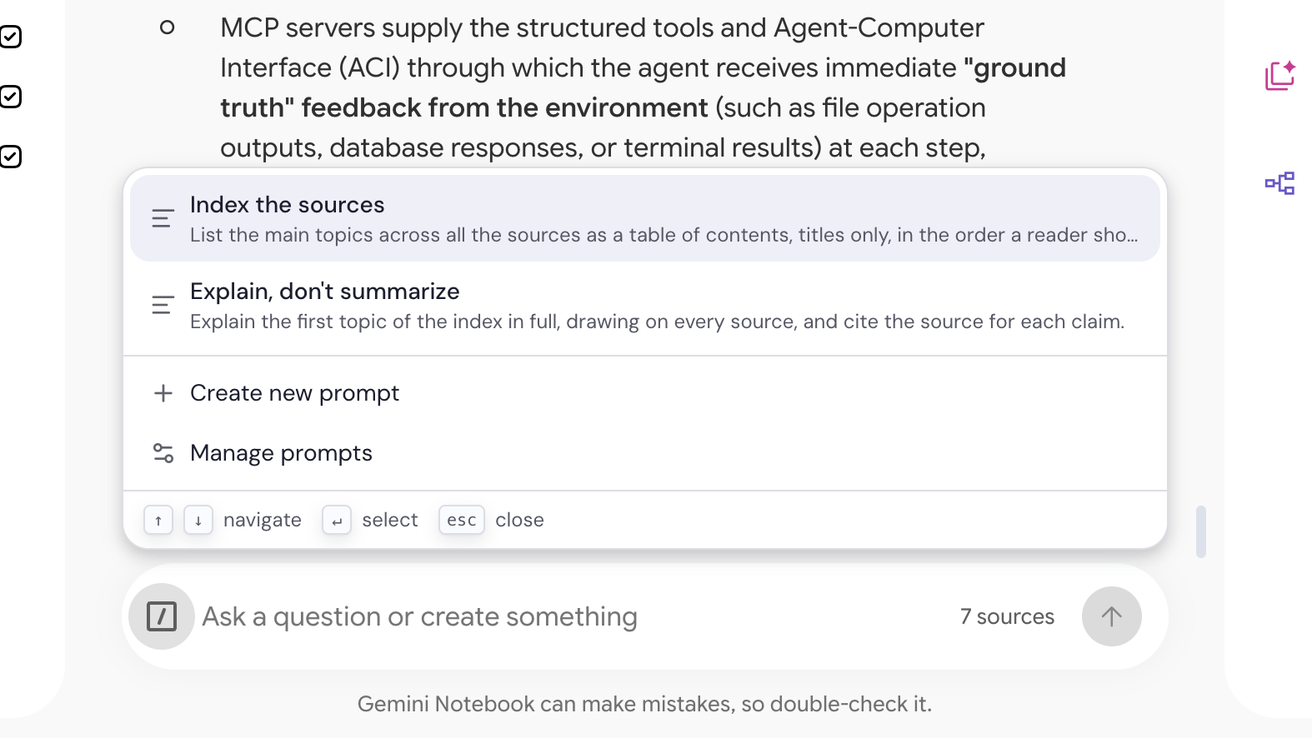
Haz clic en Crear nuevo prompt
Se abre el cuadro de diálogo de Prompts guardados con un prompt nuevo.
Escribe el prompt y haz clic en Guardar prompt
El nombre es opcional, pero el texto del prompt es obligatorio. Gestionar prompts, en la misma lista, abre el cuadro de diálogo de cada prompt guardado para que puedas cambiarle el nombre o eliminarlo.
Usar un prompt
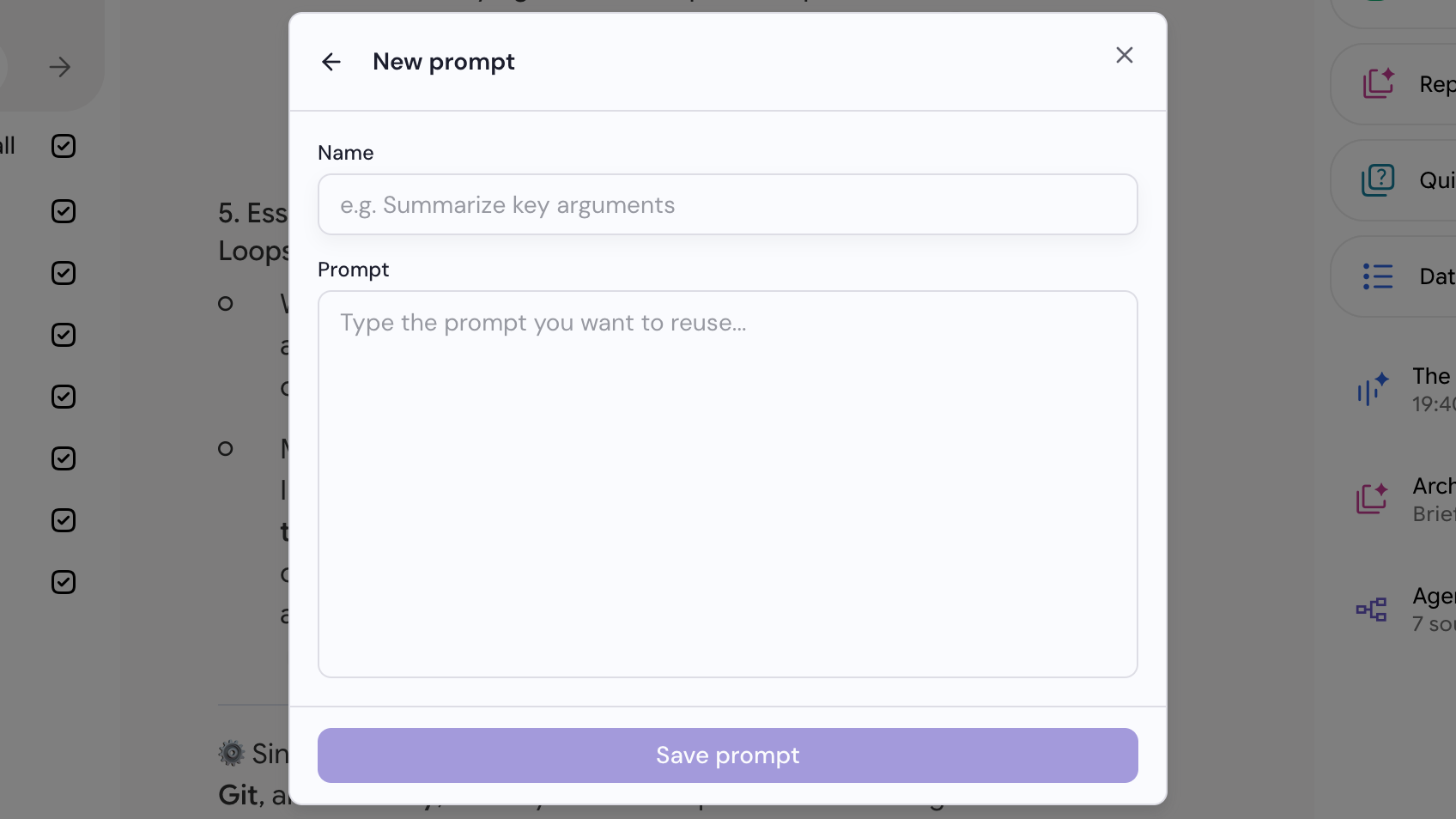
Escribe / en el cuadro de chat vacío
La lista de tus prompts se abre encima del cuadro. Sigue escribiendo para acotarla o abre el menú de Prompts guardados a la izquierda del cuadro.
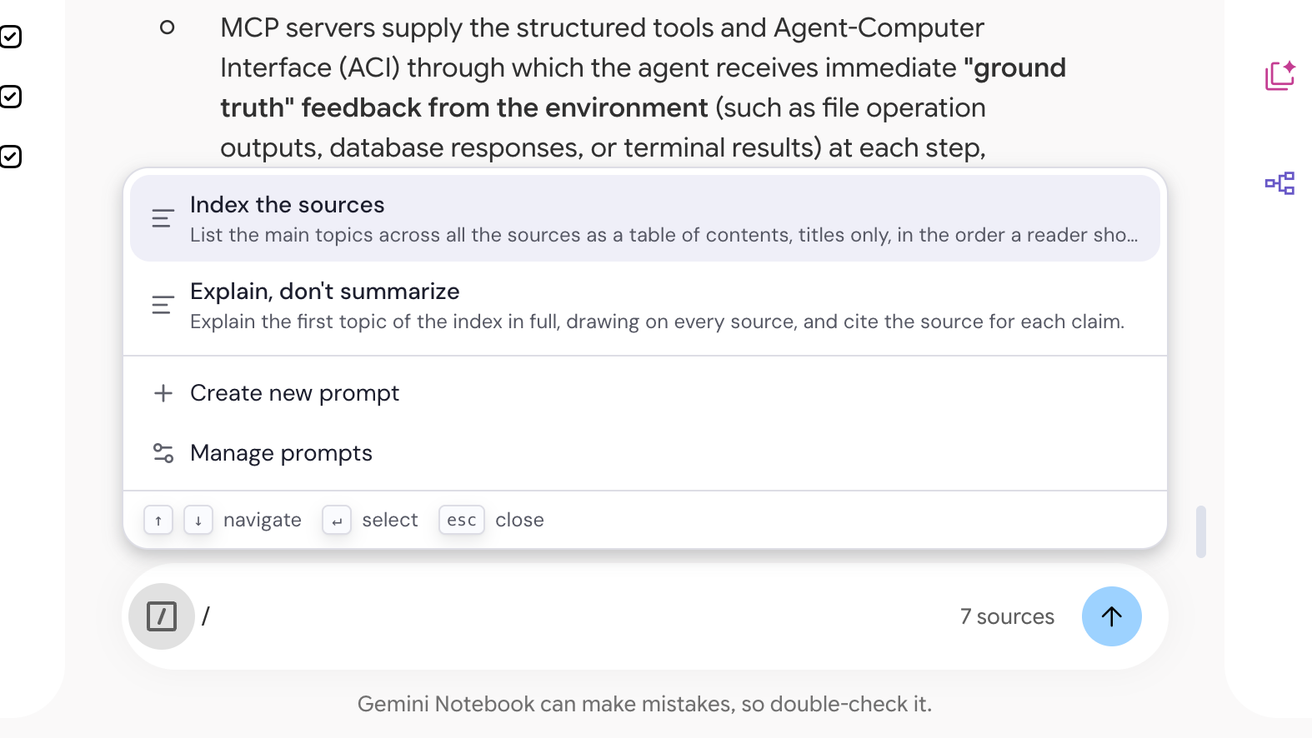
Selecciona el prompt
Pulsa Intro con el prompt resaltado o haz clic en él. Su texto sustituirá al contenido del cuadro, donde podrás editarlo antes de enviarlo como siempre.