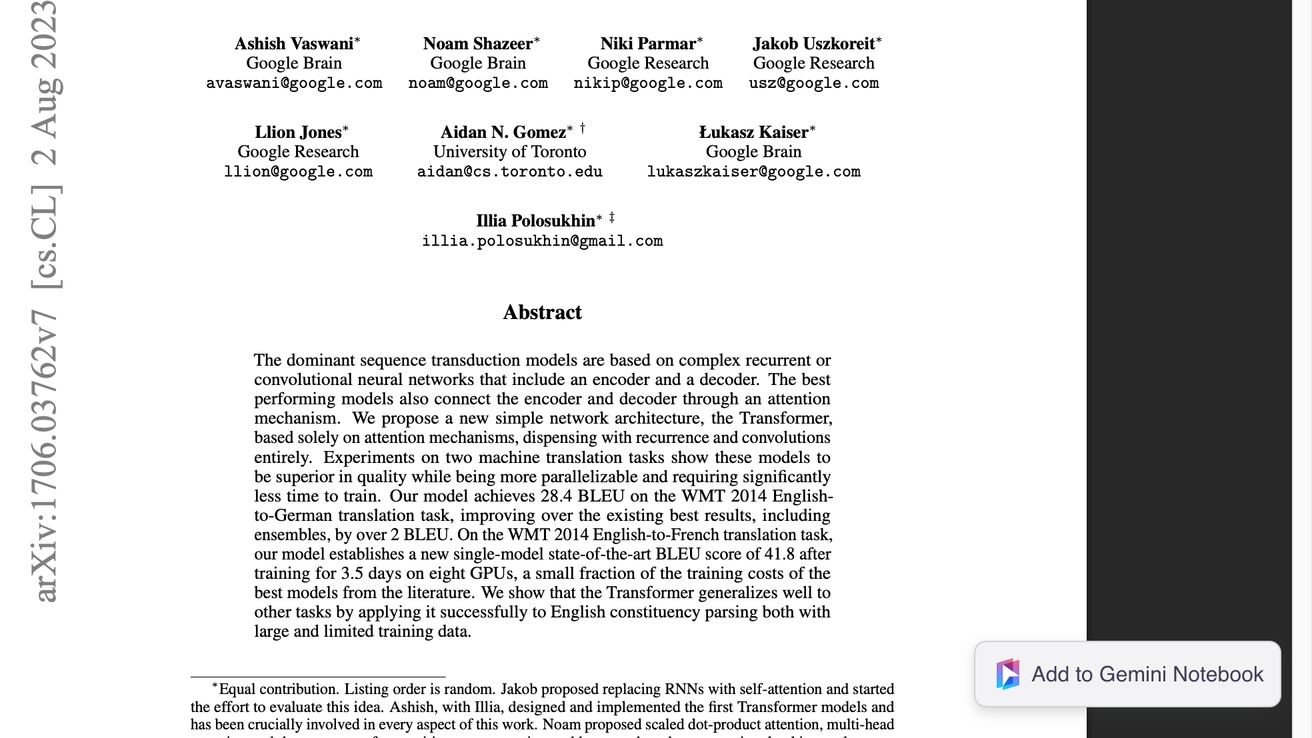
Añadir un PDF
Notebook Clipper añade un PDF abierto en tu navegador a un cuaderno de Gemini Notebook (antes NotebookLM) como una fuente. Gemini Notebook obtiene el archivo desde su dirección, por lo que el PDF debe estar alojado online y ser accesible sin iniciar sesión.
Añadir el PDF
Hay dos formas de añadir un PDF a Gemini Notebook.
Haz clic en
 Añadir a Gemini Notebook abajo a la derecha
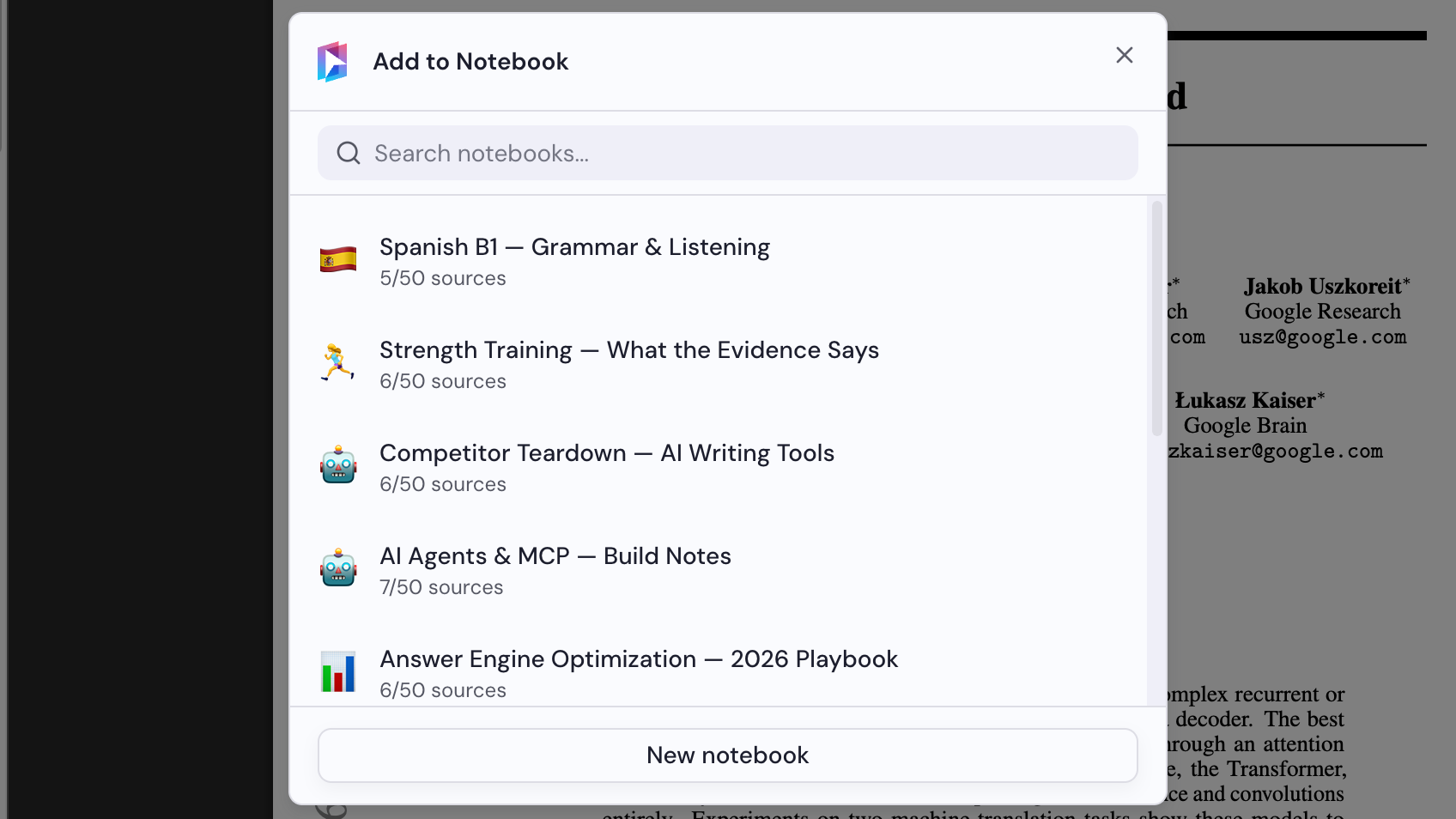
El botón flota en la esquina inferior derecha del PDF y muestra su nombre al pasar el cursor por encima. Se abre el cuadro de diálogo Añadir al cuaderno.
Selecciona un cuaderno
Elige un cuaderno en el cuadro de diálogo Añadir al cuaderno o haz clic en Nuevo cuaderno para crear uno. El PDF se añade en cuanto seleccionas un cuaderno.