Gestiona tus colecciones
Las colecciones de la app Notebook Clipper te permiten organizar tus cuadernos a medida que aumentan, para mantener juntos los cuadernos de un curso, cliente o proyecto de investigación en lugar de tenerlos dispersos en una lista interminable. Un cuaderno puede estar en varias colecciones. Al eliminar una colección, solo se quita la agrupación y los cuadernos permanecen.
Crear una colección
Abre la app en Colecciones
En la app Notebook Clipper, haz clic en Colecciones en la barra lateral.
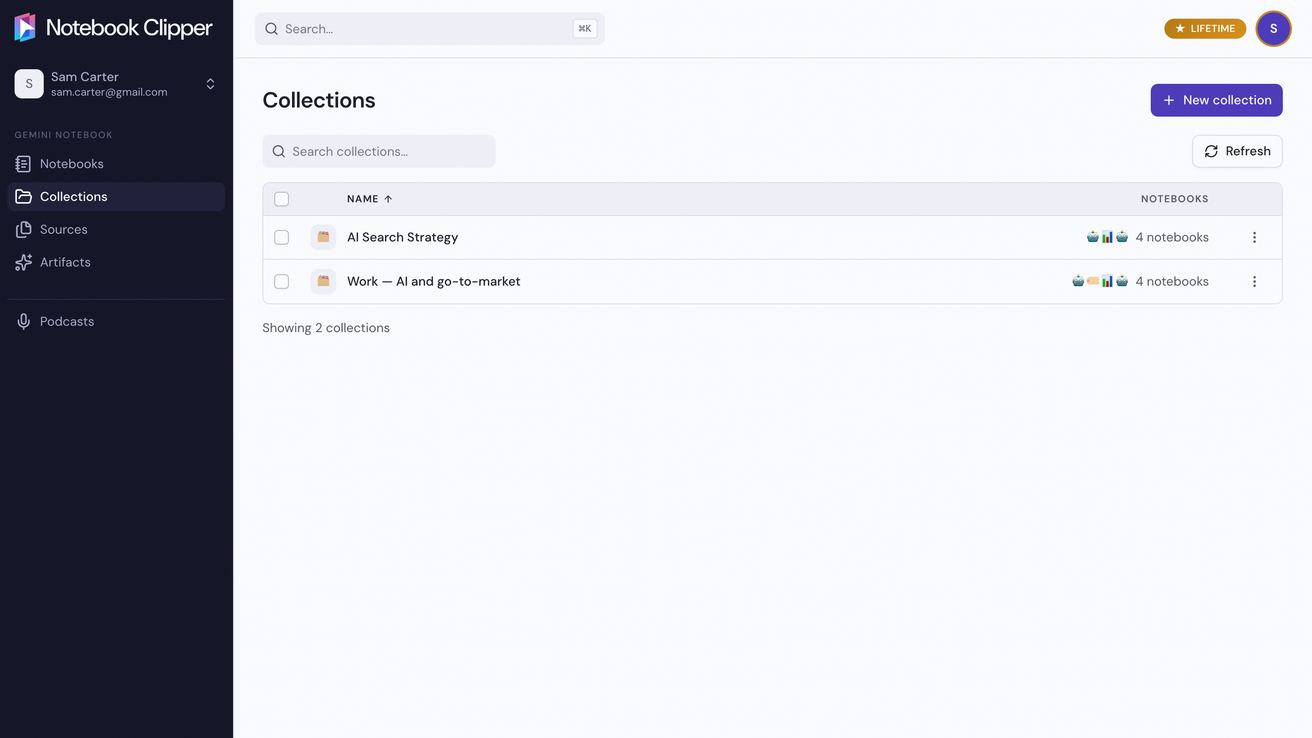
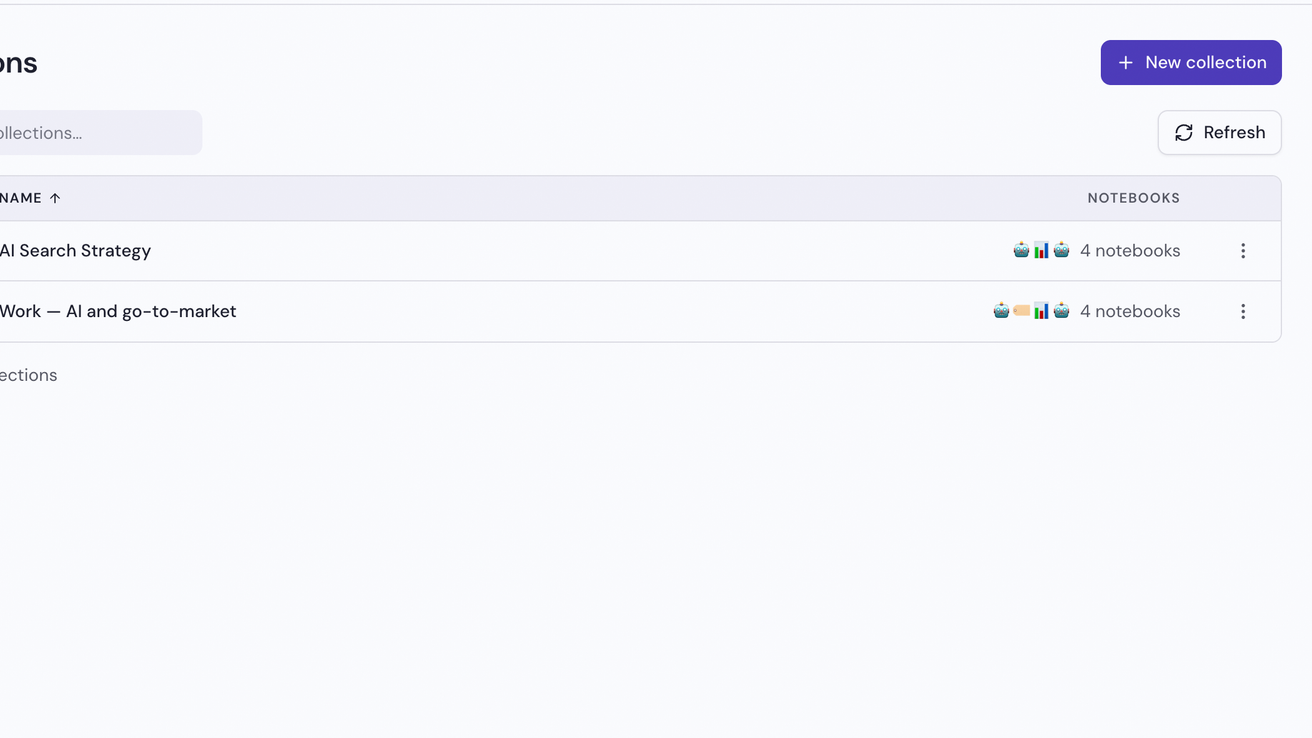
Haz clic en Nueva colección
El botón está en la parte superior derecha de la página.
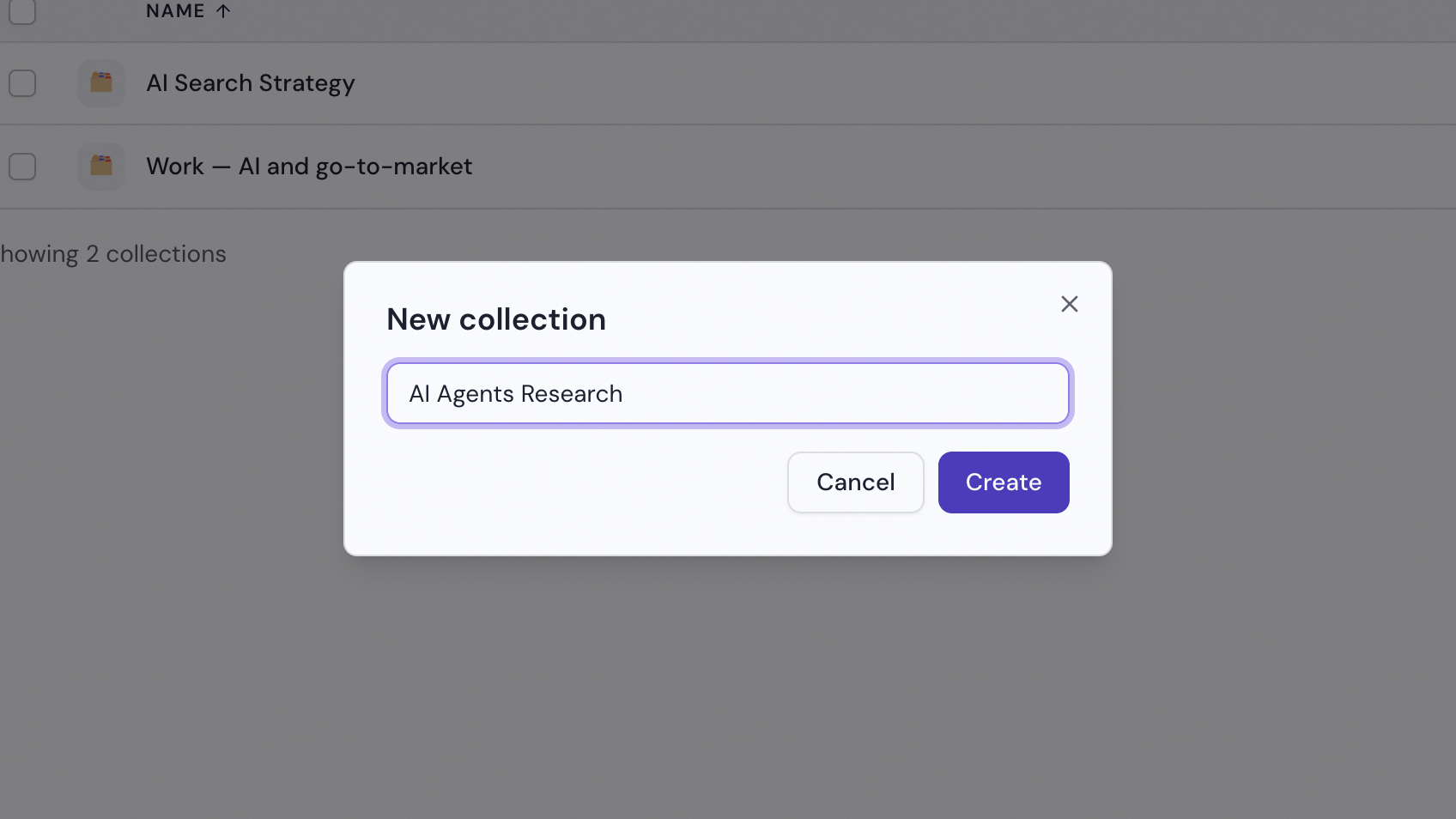
Escribe un nombre y haz clic en Crear
Escribe un nombre que indique qué reúne la colección: un tema de investigación, un curso o un proyecto. Después, haz clic en Crear. La nueva colección se abre vacía, lista para añadir sus primeros cuadernos.
Añadir cuadernos a una colección
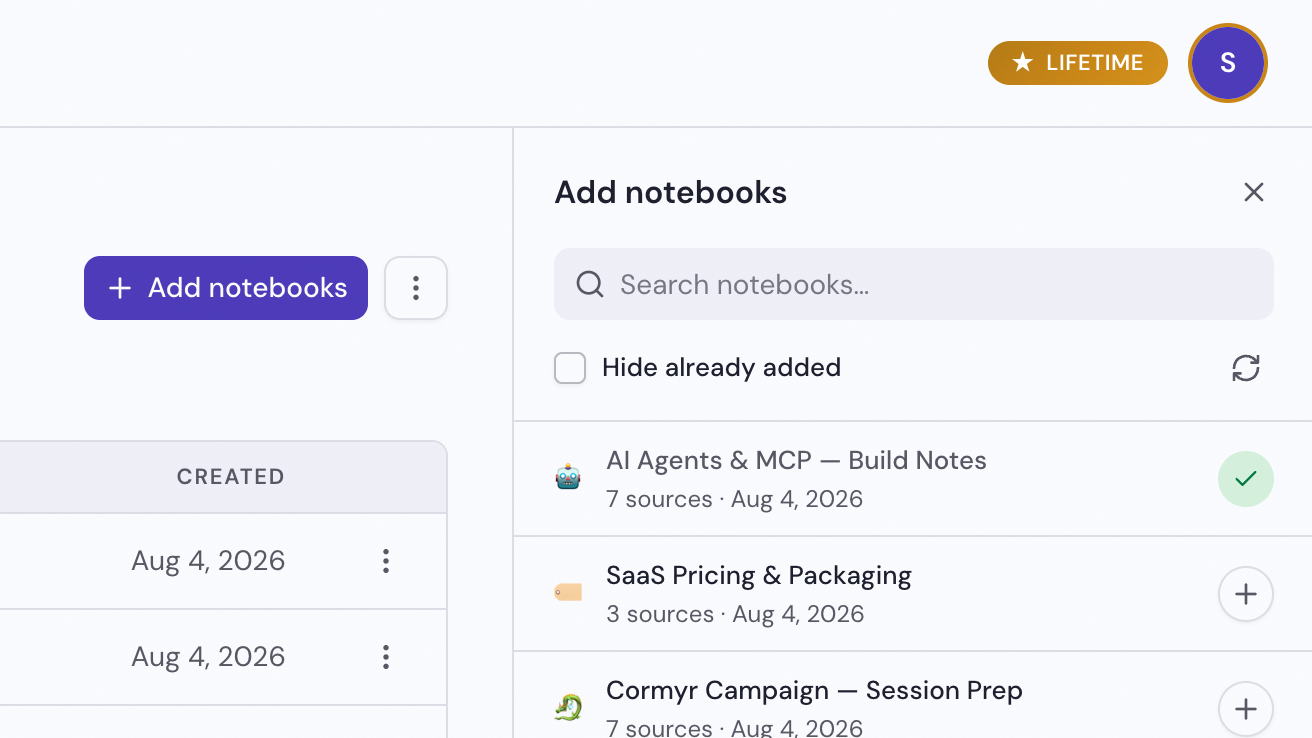
Abre la colección y haz clic en Añadir cuadernos
A la derecha se abre un panel con los cuadernos que puedes añadir.
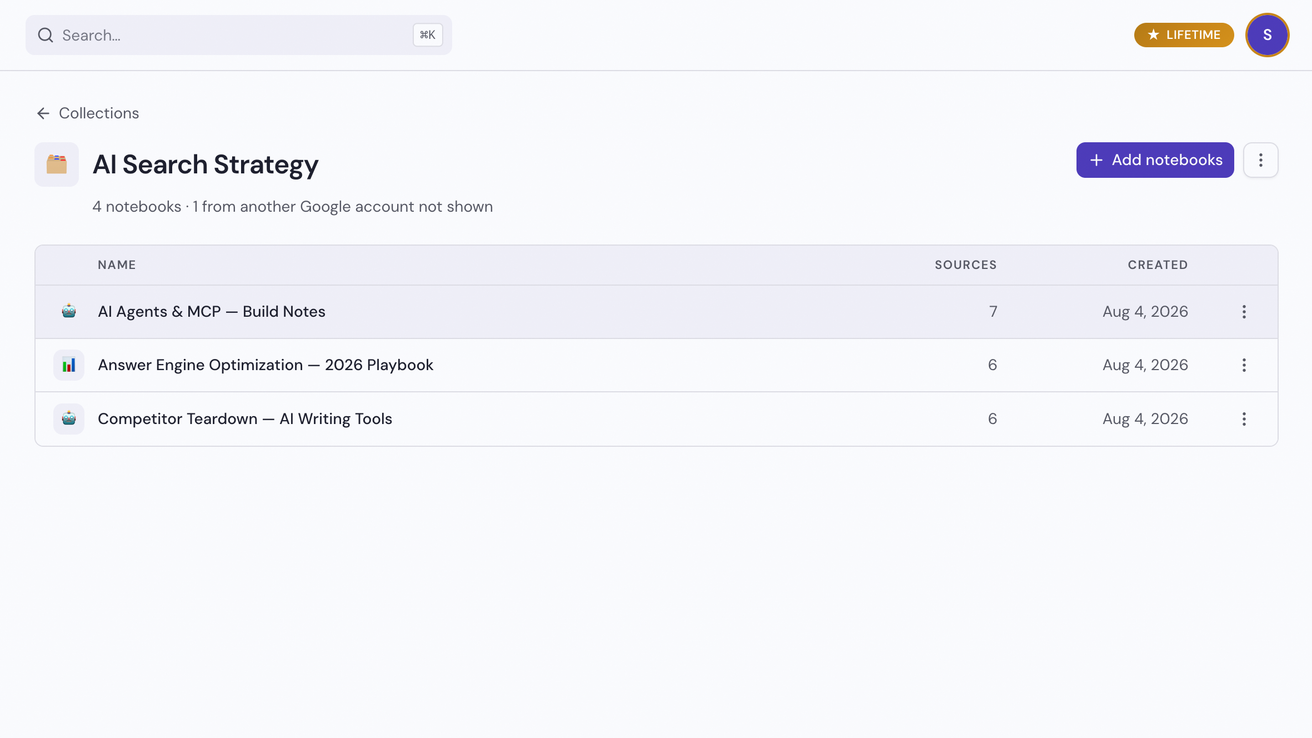
Haz clic en Añadir en cada cuaderno
Es el icono de más en el extremo derecho de la fila, y el cuaderno se une a la colección al instante. Quitar de la colección, en la fila de un cuaderno en la página de la colección, lo vuelve a sacar.
Cambiar el nombre o eliminar una colección
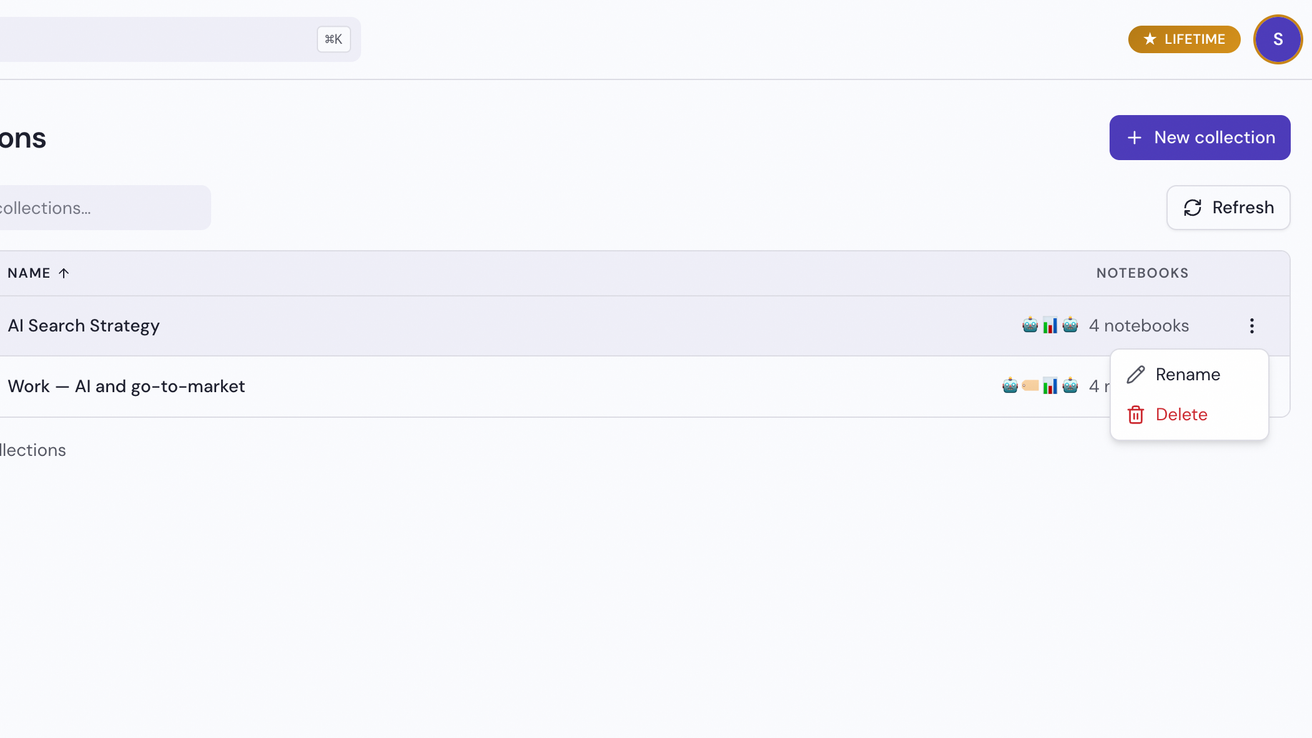
Haz clic en Más en la fila de la colección y elige Cambiar nombre o Eliminar
Más es el icono de tres puntos en el extremo derecho de la fila en la página Colecciones. El mismo menú aparece en la parte superior derecha de la página de la colección. Eliminar te pide confirmar.