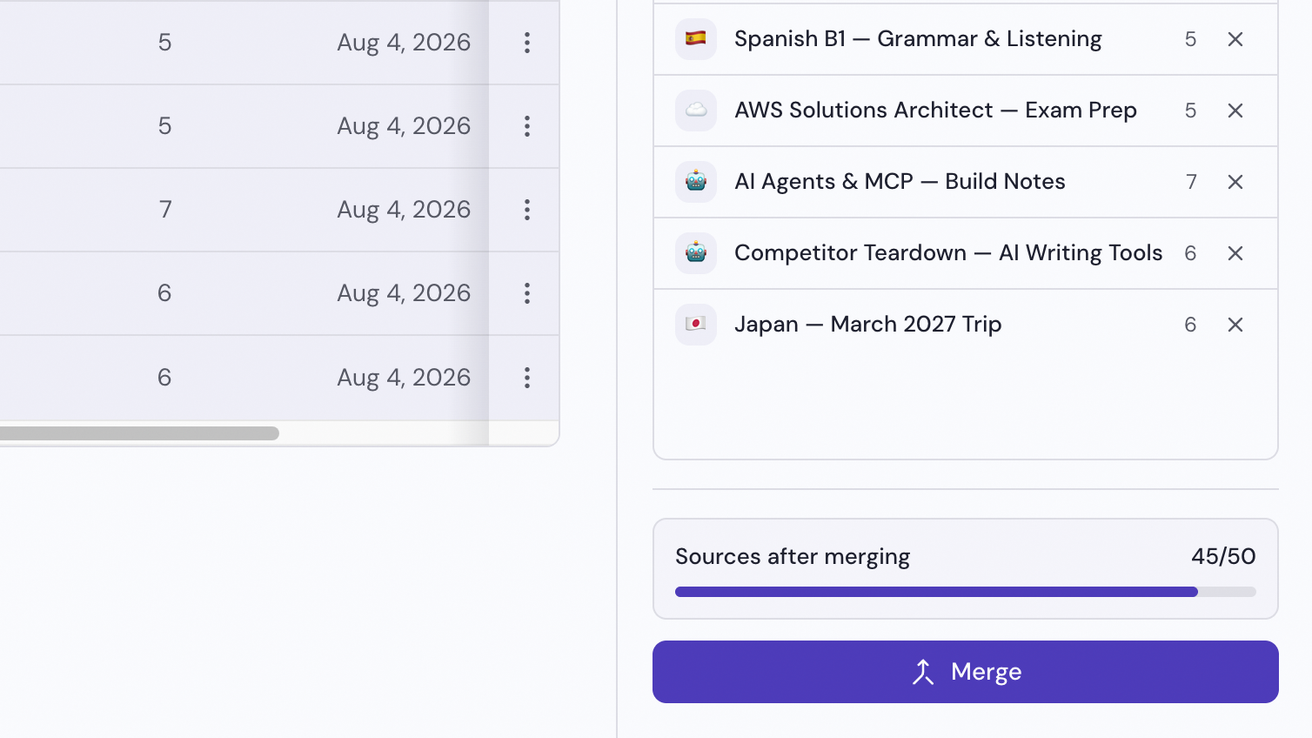
Combinar cuadernos
Notebook Clipper te permite combinar varios cuadernos de Gemini Notebook (antes NotebookLM) en uno, para reunir todas sus fuentes en un único cuaderno, nuevo o existente, mientras los cuadernos combinados permanecen sin cambios.
Combina los cuadernos
Abre la app en Cuadernos
En la app Notebook Clipper, haz clic en Cuadernos en la barra lateral.
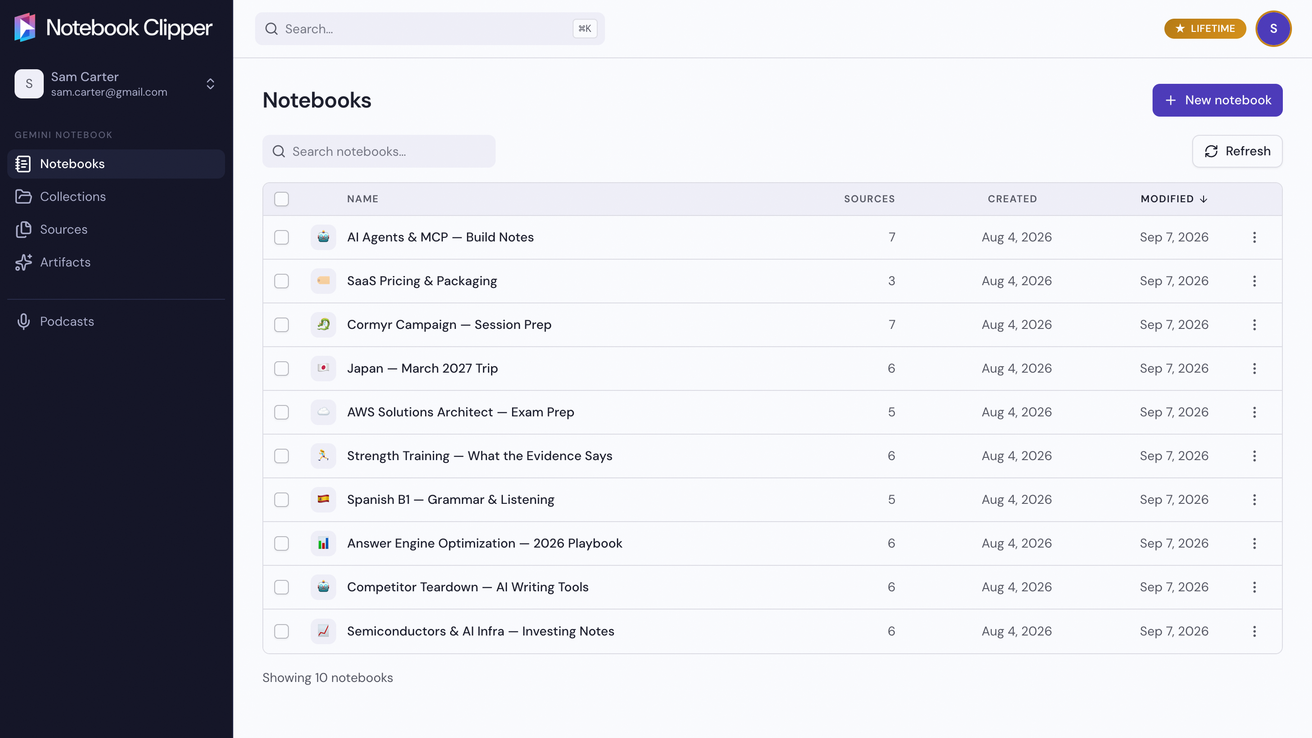
Selecciona varios cuadernos
Selecciona varios cuadernos haciendo clic en la casilla situada a la izquierda de cada fila. La barra flotante aparece en la parte inferior de la pantalla, con Combinar.
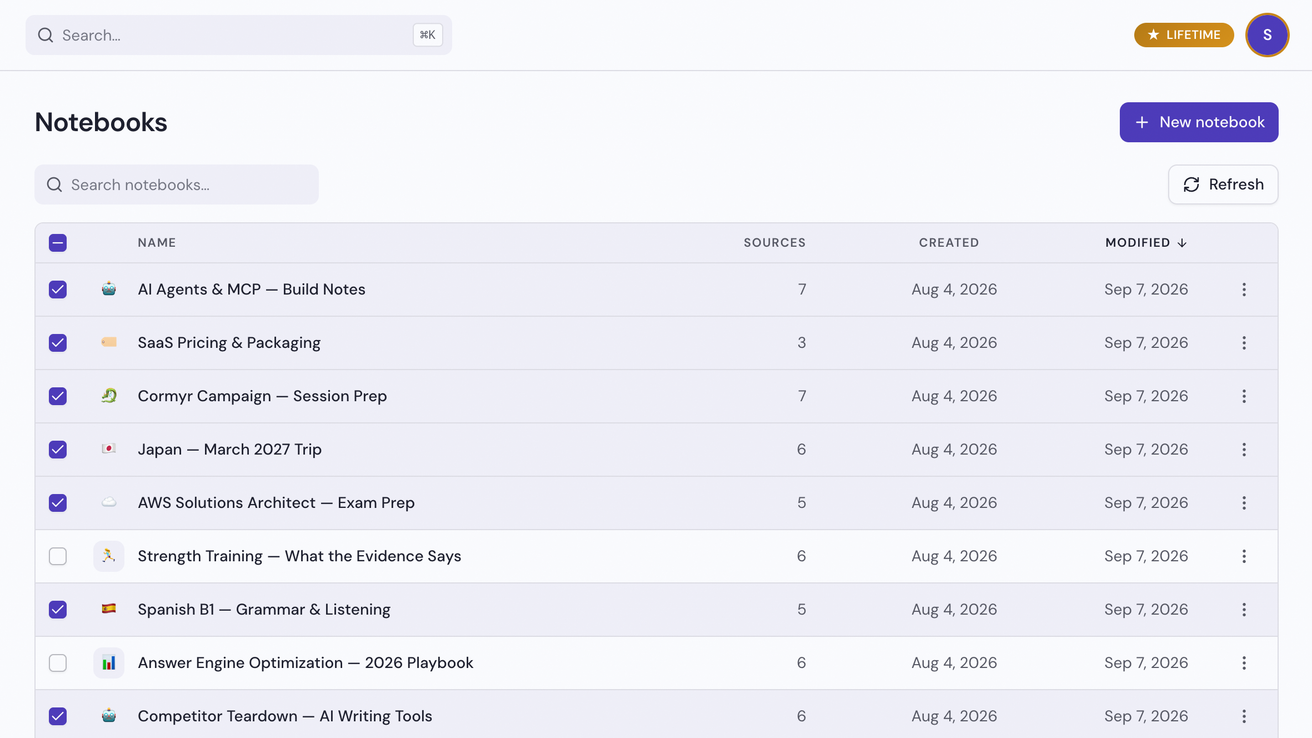
Haz clic en Combinar en la barra flotante
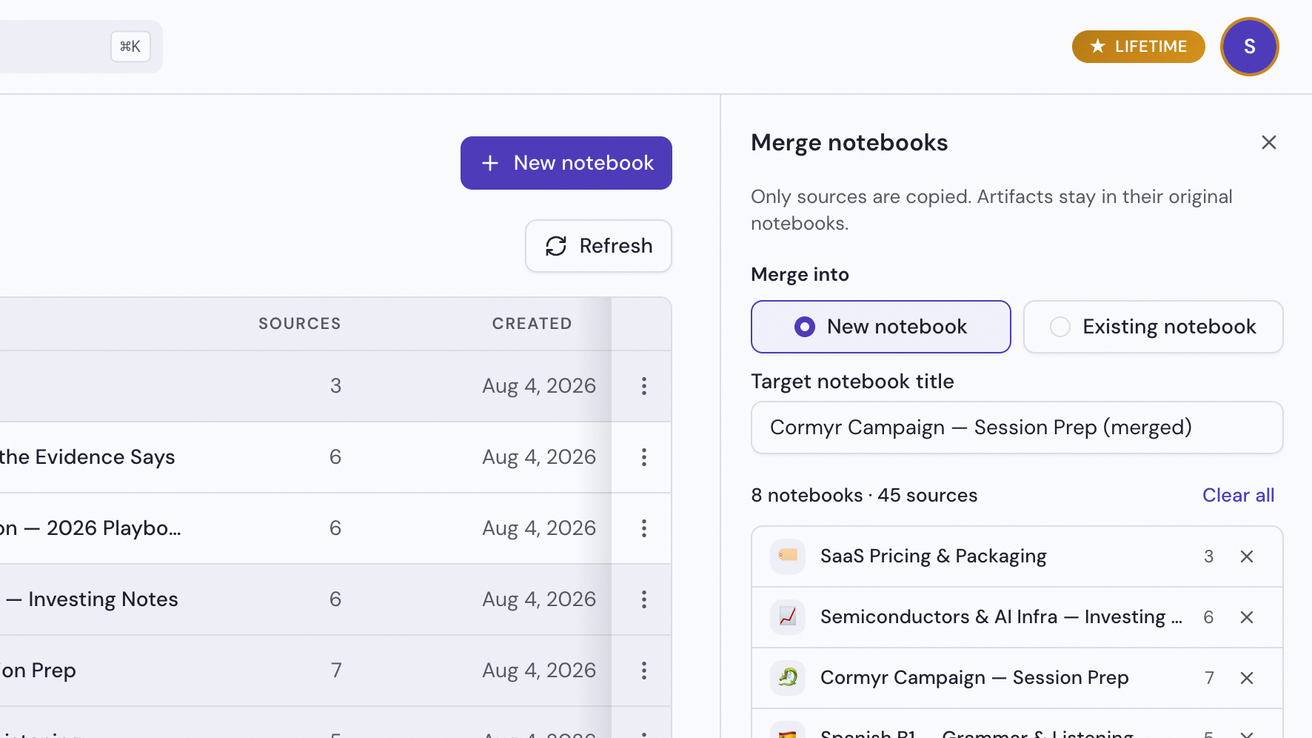
El panel Combinar cuadernos se abre a la derecha con los cuadernos seleccionados.
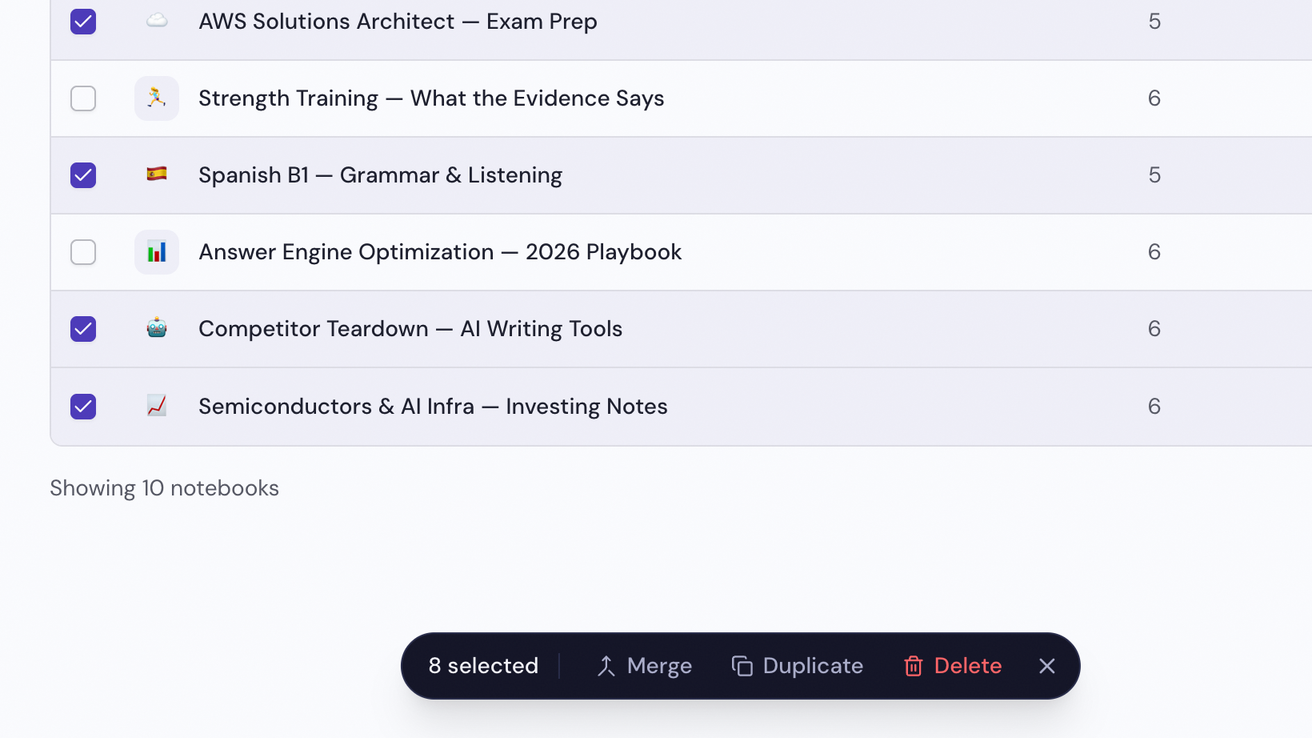
Elige dónde van las fuentes
Selecciona Cuaderno nuevo para combinarlos en un cuaderno nuevo, o Cuaderno existente para combinarlos en uno de tus cuadernos.
Haz clic en Combinar
El panel muestra el progreso y, después, Combinación completada con un botón para abrir el cuaderno. Mantén la pestaña abierta hasta que termine.