Aggiorna una conversazione già aggiunta
Una conversazione continua anche dopo che l'hai aggiunta. Notebook Clipper può sostituire la fonte in Gemini Notebook (in precedenza NotebookLM) con la conversazione corrente invece di aggiungerne una seconda, così un notebook conserva una sola fonte per conversazione. Per aggiornarla serve il piano Pro.
Aggiorna la fonte
Esistono due modi per aggiornare una conversazione in Gemini Notebook.
Fai clic su
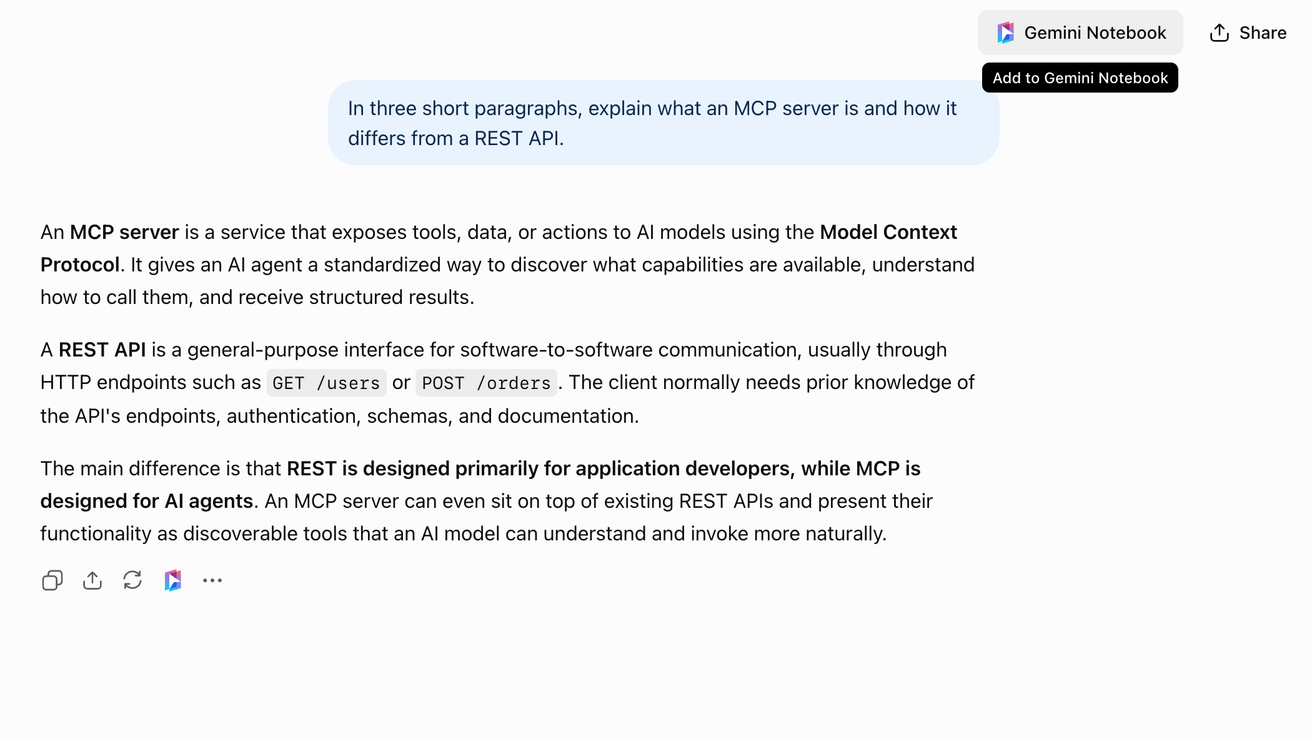
 Gemini Notebook nell'intestazione
Il pulsante si trova nell'intestazione della conversazione, a sinistra di Condividi. Su Gemini si trova a sinistra del menu della conversazione. Si apre la finestra di dialogo Aggiungi al notebook.
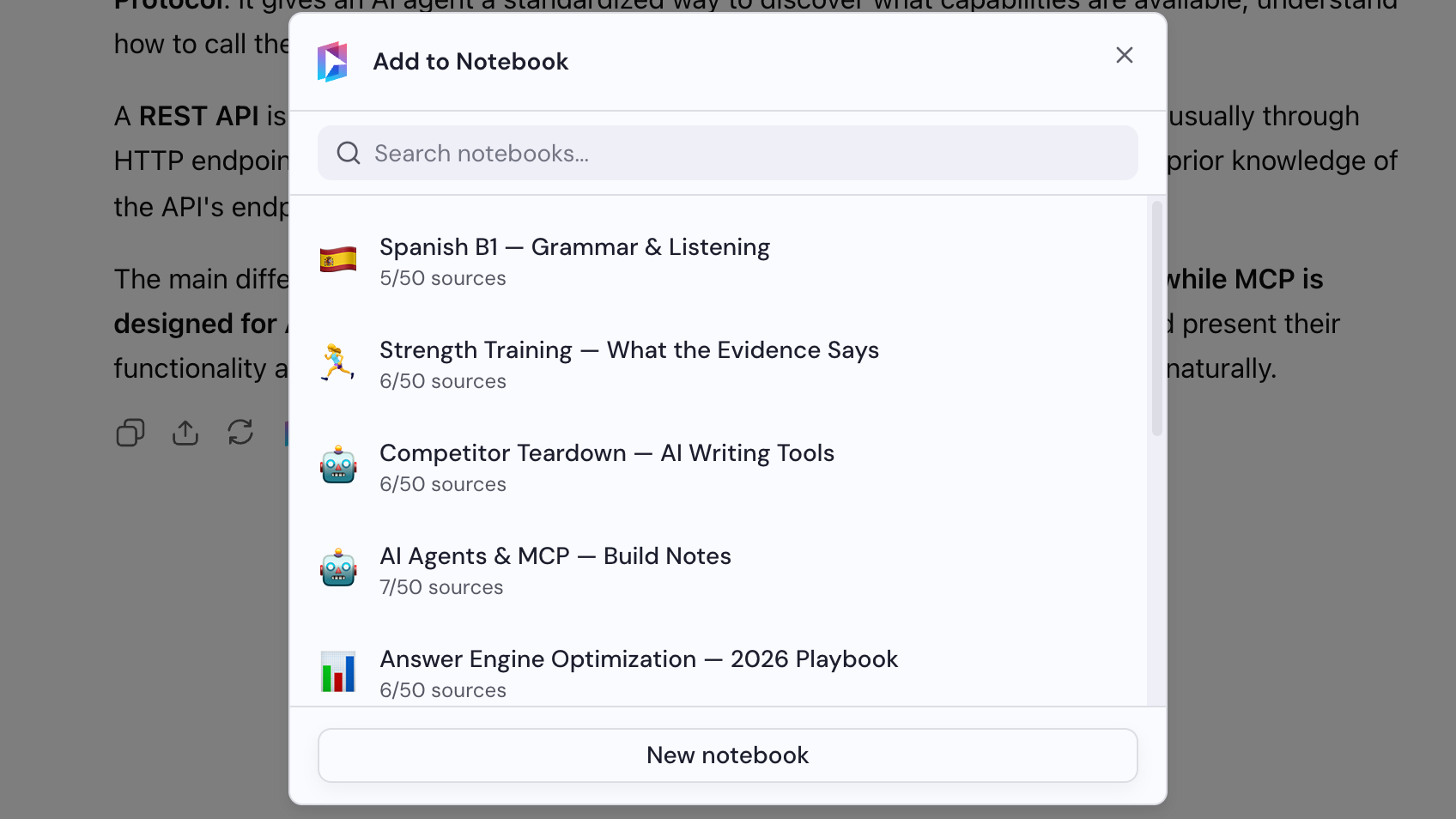
Seleziona il notebook a cui l'hai aggiunta
Nella finestra di dialogo «Aggiungi al notebook», scegli il notebook che contiene la fonte aggiunta in precedenza.
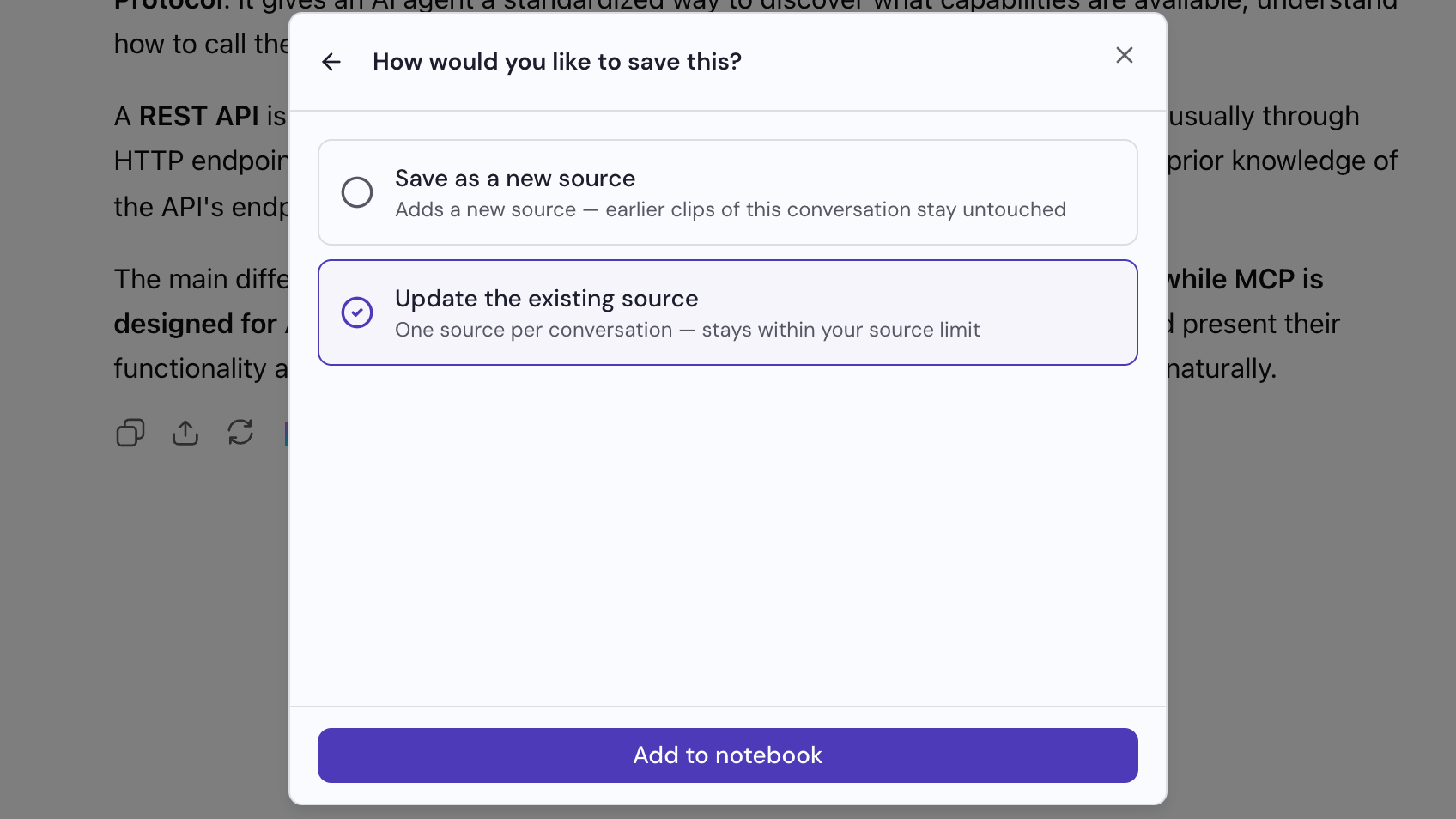
Scegli Aggiorna la fonte esistente
La finestra di dialogo ti chiede come vuoi salvarla. Scegli «Aggiorna la fonte esistente», quindi fai clic su «Aggiungi al notebook». La fonte dell'ultima volta in cui hai aggiunto questa conversazione viene sostituita da quella corrente.