


Aggiungi un canale YouTube
Notebook Clipper aggiunge i video di un canale YouTube a un notebook in Gemini Notebook (in precedenza NotebookLM), una fonte per video, trascrizione inclusa. Legge le schede Video, Shorts e Live del canale. I video già presenti nel notebook vengono saltati, quindi aggiungere di nuovo lo stesso canale allo stesso notebook non crea mai duplicati. Il canale deve essere pubblico.
Aggiungi il canale
Esistono due modi per aggiungere un canale a Gemini Notebook.
Fai clic su Aggiungi a Gemini Notebook nell'intestazione del canale
Il pulsante si trova dopo Iscriviti. L'estensione recupera prima tutti i video del canale; una notifica mostra l'avanzamento e i canali grandi richiedono un po' di tempo. Al termine si apre la finestra Aggiungi al notebook.

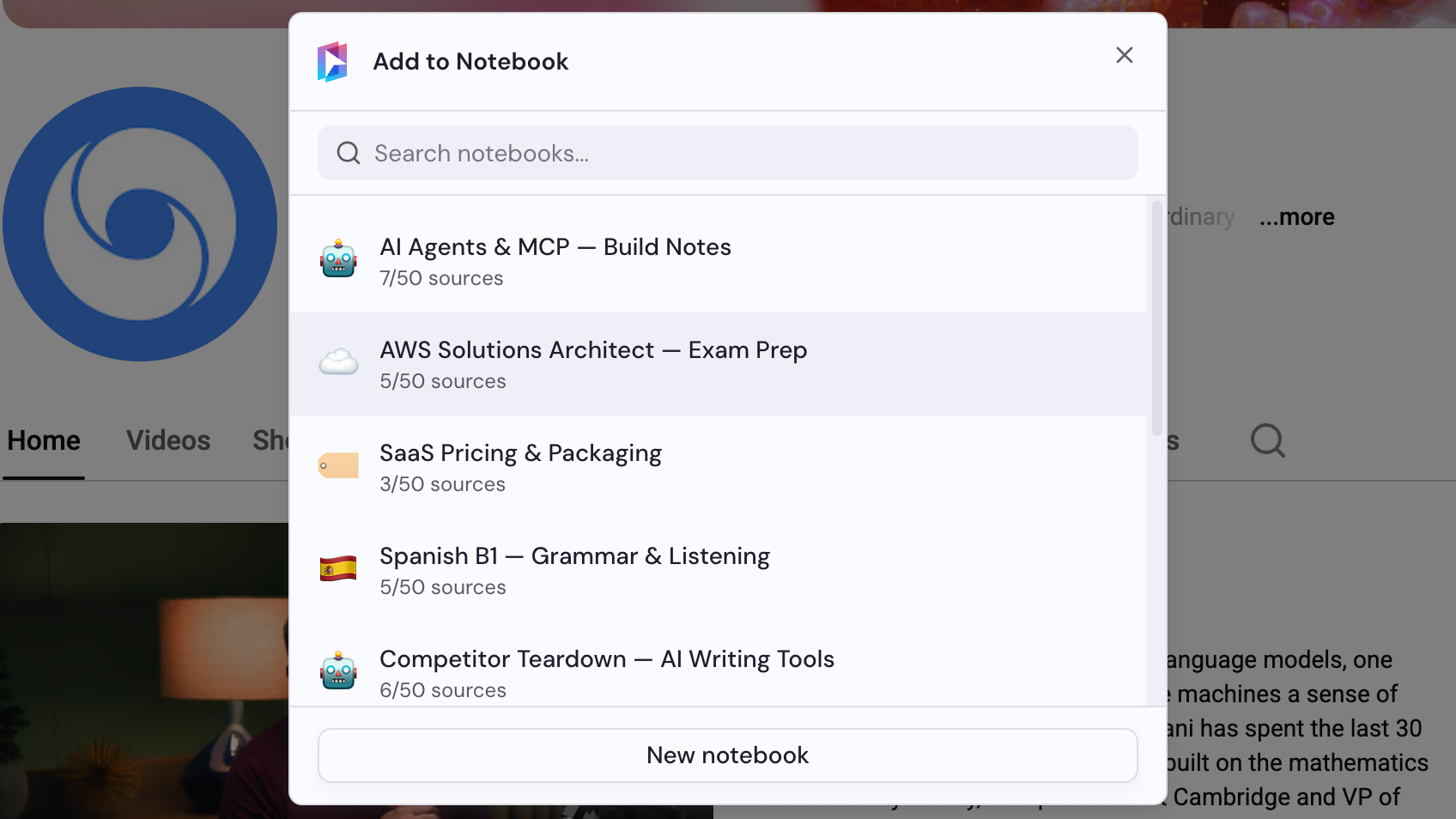
Seleziona un notebook
Scegli un notebook nella finestra Aggiungi al notebook oppure fai clic su Nuovo notebook per crearne uno. Se tutti i video nuovi entrano, vengono aggiunti subito e la finestra si chiude.
Seleziona i video, se richiesto
Se il canale ha più video nuovi di quanti ne possa contenere il notebook, la finestra ti chiede di scegliere. Seleziona i video che vuoi.
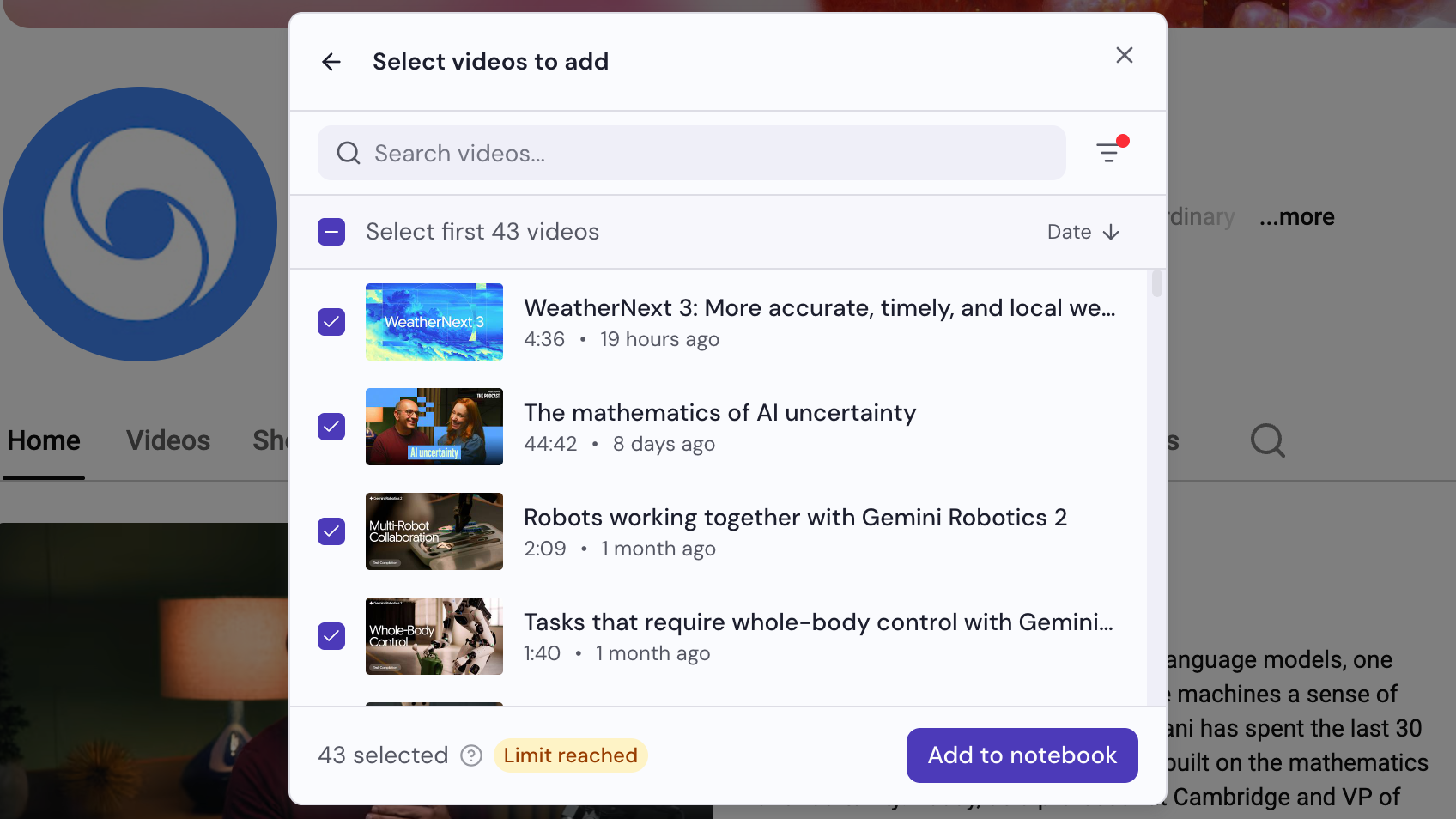
Fai clic su Aggiungi al notebook
Il pulsante si trova in fondo alla finestra di dialogo. Se al passaggio 2 entravano tutti i video, sono già stati aggiunti e non devi fare clic su nulla.