会話全体を追加
Notebook Clipperを使うと、ChatGPT、Claude、Gemini、Perplexity、DeepSeek、Grokとの会話を、質問と回答を順番どおりに1つのソースとしてGemini Notebook(旧NotebookLM)のノートブックに追加できます。同じ会話を後からもう一度追加するときは、2つ目のソースとして追加するか、最初のソースを置き換えるかを選べます。
会話を追加する
Gemini Notebookに会話を追加する方法は2つあります。
ヘッダーで
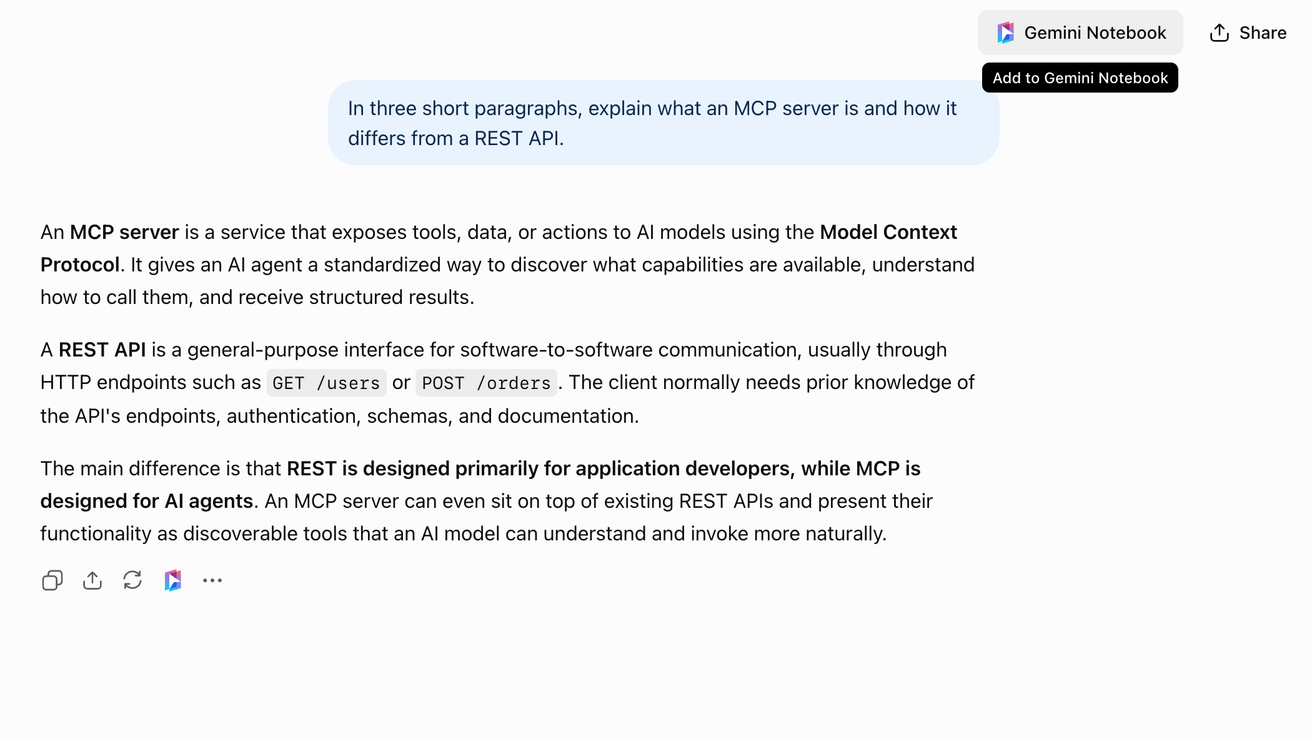
 Gemini Notebookをクリック
ボタンは会話のヘッダーで「共有」の左にあります。Geminiでは会話メニューの左にあります。ノートブックに追加ダイアログが開きます。
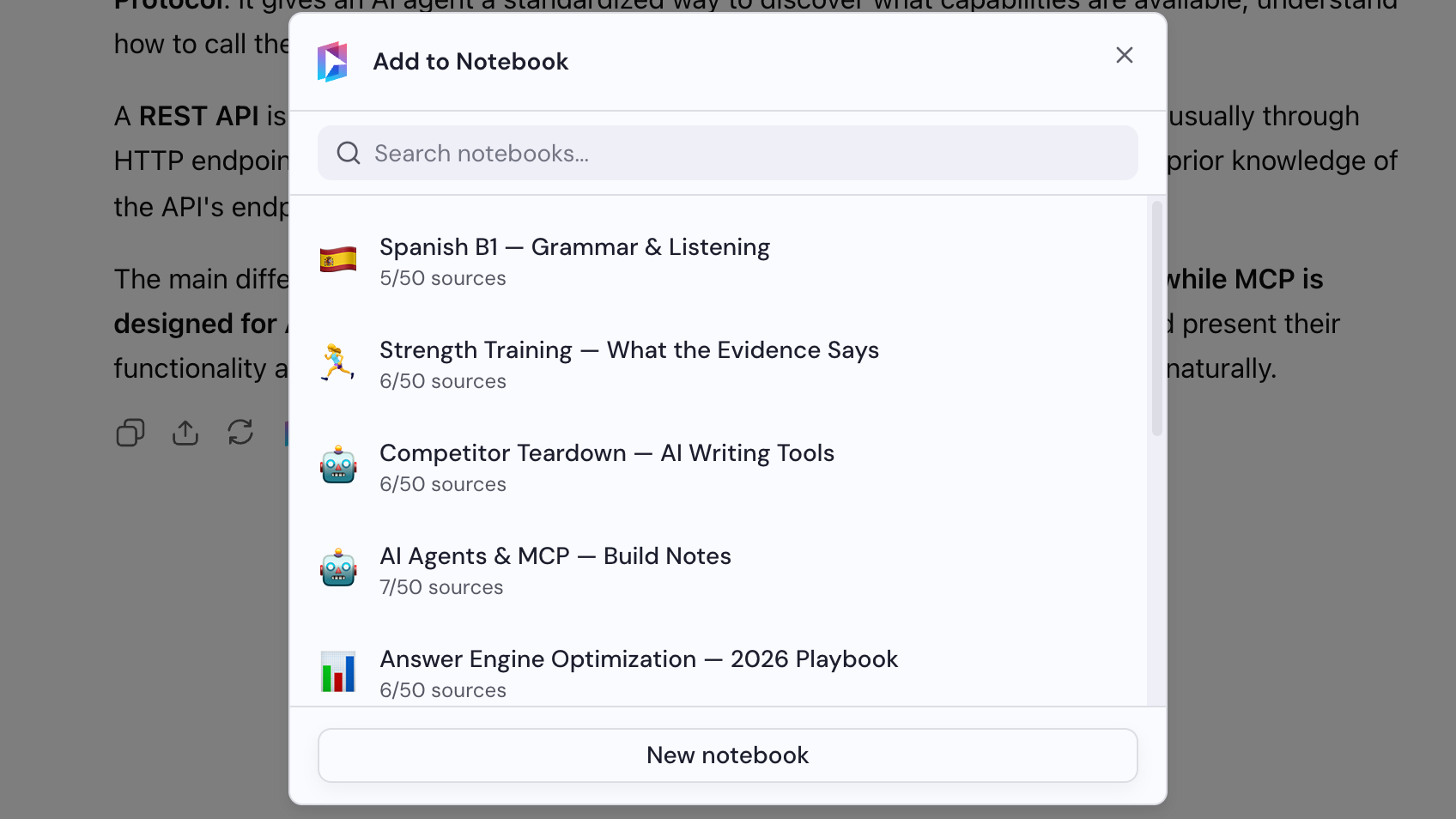
ノートブックを選択
「ノートブックに追加」ダイアログでノートブックを選ぶか、「新しいノートブック」をクリックして作成します。
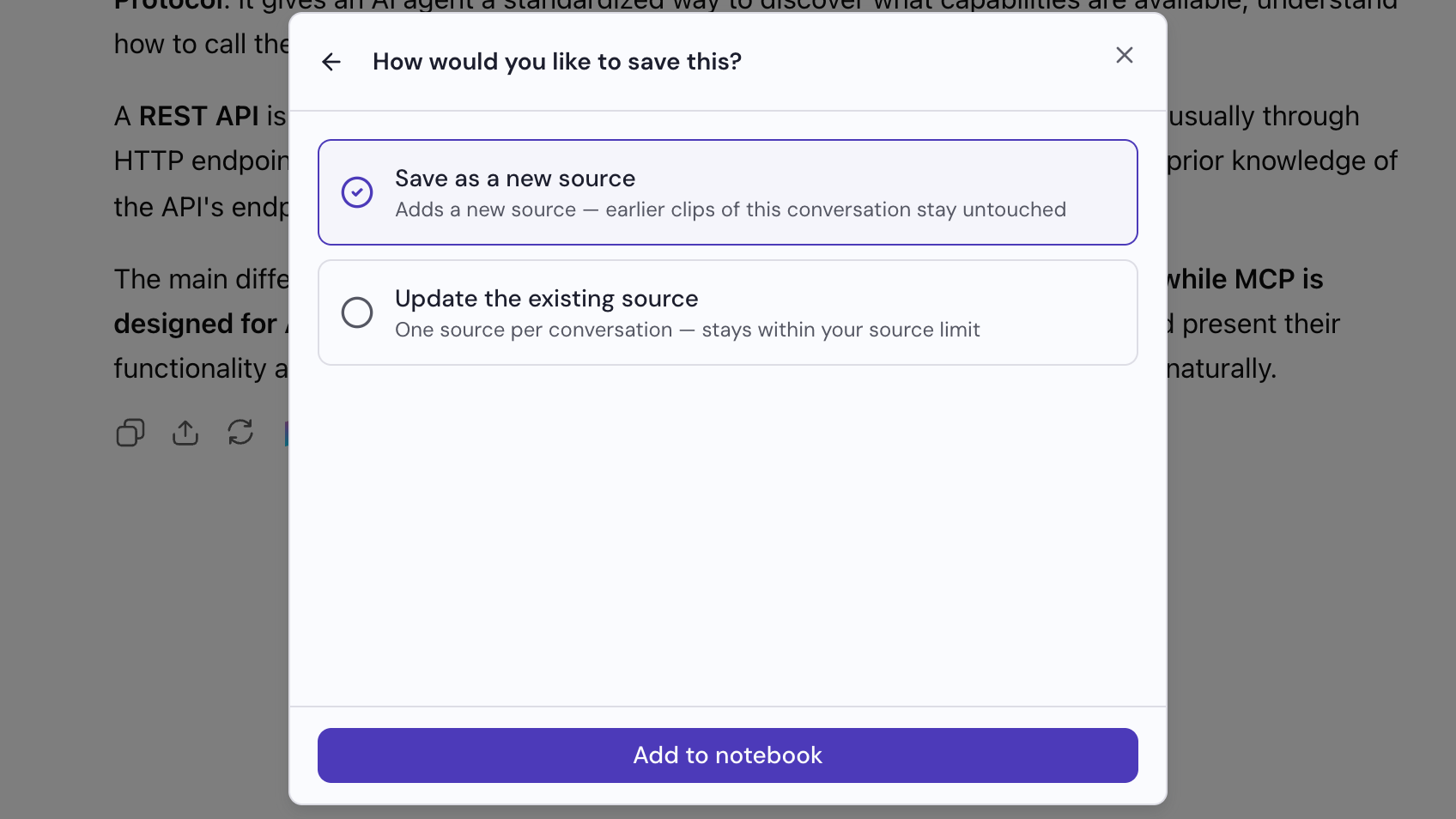
保存方法を選択
保存方法を尋ねるダイアログが表示されます。次のいずれかを選びます。「新しいソースとして保存」ではソースを追加し、以前のソースはそのまま残します。「既存のソースを更新」では、前回この会話を追加したときのソースを置き換えます。次に「ノートブックに追加」をクリックします。