


YouTubeの再生リストを追加
Notebook Clipperを使うと、YouTubeプレイリスト内のすべての動画を、動画1本につきソース1件としてGemini Notebook(旧NotebookLM)のノートブックに追加できます。文字起こしも含まれます。すでにノートブックにある動画はスキップされるため、同じプレイリストを同じノートブックにもう一度追加しても重複しません。プレイリストは公開または限定公開である必要があります。
プレイリストを追加する
Gemini Notebookにプレイリストを追加する方法は3つあります。
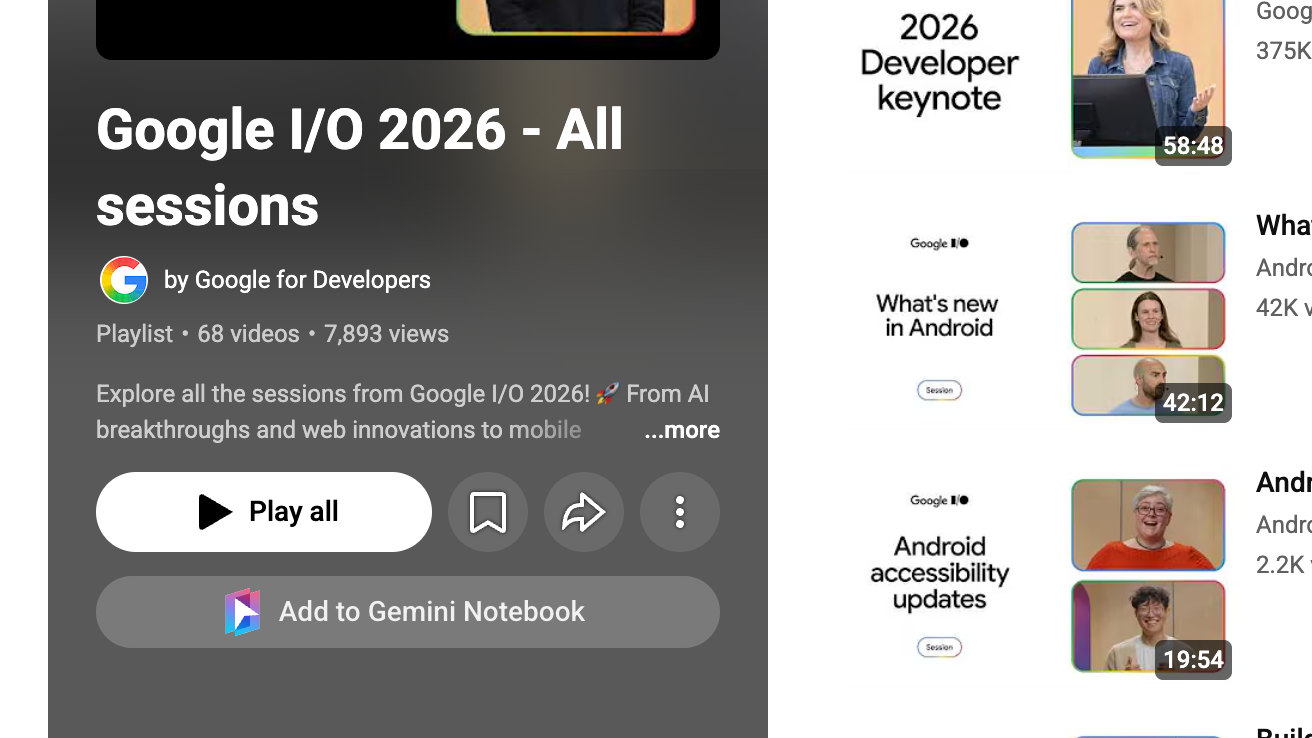
プレイリストのヘッダーで「Gemini Notebookに追加」をクリック
ボタンは「すべて再生」「保存」「共有」の横にあります。拡張機能がまずプレイリスト内のすべての動画を取得します。通知に進行状況が表示されますが、長いプレイリストでは時間がかかります。完了すると「ノートブックに追加」ダイアログが開きます。
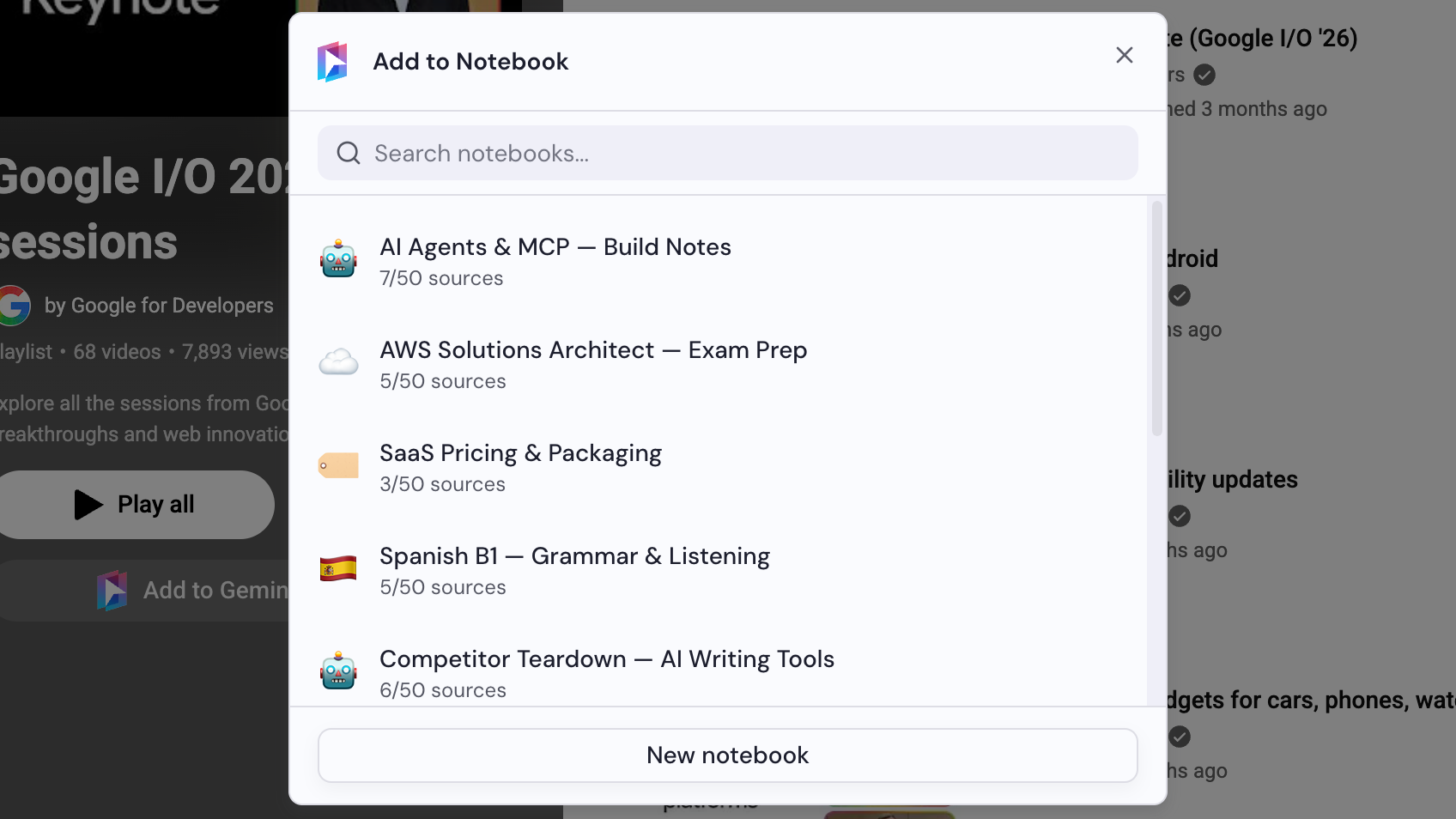
ノートブックを選択
「ノートブックに追加」ダイアログでノートブックを選ぶか、「新しいノートブック」をクリックして作成します。すべての新しい動画を収められる場合は、すぐに追加されてダイアログが閉じます。
必要に応じて動画を選択
プレイリスト内の新しい動画がノートブックの容量を超える場合、ダイアログで選択を求められます。追加する動画を選択してください。
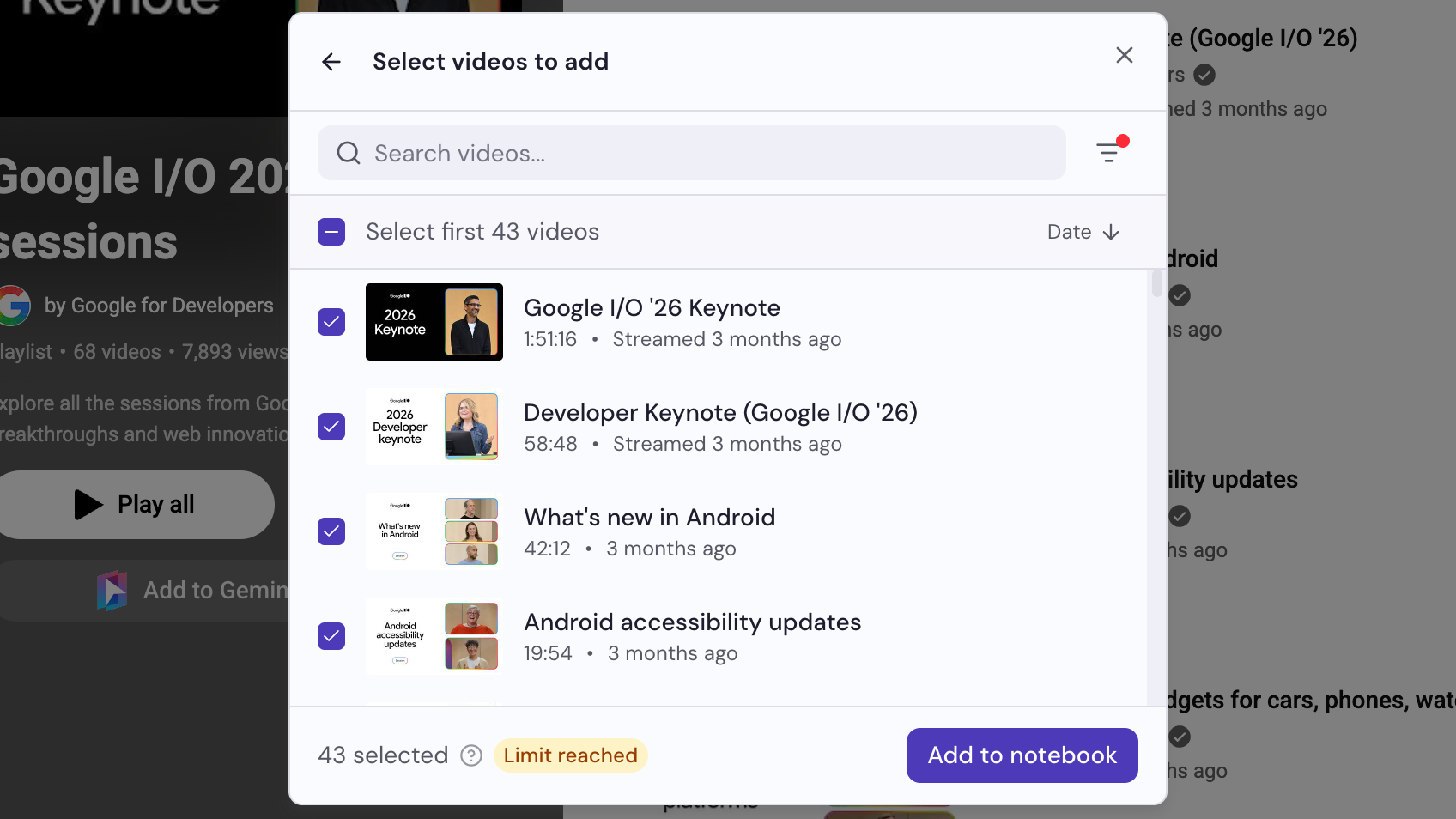
「ノートブックに追加」をクリック
ボタンはダイアログの下部にあります。手順2ですべて収まった場合、動画はすでに追加されているため、クリックするものはありません。