


Primeiros passos
O Notebook Clipper é uma extensão do Chrome que adiciona páginas da web, vídeos do YouTube, conversas com IA e muito mais ao Gemini Notebook (anteriormente NotebookLM) e traz seus notebooks para o app Notebook Clipper. Ele usa a Conta do Google com a qual você fez login no navegador. A configuração leva três etapas.
Configure o Notebook Clipper
Adicione o Notebook Clipper ao Chrome
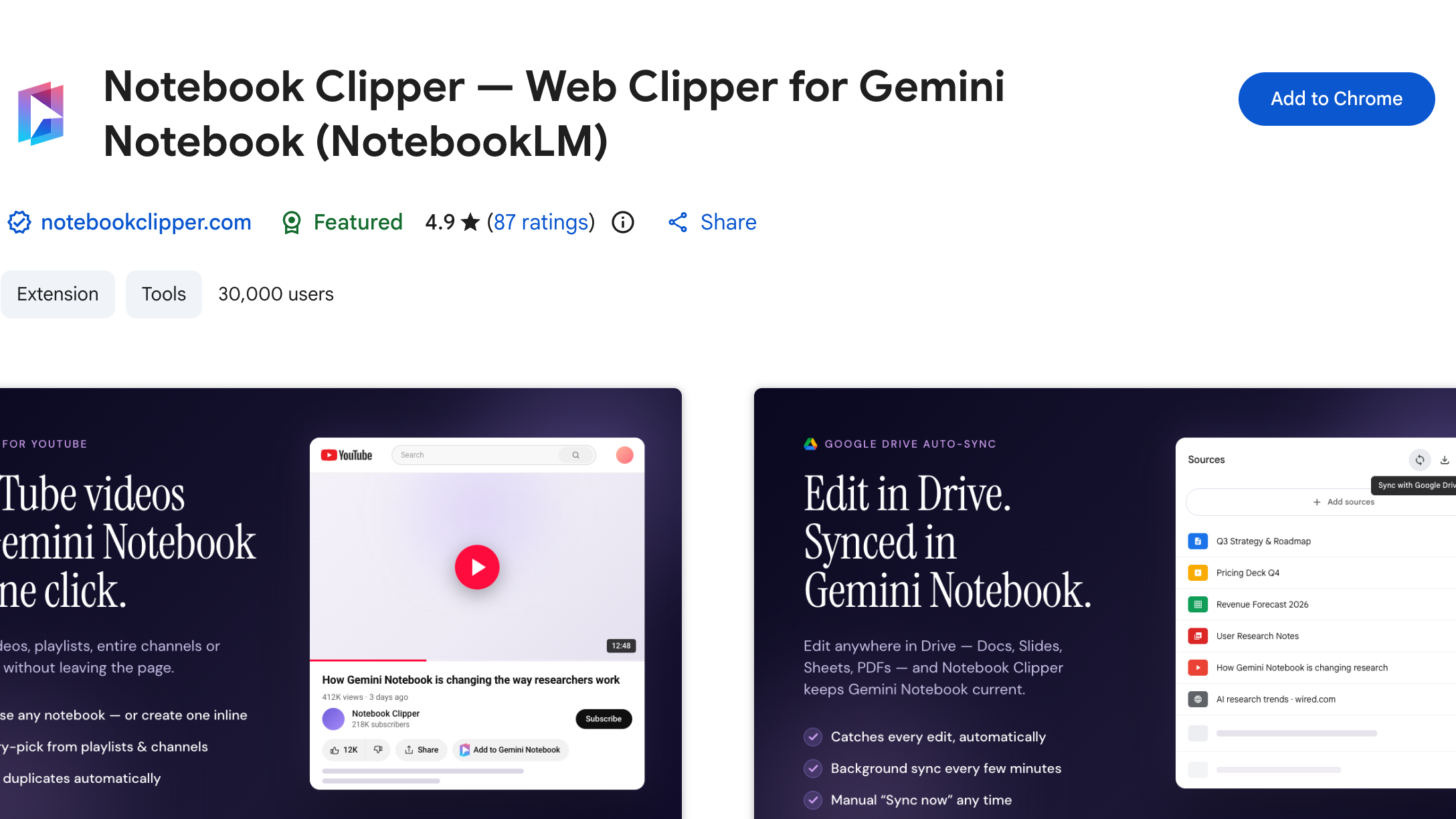
Abra a página do Chrome Web Store e clique em Adicionar ao Chrome. Depois, clique em Adicionar extensão. É grátis.
Fixe-o na barra de ferramentas
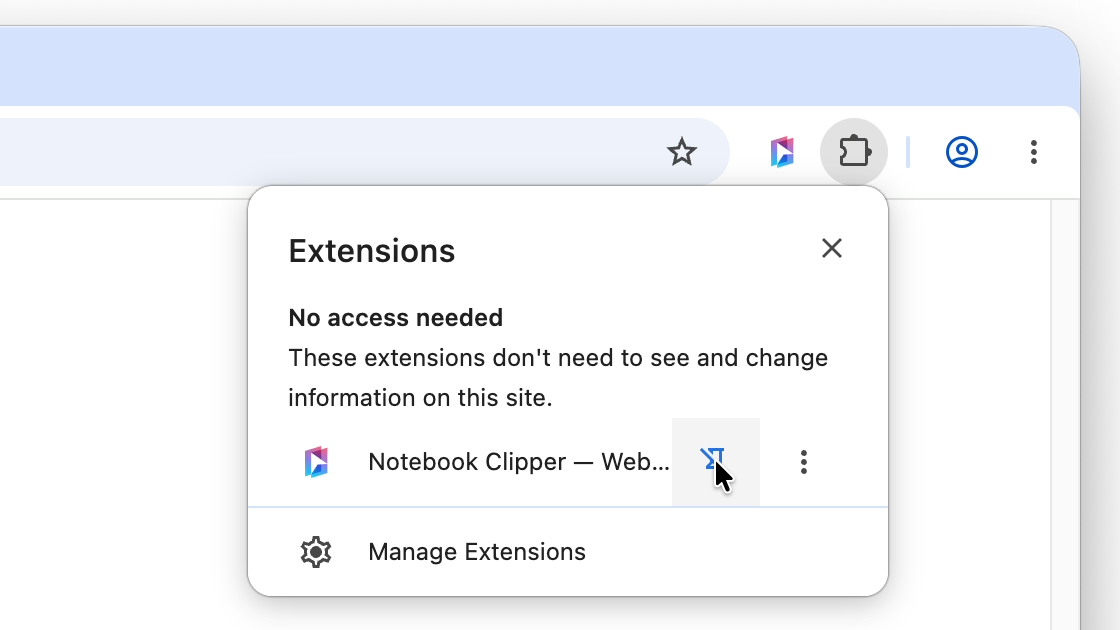
Clique no ícone de peça de quebra-cabeça na barra de ferramentas do navegador e depois no alfinete ao lado do Notebook Clipper. O ícone abre o painel lateral em qualquer página.
Faça login no Gemini Notebook pelo navegador
Abra o Gemini Notebook e faça login com sua Conta do Google. O Notebook Clipper usa essa conta; não é preciso criar outra.
Encontre seu guia
Os guias são organizados de acordo com onde você está ao usar o Notebook Clipper.
Na Web
O painel lateral em qualquer página e os botões no YouTube, X, Reddit, chats de IA, PDFs e Google Docs.
Ver todos os guiasNo Gemini Notebook
A barra de ferramentas que o Notebook Clipper adiciona ao seu notebook: exportações, prompts salvos, sincronização com o Drive, exclusão em massa, duplicação e mesclagem.
Ver todos os guiasNo app Notebook Clipper
Todos os notebooks, fontes e artefatos em um só lugar, além de coleções, pesquisa e seus podcasts.
Ver todos os guias