Adicionar um Documento, uma planilha ou uma Apresentação de slides do Google
O Notebook Clipper adiciona o Documento, a planilha ou a Apresentação de slides do Google que está aberto no navegador a um notebook no Gemini Notebook (anteriormente NotebookLM). O arquivo é adicionado como uma fonte do Google Drive, do mesmo tipo que você obtém ao escolhê-lo no Drive dentro do notebook, então nada é exportado nem copiado. Como o notebook lê o arquivo do Drive, a Conta do Google que você usa com o Gemini Notebook precisa conseguir abri-lo. Além disso, um documento que o notebook já tem não é adicionado novamente. O botão e as etapas são os mesmos no Docs, Sheets e Slides.
Adicionar o documento
Há duas maneiras de adicionar um documento ao Gemini Notebook.
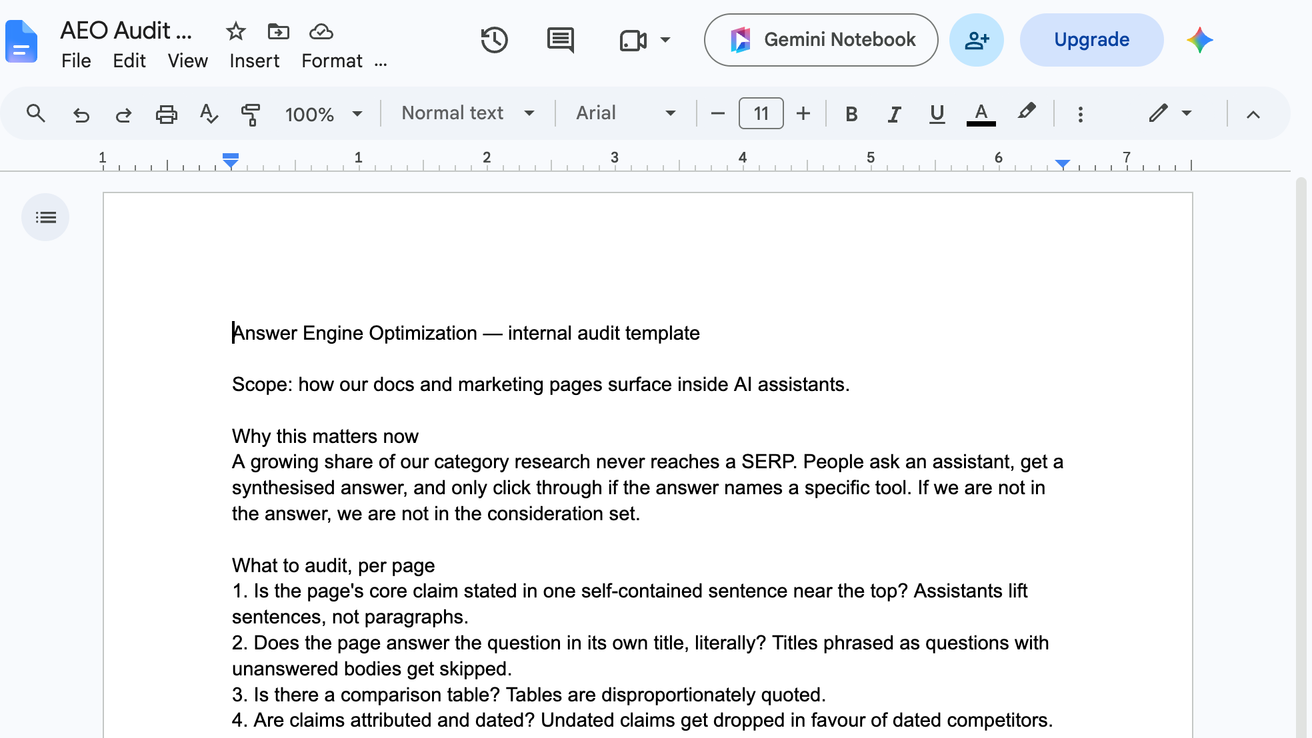
Clique em Gemini Notebook na barra de título
O botão fica à esquerda de Compartilhar, no canto superior direito da janela. A caixa de diálogo Adicionar ao notebook é aberta.
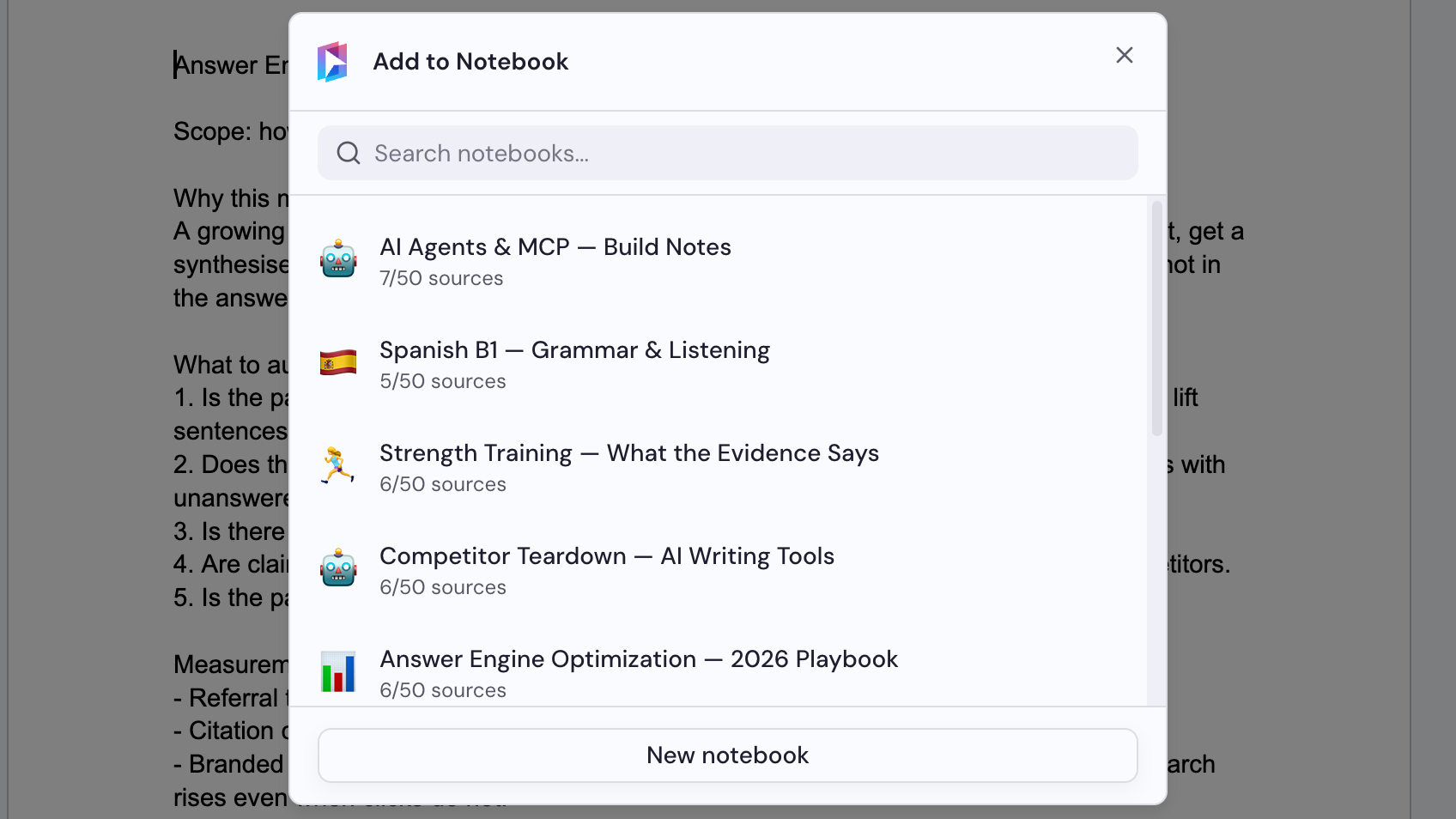
Selecionar um notebook
Escolha um notebook na caixa de diálogo Adicionar ao notebook ou clique em Novo notebook para criar um. O documento é adicionado assim que você seleciona um notebook.