Salvar um chat como fonte
O Notebook Clipper permite salvar uma resposta, junto com a pergunta que levou a ela, ou o chat inteiro de um notebook no Gemini Notebook (anteriormente NotebookLM) como fonte de texto em qualquer notebook que você escolher, incluindo aquele em que está, para aproveitar o que foi desenvolvido no chat em perguntas futuras ou levar isso para outro notebook.
Salvar o chat
Há duas formas de salvar um chat como fonte: uma resposta ou o chat inteiro.
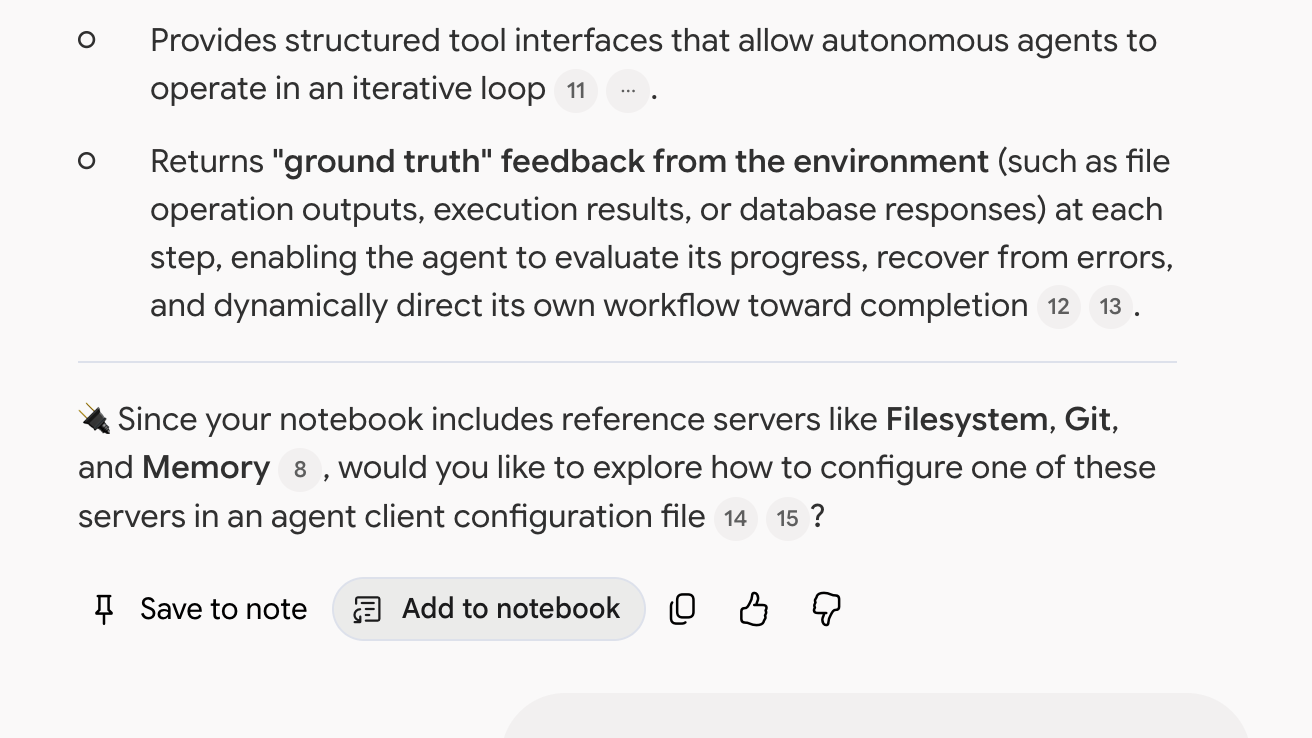
Clique em Adicionar ao notebook abaixo da resposta
O botão fica à direita do próprio Salvar na nota do Gemini Notebook. A caixa de diálogo Adicionar chat ao notebook é aberta.
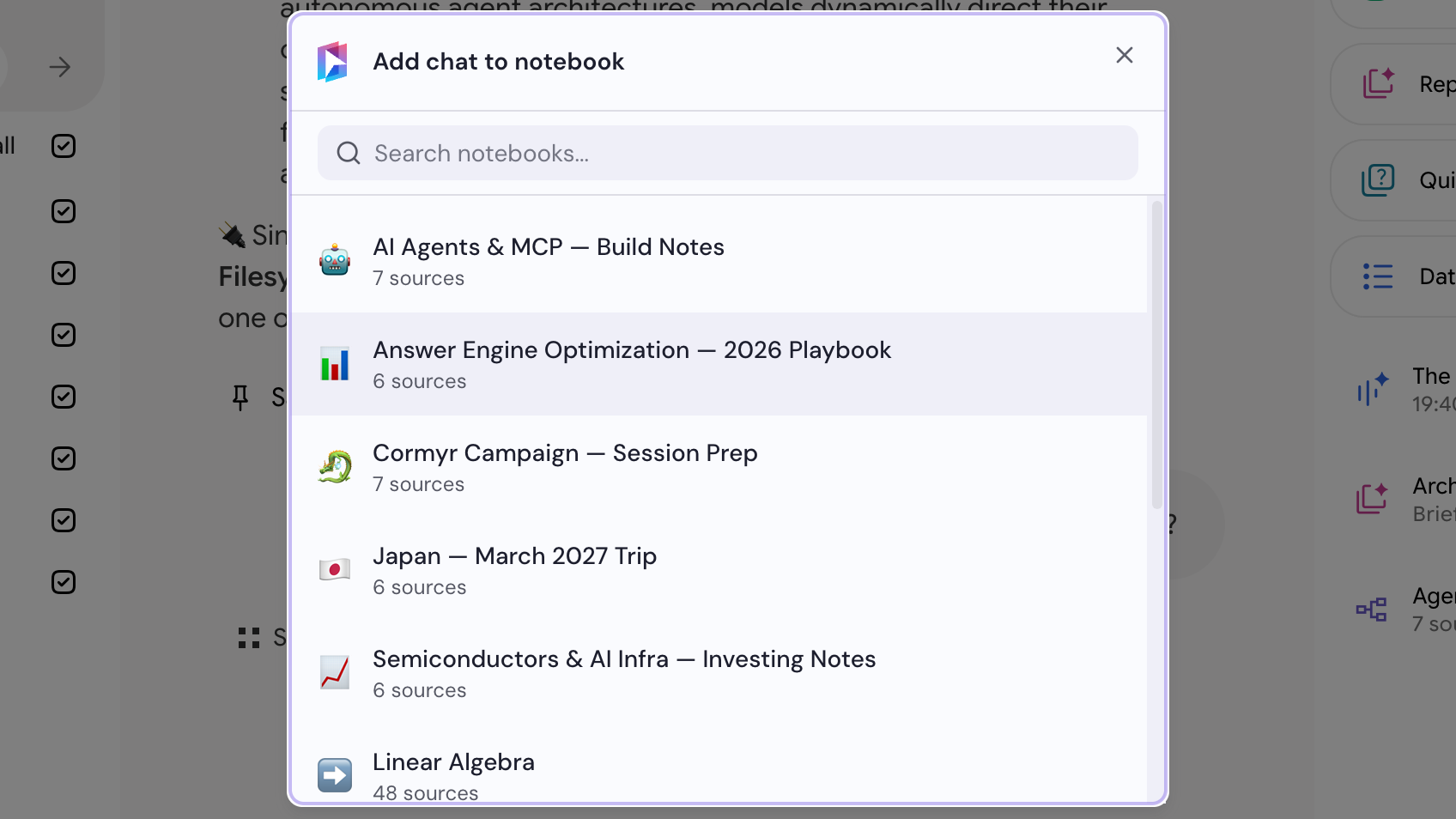
Selecione um notebook
Escolha um notebook na caixa de diálogo Adicionar chat ao notebook. O notebook em que você está também aparece na lista.
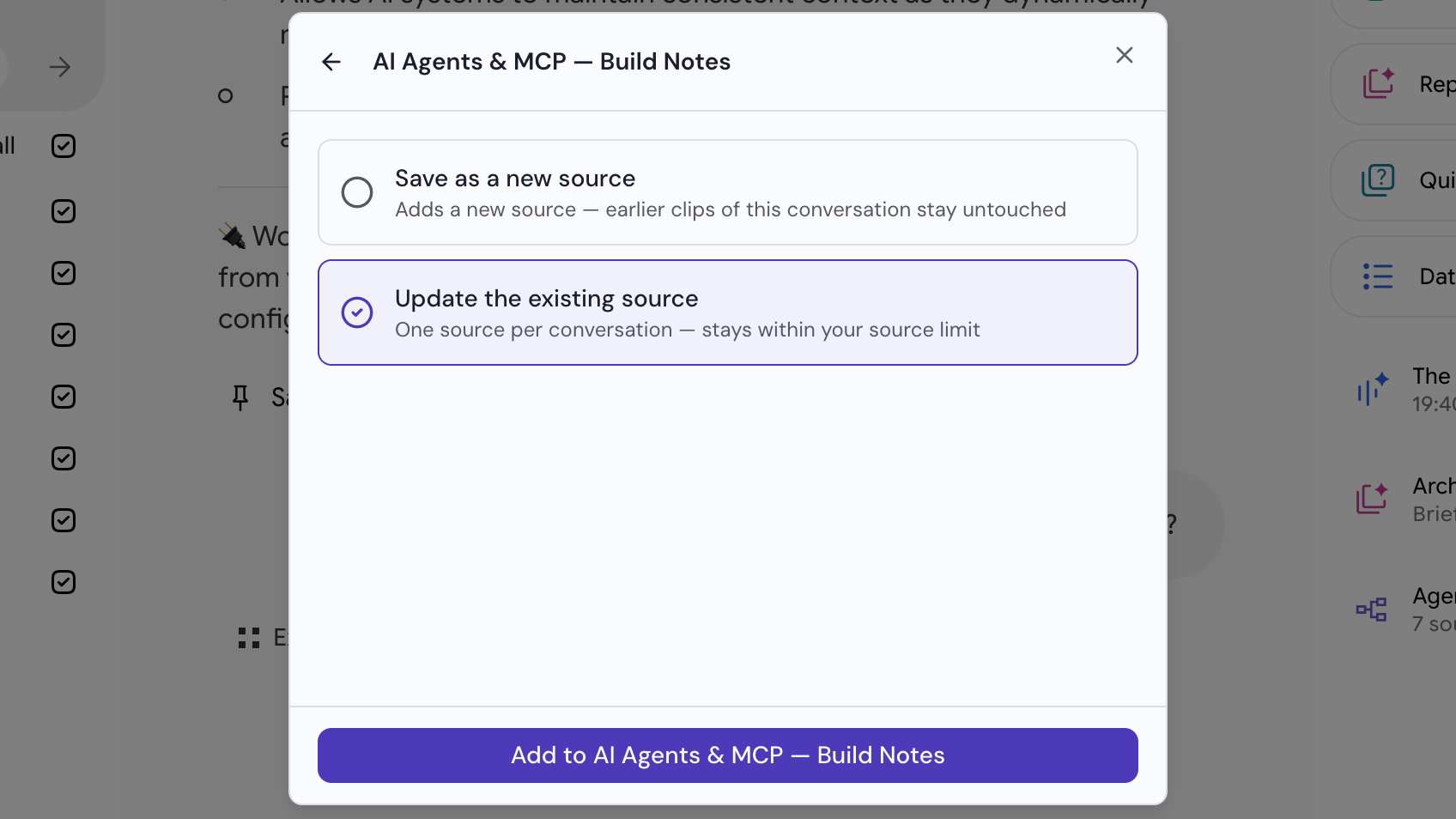
Escolha como salvar e clique em Adicionar
Escolha uma opção: Salvar como uma nova fonte adiciona uma fonte e mantém as anteriores intactas, enquanto Atualizar a fonte existente mantém uma fonte por chat. Depois, clique em Adicionar.