


Exportar um chat
O Notebook Clipper salva o chat de um notebook no Gemini Notebook (antes chamado NotebookLM) como um único arquivo, com todas as perguntas e respostas em ordem e uma lista das fontes citadas nas respostas.
Exportar o chat
Clique em Exportar no canto superior direito
Exportar é o ícone de download à esquerda do botão "Mais opções" do Gemini Notebook. Ao passar o cursor sobre ele, aparece "Exportar". Clique nele para abrir um menu com os formatos.
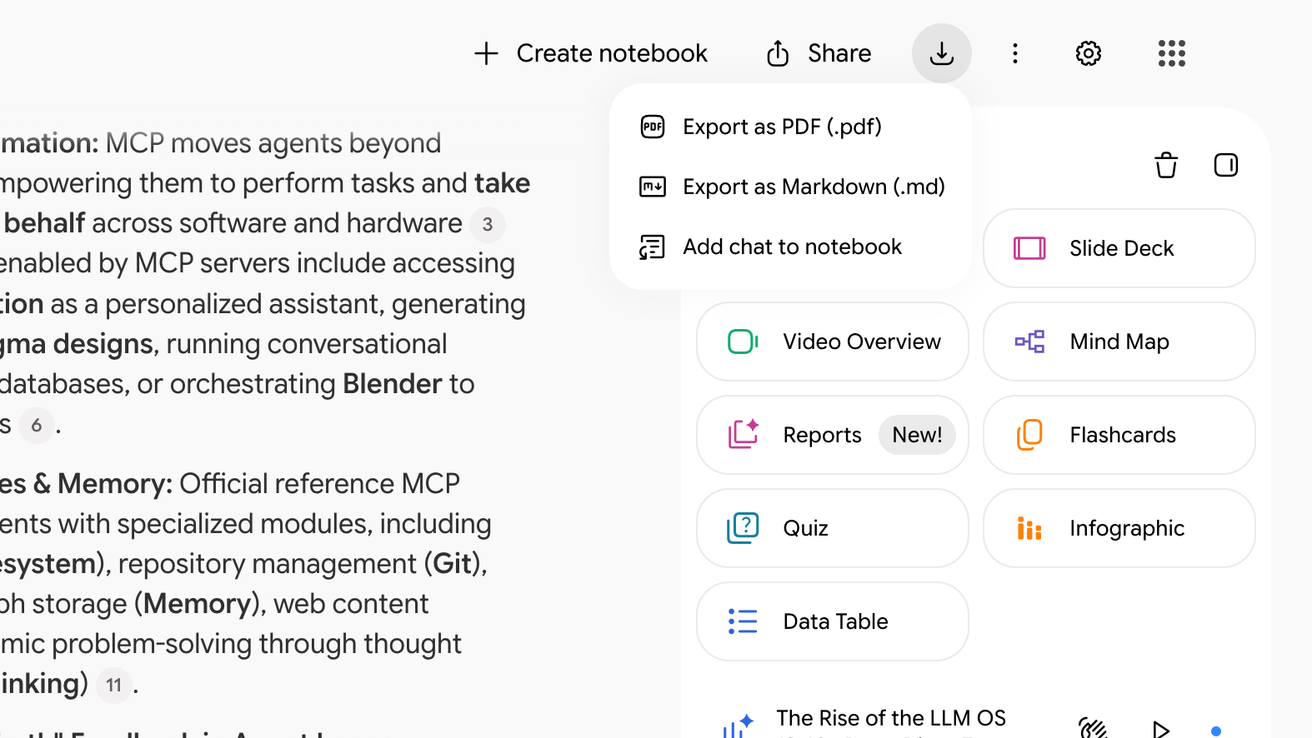
Clique em Exportar como PDF ou Exportar como Markdown
O arquivo é baixado e, em um chat vazio, aparece a mensagem “Nenhuma mensagem de chat para exportar”.