Exporte suas fontes
O Notebook Clipper permite exportar as fontes de um notebook no Gemini Notebook (antes chamado NotebookLM) como arquivos: o texto que o Gemini Notebook extraiu de cada fonte, em Markdown, texto simples ou PDF. Uma única fonte é baixada como um arquivo, enquanto várias são baixadas juntas em um ZIP com o nome do notebook, contendo um arquivo por fonte. Fontes que ainda estão sendo processadas ou que falharam ficam fora do download.
Exporte as fontes
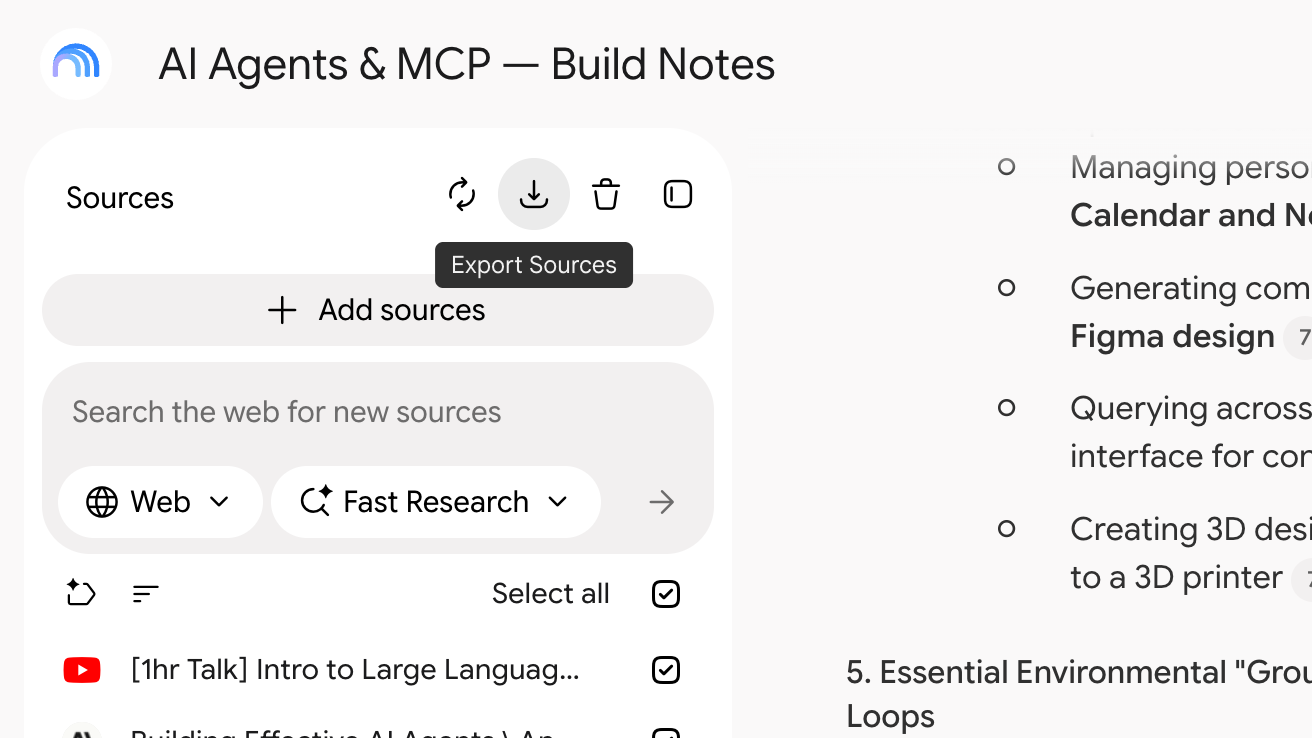
Clique em Exportar fontes no cabeçalho do painel Fontes
O botão fica entre o ícone de sincronização do Google Drive e o ícone de lixeira, à direita do cabeçalho do painel, e mostra Exportar fontes quando você passa o mouse sobre ele. Ao clicar, a caixa de diálogo Exportar fontes é aberta com todas as fontes já selecionadas.
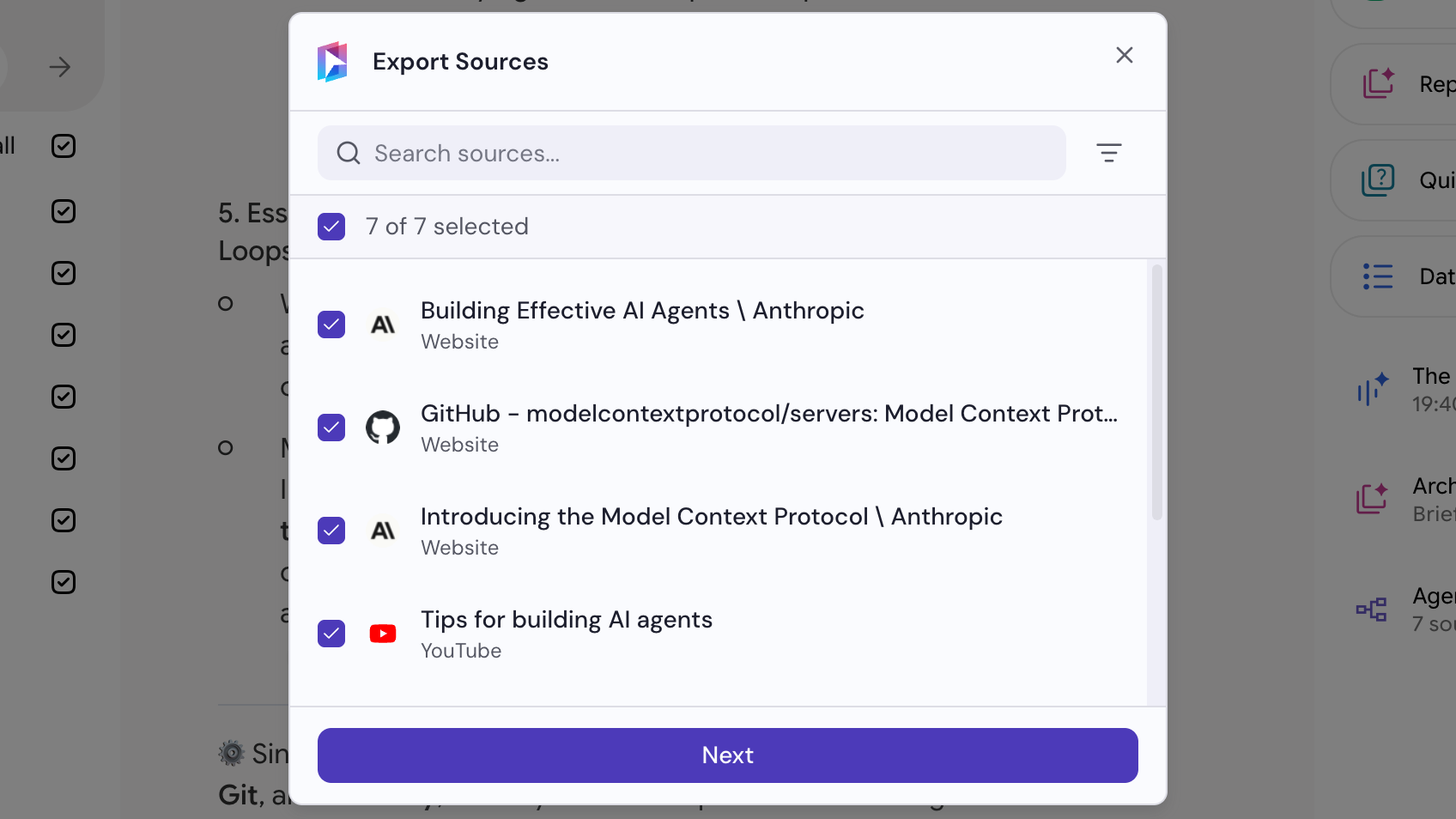
Selecione as fontes e clique em Próximo
Desmarque as fontes que você não quer usando o campo de pesquisa e o filtro de tipo para restringir a lista. A caixa de seleção do cabeçalho seleciona ou desmarca tudo o que a lista mostra no momento.
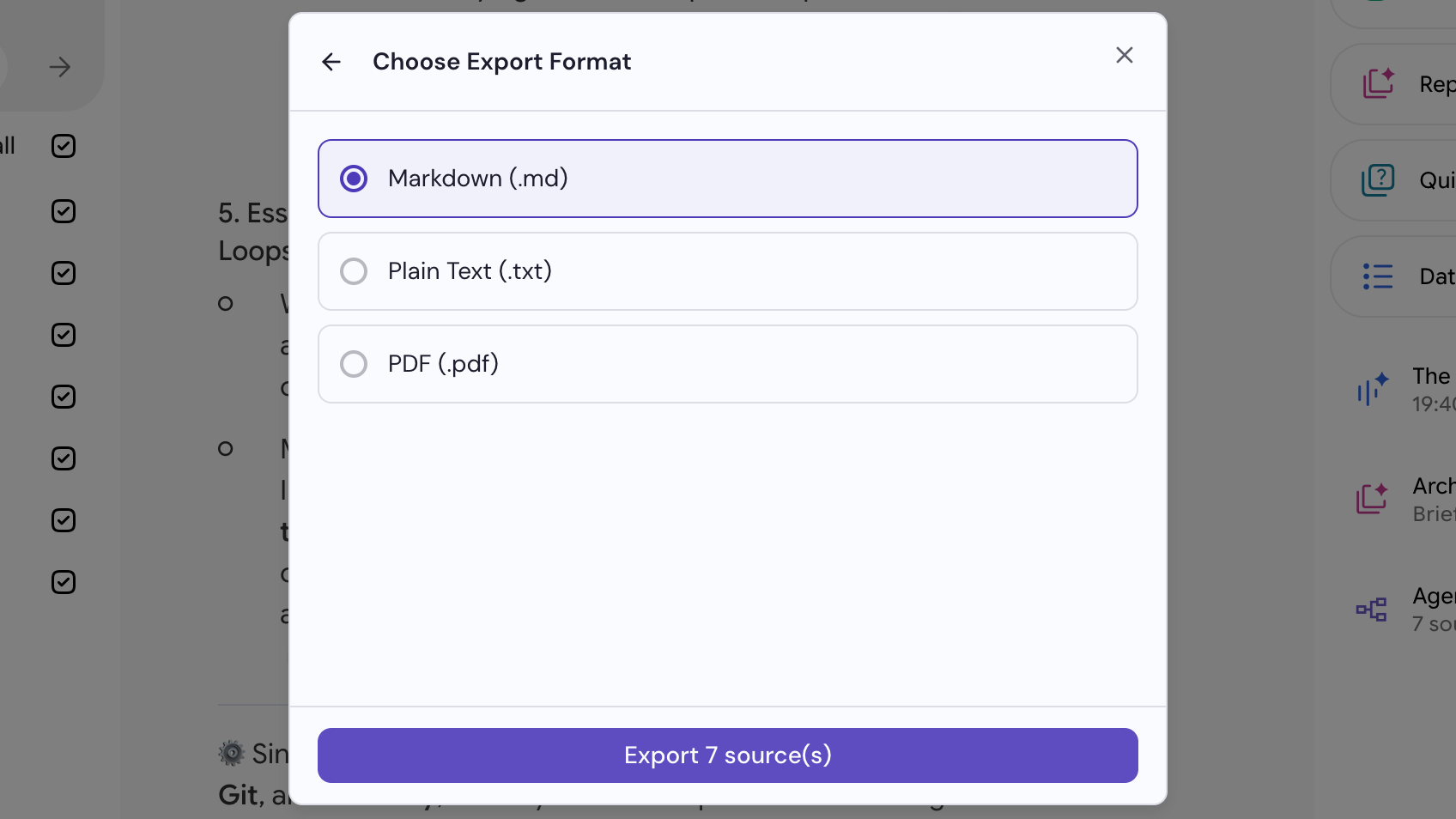
Escolha um formato e clique em Exportar
Markdown (.md), texto simples (.txt) ou PDF (.pdf). Os arquivos são baixados quando a exportação termina.