Adicionar um PDF
O Notebook Clipper adiciona um PDF aberto no navegador a um notebook no Gemini Notebook (antigo NotebookLM) como uma fonte. O Gemini Notebook busca o arquivo pelo endereço dele, então o PDF precisa estar hospedado online e acessível sem exigir login.
Adicionar o PDF
Há duas maneiras de adicionar um PDF ao Gemini Notebook.
Clique em
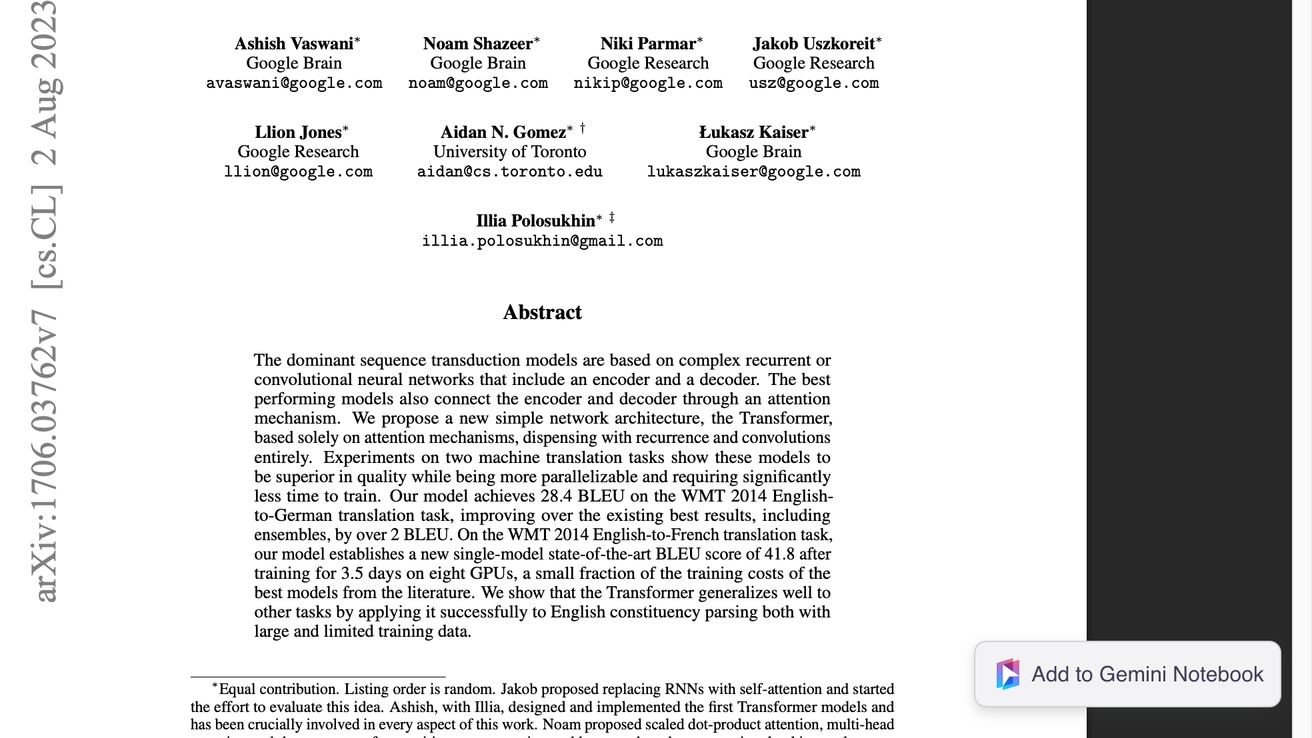
 Adicionar ao Gemini Notebook no canto inferior direito
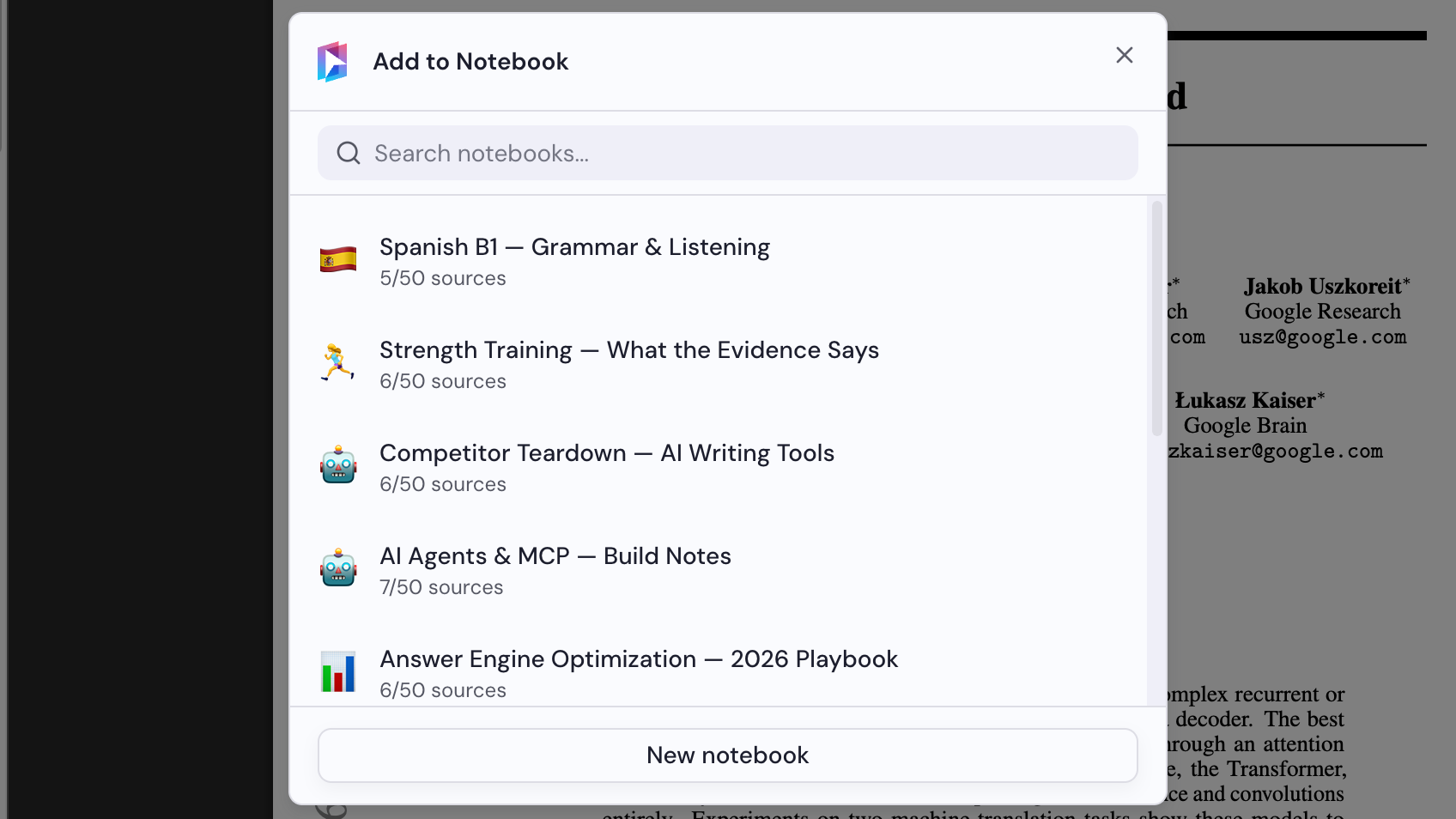
O botão flutua no canto inferior direito do PDF e mostra o nome quando você passa o mouse sobre ele. A caixa de diálogo Adicionar ao notebook é aberta.
Selecionar um notebook
Escolha um notebook na caixa de diálogo Adicionar ao notebook ou clique em Novo notebook para criar um. O PDF é adicionado assim que você seleciona um notebook.