


Exportar um artefato
O Notebook Clipper adiciona formatos de exportação que o Gemini Notebook (anteriormente NotebookLM) não oferece ao menu de cada item no painel Estúdio de um notebook, permitindo exportar um mapa mental, relatório, teste, cartões didáticos, tabela de dados ou apresentação de slides como um arquivo que você pode abrir em outro app, nos formatos listados na tabela abaixo.
Exportar o artefato
Clique em Mais no item do painel Estúdio
Mais é o ícone de três pontos à direita do item. O menu abre com os formatos de exportação acima dos itens próprios do Gemini Notebook.
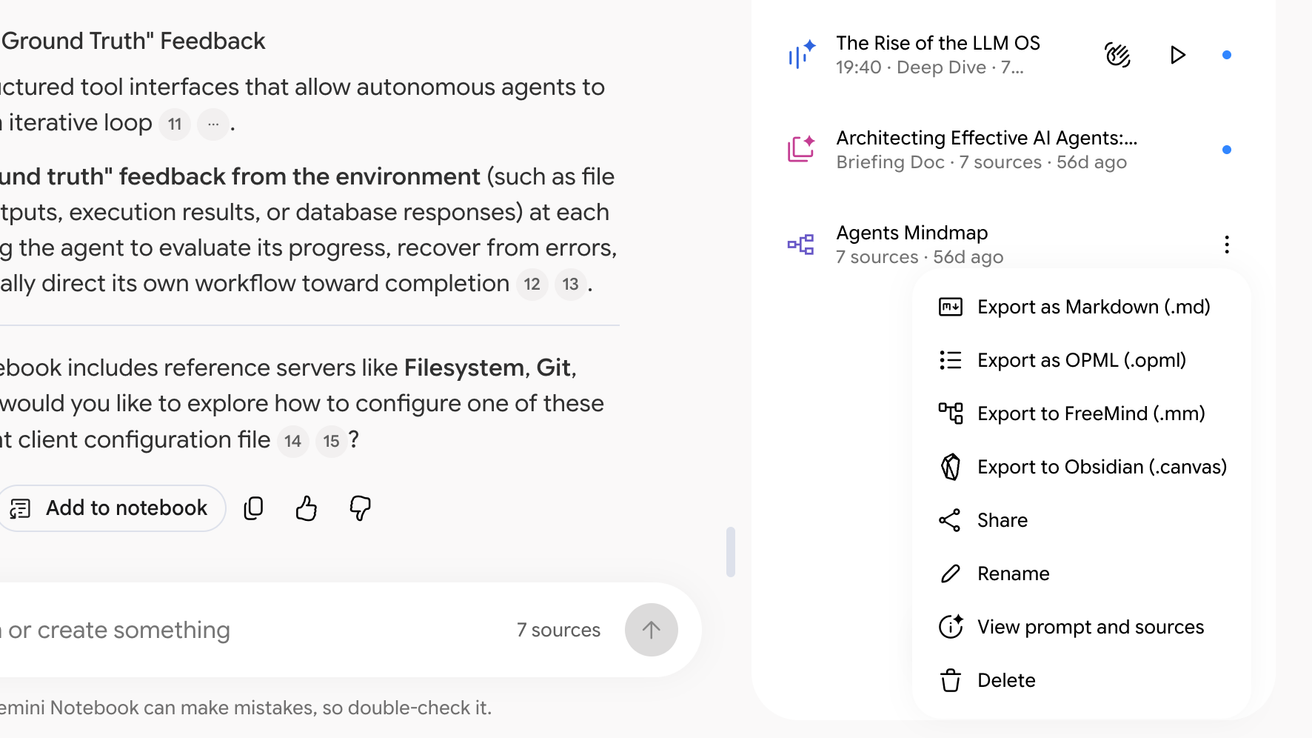
Clique no formato
O arquivo é baixado no formato escolhido, e a tabela abaixo lista os formatos compatíveis com cada item.
Formatos por item
| Mapa mental | Obsidian (.canvas), FreeMind (.mm), OPML (.opml), Markdown (.md) |
|---|---|
| Cartões didáticos | Anki (.tsv), Excel (.xlsx), JSON (.json) |
| Teste | Anki (.tsv), Excel (.xlsx), JSON (.json) |
| Relatório | PDF (.pdf), Markdown (.md), Word (.docx) |
| Nota | Word (.docx), Markdown (.md) |
| Tabela de dados | Excel (.xlsx), Markdown (.md) |
| Apresentação de slides | Imagens (.zip, um PNG por slide) |
Para usar no Anki, importe o arquivo .tsv em Arquivo, Importar, com os campos separados por Tab, o campo 1 como Frente e o campo 2 como Verso.