


Salvar e reutilizar prompts
O Notebook Clipper permite salvar os prompts que você usa com frequência e inseri-los na caixa de chat de qualquer notebook no Gemini Notebook (antes chamado NotebookLM). Assim, uma pergunta que você faz em todos os notebooks ou uma instrução longa que refinou com o tempo fica a um clique de distância, sem precisar digitá-la de novo. Os prompts são salvos na sua conta do Notebook Clipper, então acompanham você em todos os navegadores em que fizer login.
Salvar um prompt
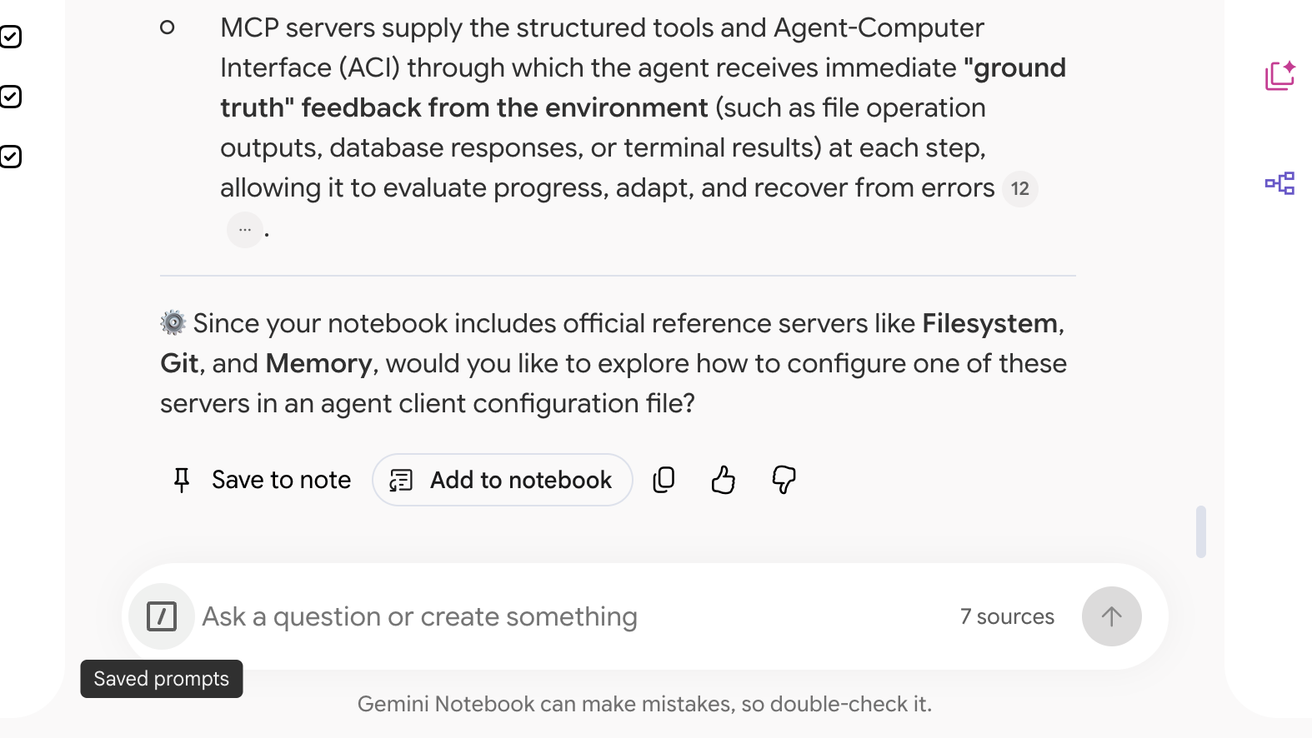
Abra o menu Prompts salvos à esquerda da caixa de chat
É o ícone de barra no lado esquerdo da caixa de chat. Digitar / na caixa vazia abre a mesma lista.
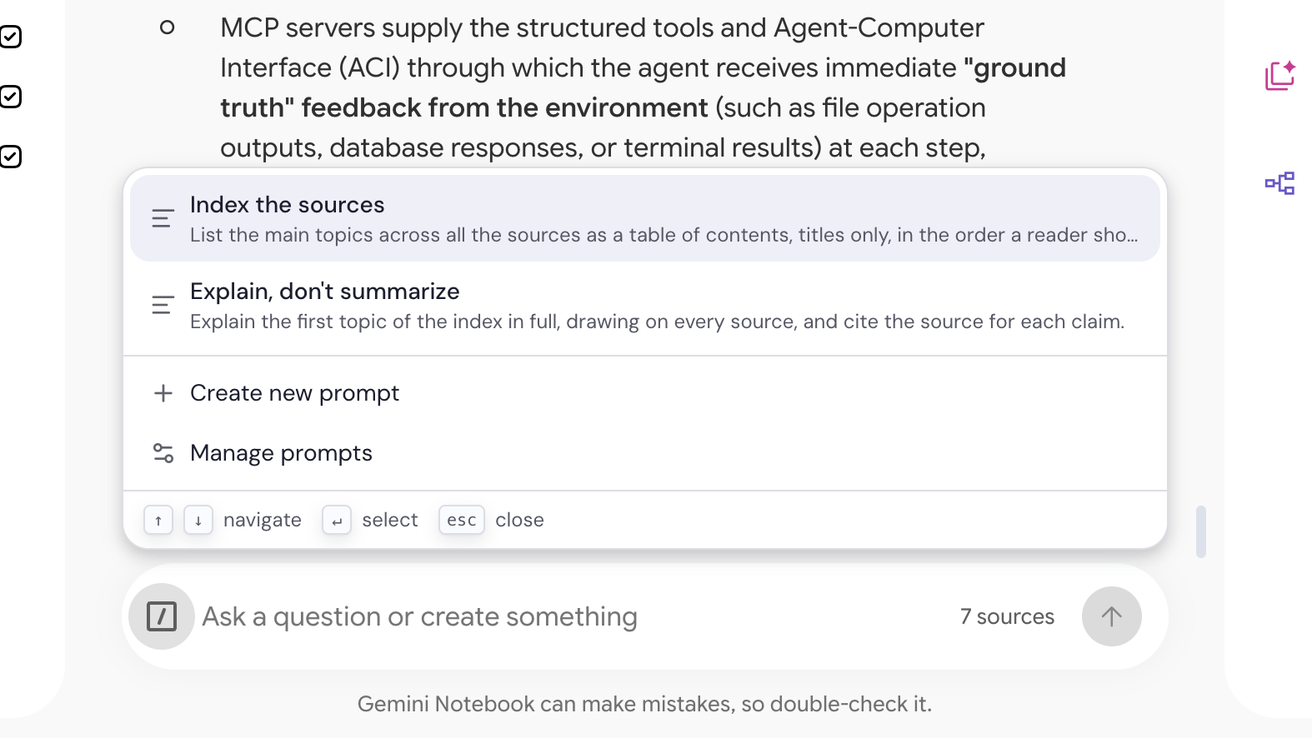
Clique em Criar novo prompt
A caixa de diálogo Prompts salvos é aberta com um novo prompt.
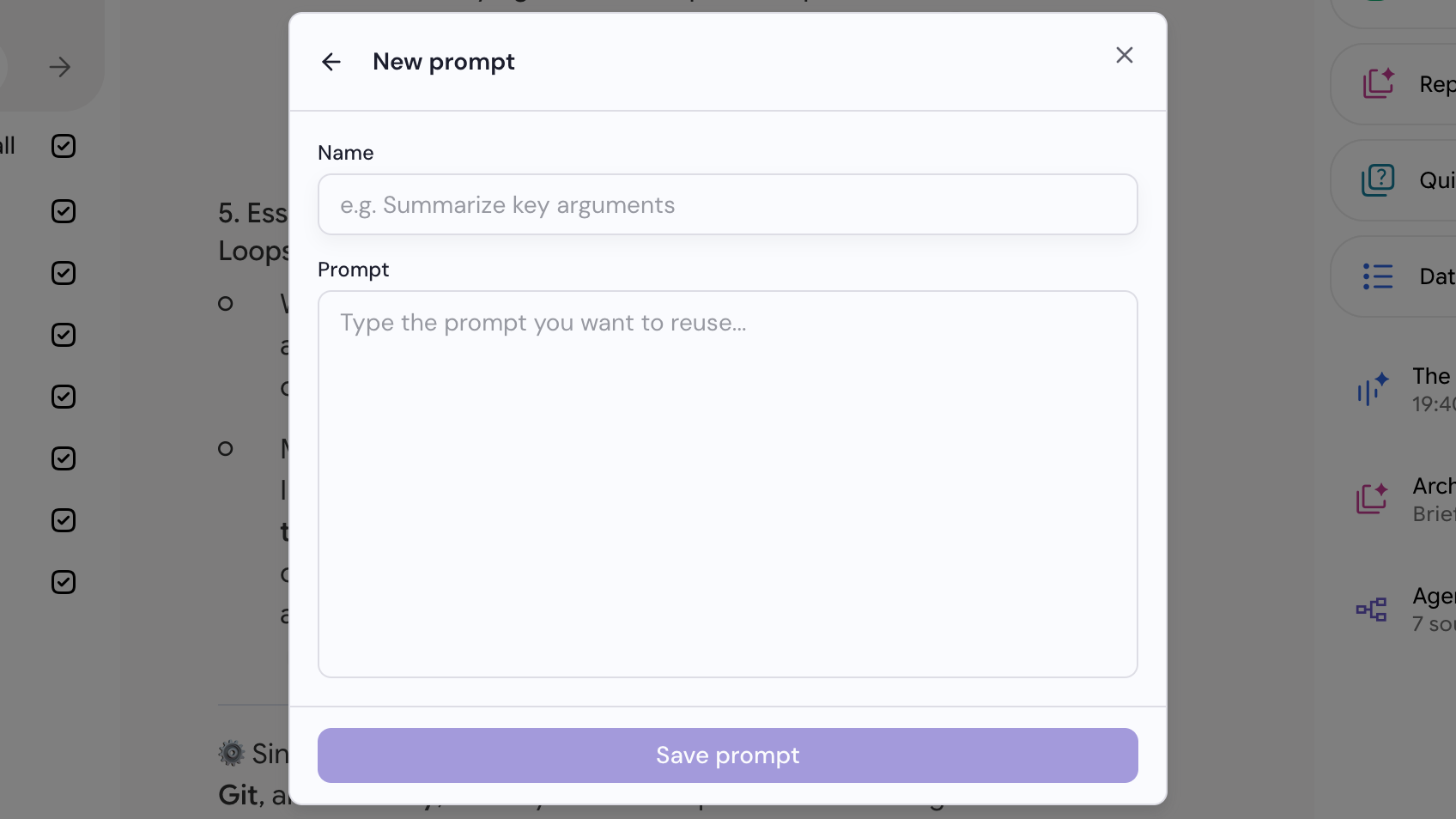
Insira o prompt e clique em Salvar prompt
O nome é opcional, mas o texto do prompt é obrigatório. Gerenciar prompts, na mesma lista, abre a caixa de diálogo com todos os prompts salvos para você renomear ou excluir um deles.
Usar um prompt
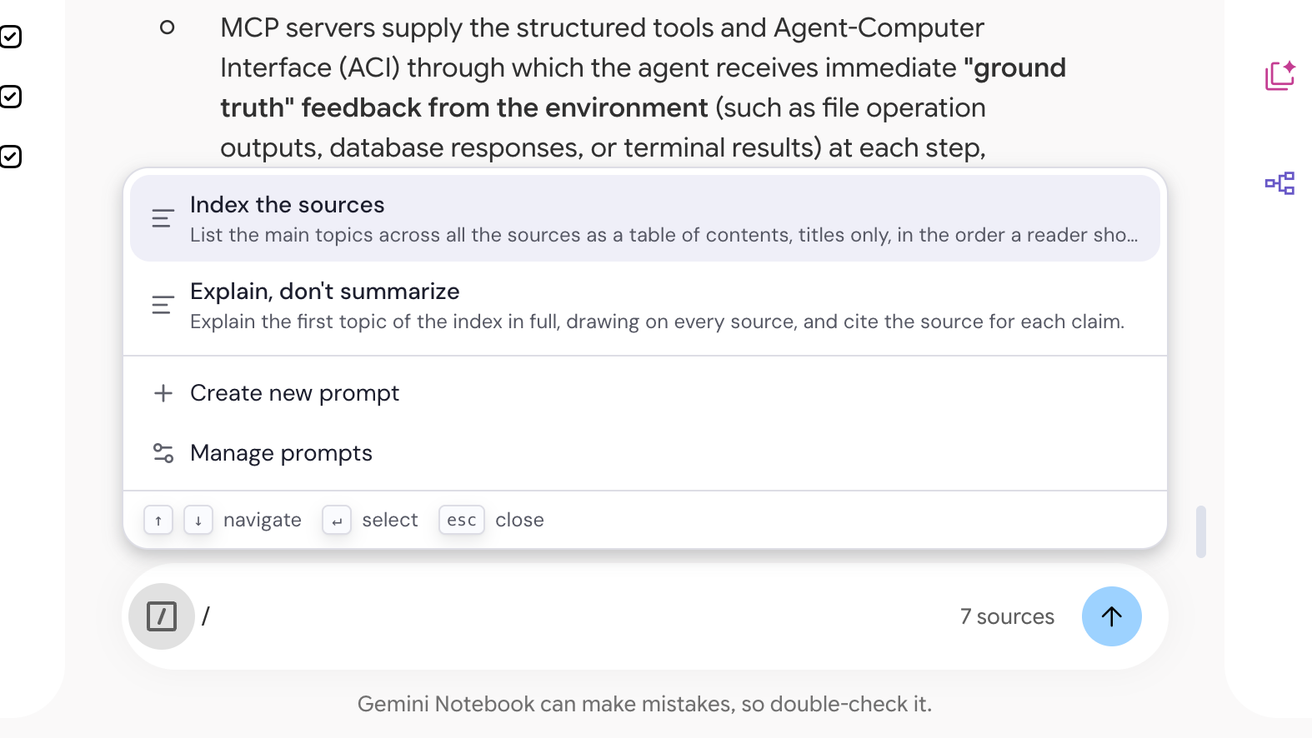
Digite / na caixa de chat vazia
A lista dos seus prompts é aberta acima da caixa. Continue digitando para restringi-la ou abra o menu Prompts salvos à esquerda da caixa.
Selecione o prompt
Pressione Enter no prompt destacado ou clique nele. O texto substitui o que está na caixa, onde você pode editá-lo antes de enviá-lo normalmente.