Mesclar notebooks
O Notebook Clipper permite mesclar vários notebooks no Gemini Notebook (anteriormente NotebookLM) em um só, reunindo todas as fontes em um único notebook, novo ou existente, enquanto os notebooks mesclados continuam iguais.
Mescle os notebooks
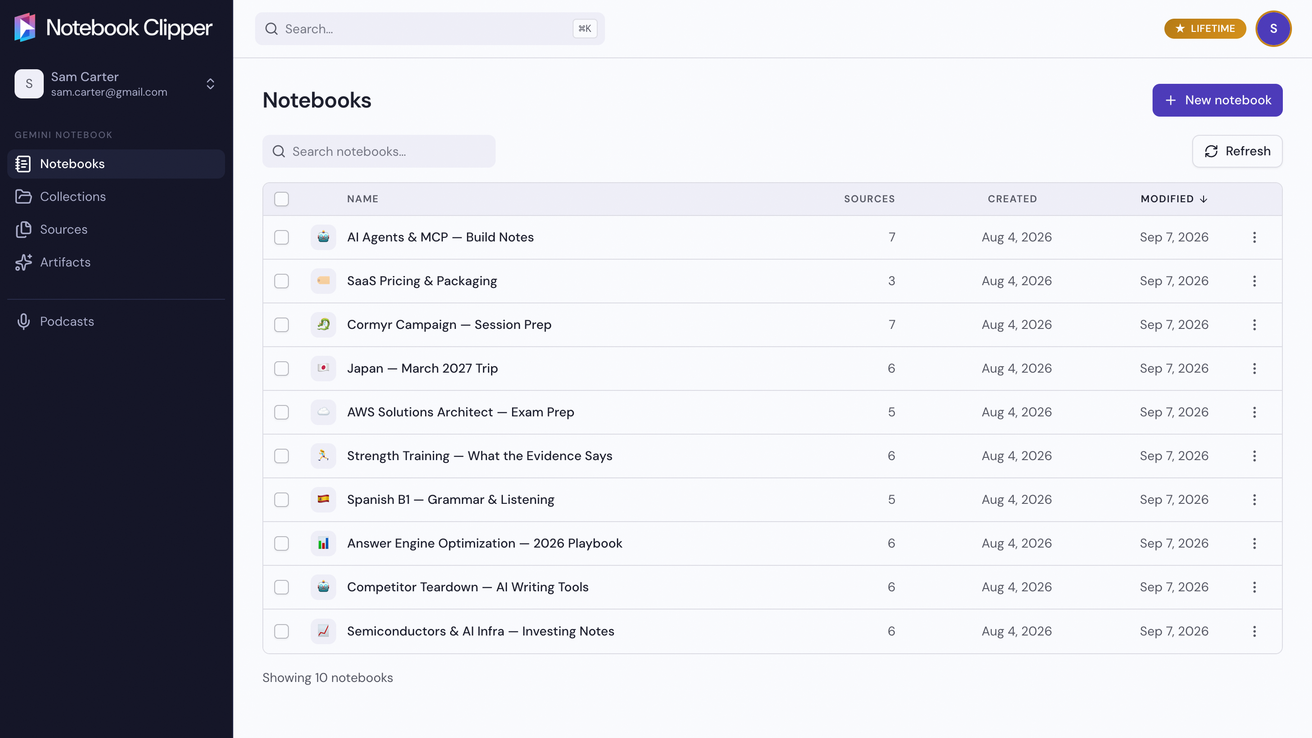
Abra o app em Notebooks
No app Notebook Clipper, clique em Notebooks na barra lateral.
Selecione vários notebooks
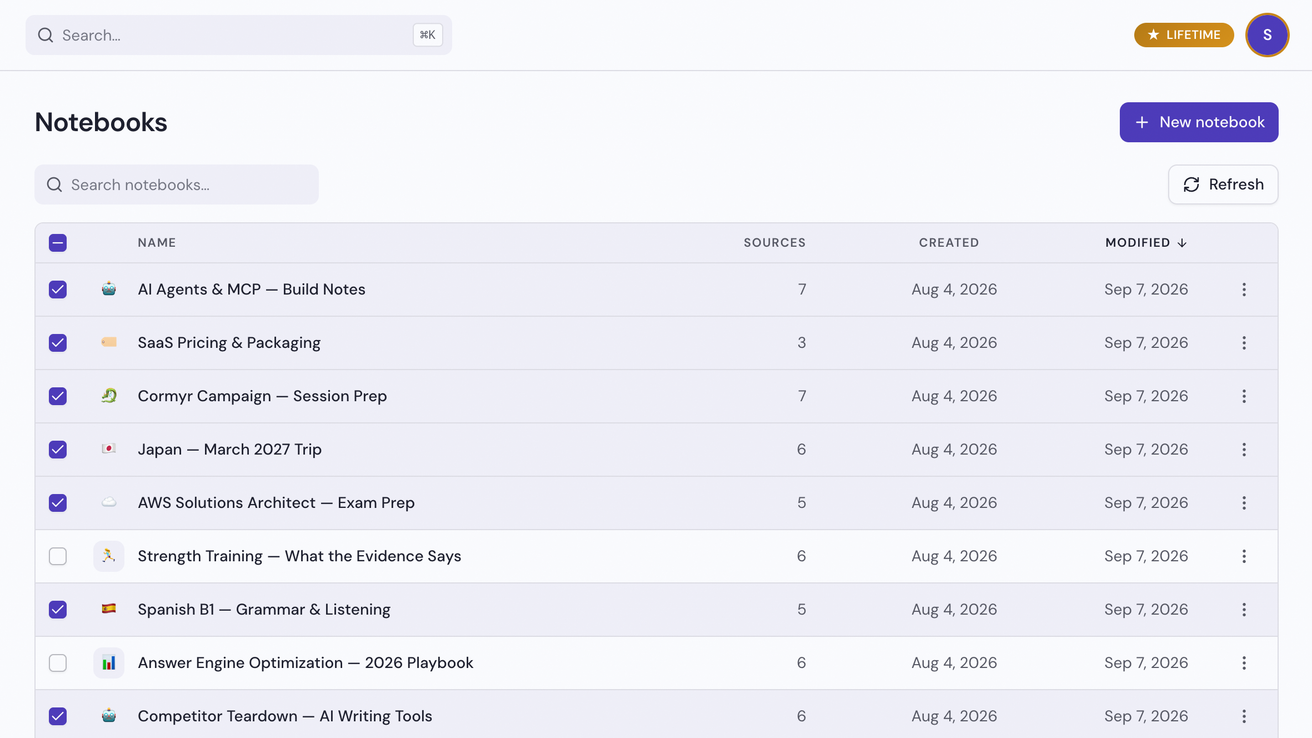
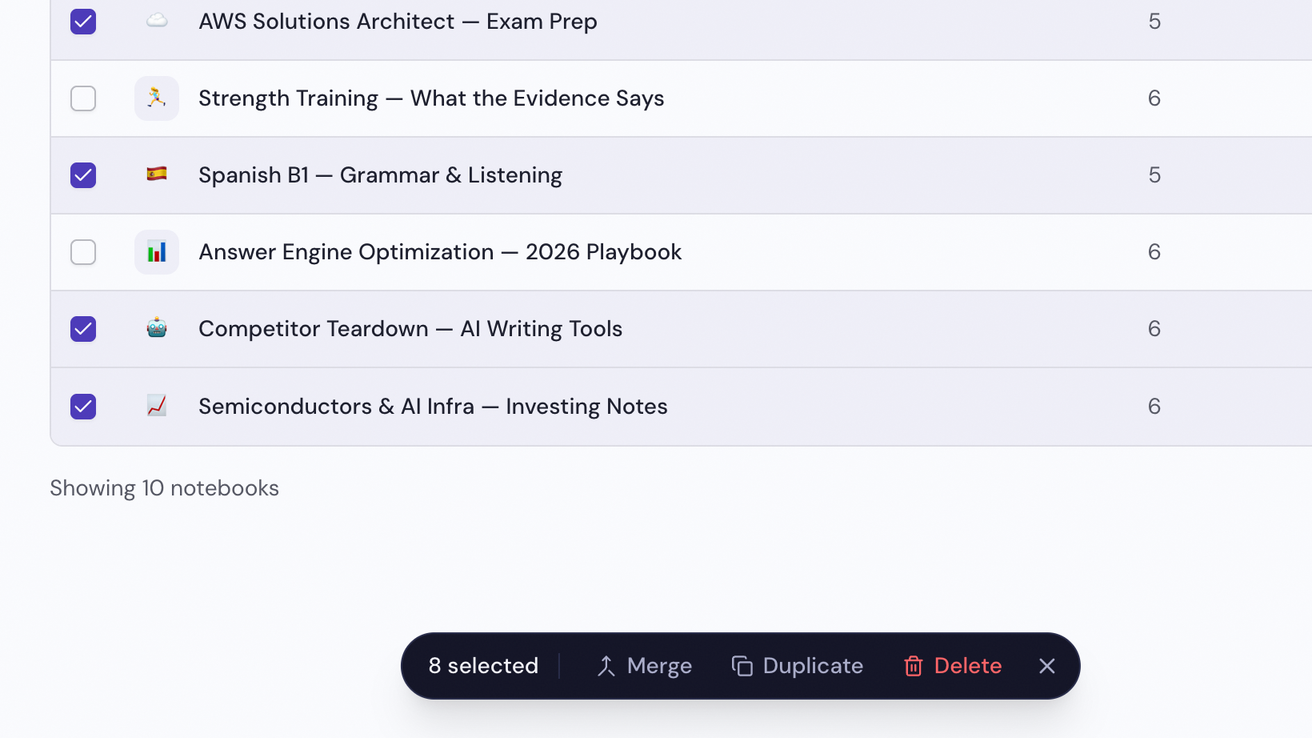
Selecione vários notebooks clicando na caixa de seleção à esquerda de cada linha. A barra flutuante aparece na parte inferior da tela, com Mesclar nela.
Clique em Mesclar na barra flutuante
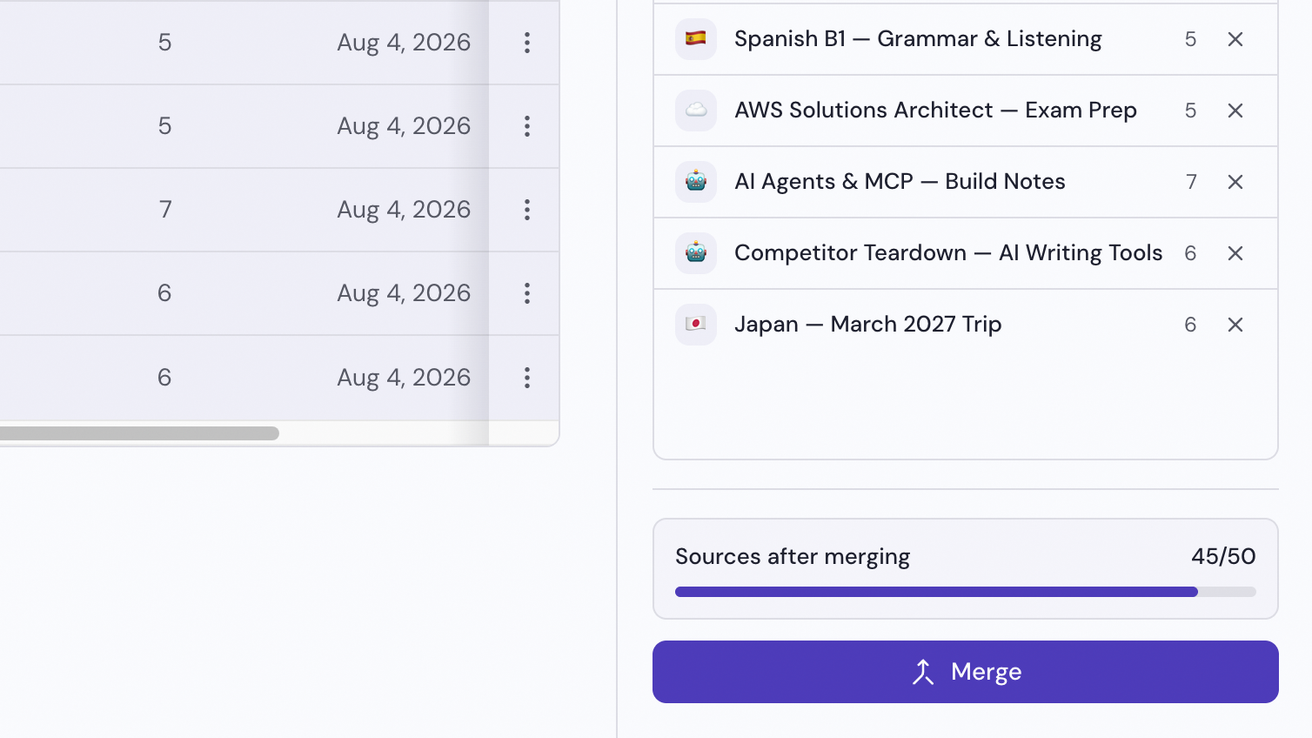
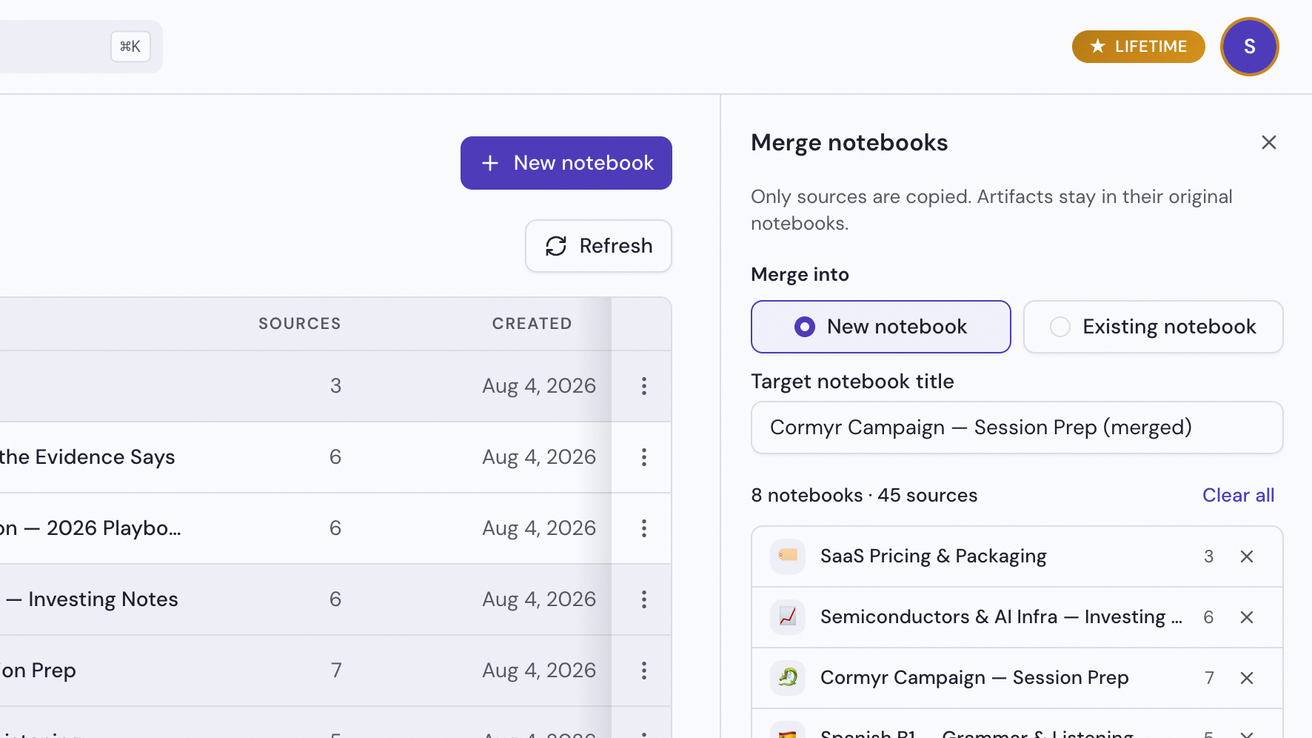
O painel Mesclar notebooks abre à direita com os notebooks selecionados listados.
Escolha para onde vão as fontes
Selecione Novo notebook para mesclá-los em um novo notebook ou Notebook existente para mesclá-los em um dos seus notebooks.
Clique em Mesclar
O painel mostra o progresso e, depois, Mesclagem concluída com um botão para abrir o notebook. Mantenha a aba aberta até terminar.