


Gerencie seus notebooks
O Notebook Clipper lista todos os notebooks da Conta do Google que você usa com o Gemini Notebook (anteriormente NotebookLM), no app e no painel lateral, com as mesmas ações nos dois: criar, renomear, excluir e abrir o notebook no Gemini Notebook. Um notebook excluído é excluído do Gemini Notebook com suas fontes, e não há como desfazer.
Gerenciar os notebooks
Há dois lugares para gerenciar seus notebooks.
Abra o app em Notebooks
No app Notebook Clipper, clique em Notebooks na barra lateral.
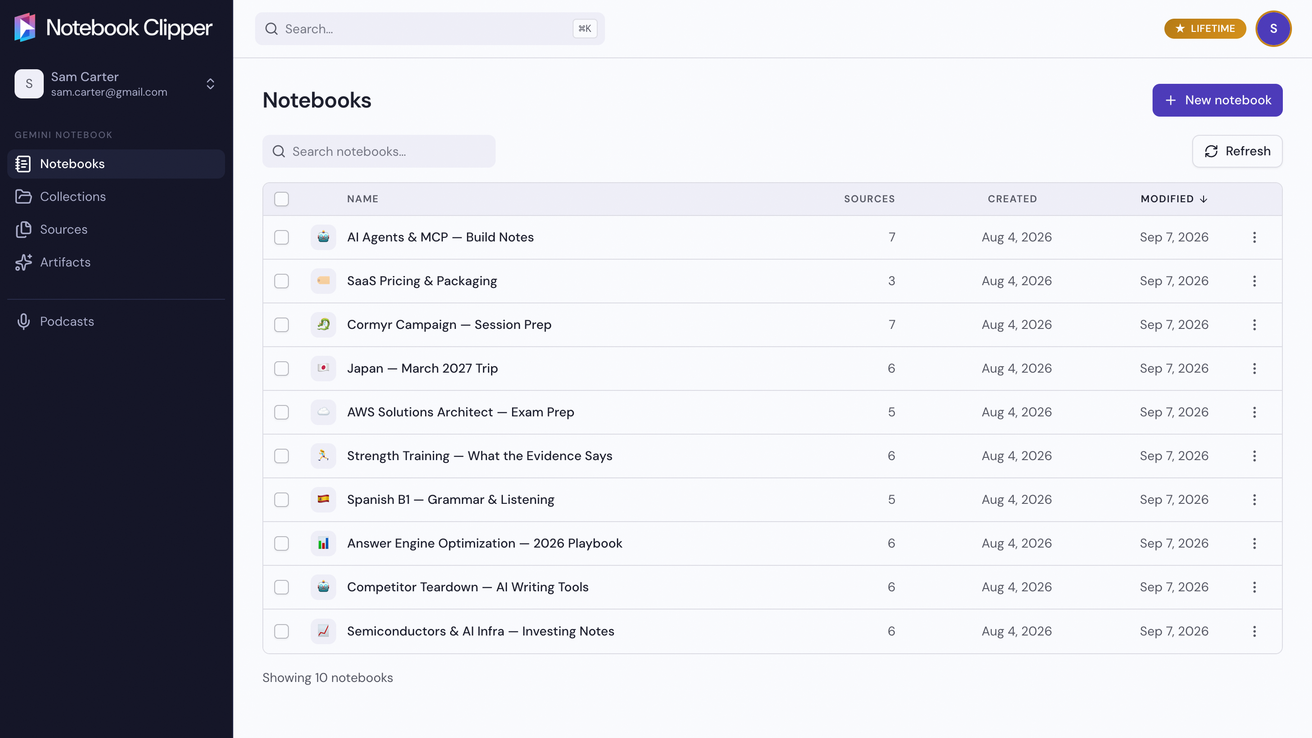
Para criar um, clique em Novo notebook
O botão fica no canto superior direito da página. Digite um título e clique em Criar.
Para renomear ou excluir um, clique em Mais na linha dele
Mais é o ícone de três pontos na extremidade direita da linha. O menu também abre o notebook no Gemini Notebook.
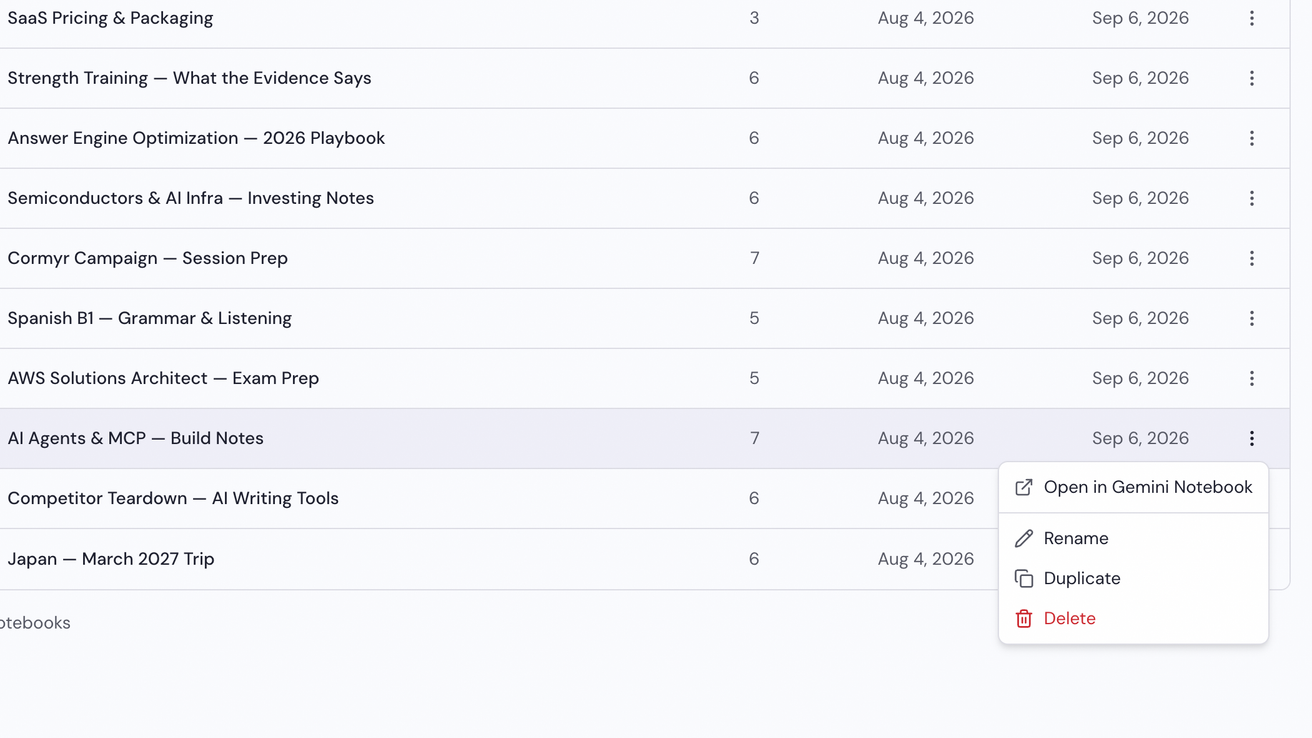
Digite o novo nome ou confirme a exclusão
Renomear pede o novo nome e o salva com Salvar, enquanto Excluir pede sua confirmação antes de excluir o notebook e todas as suas fontes do Gemini Notebook.