Gerencie suas coleções
As coleções no app Notebook Clipper ajudam você a organizar seus notebooks conforme eles aumentam, mantendo juntos os notebooks de um curso, cliente ou projeto de pesquisa, em vez de espalhá-los por uma lista longa. Um notebook pode estar em várias coleções, e excluir uma coleção remove apenas o agrupamento, mantendo os notebooks.
Criar uma coleção
Abra o app em Coleções
No app Notebook Clipper, clique em Coleções na barra lateral.
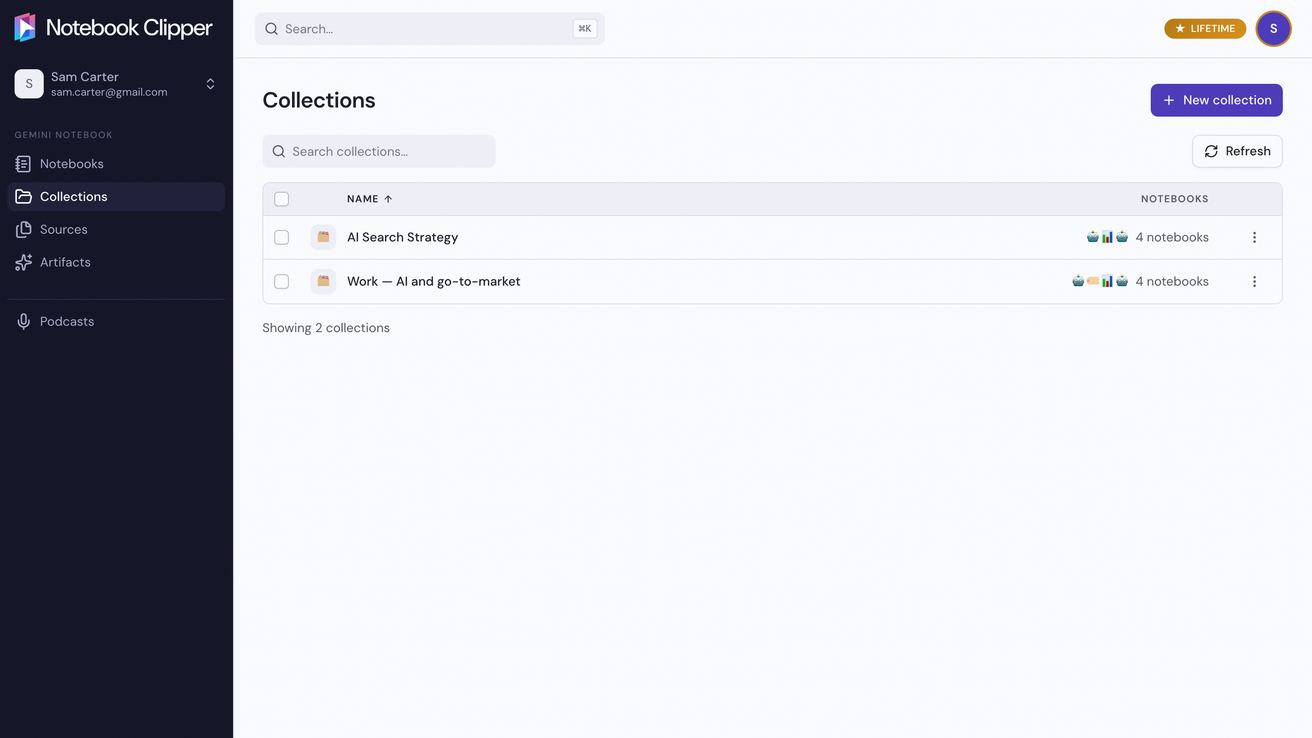
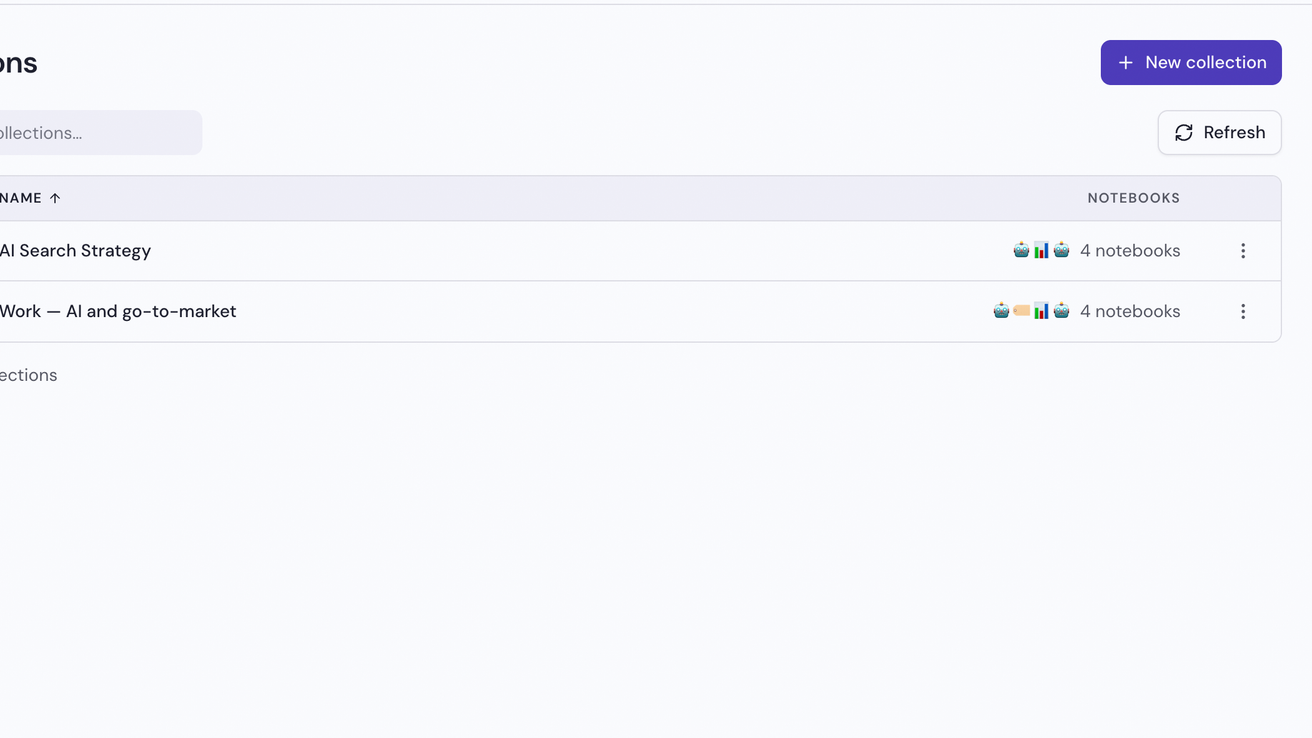
Clique em Nova coleção
O botão fica no canto superior direito da página.
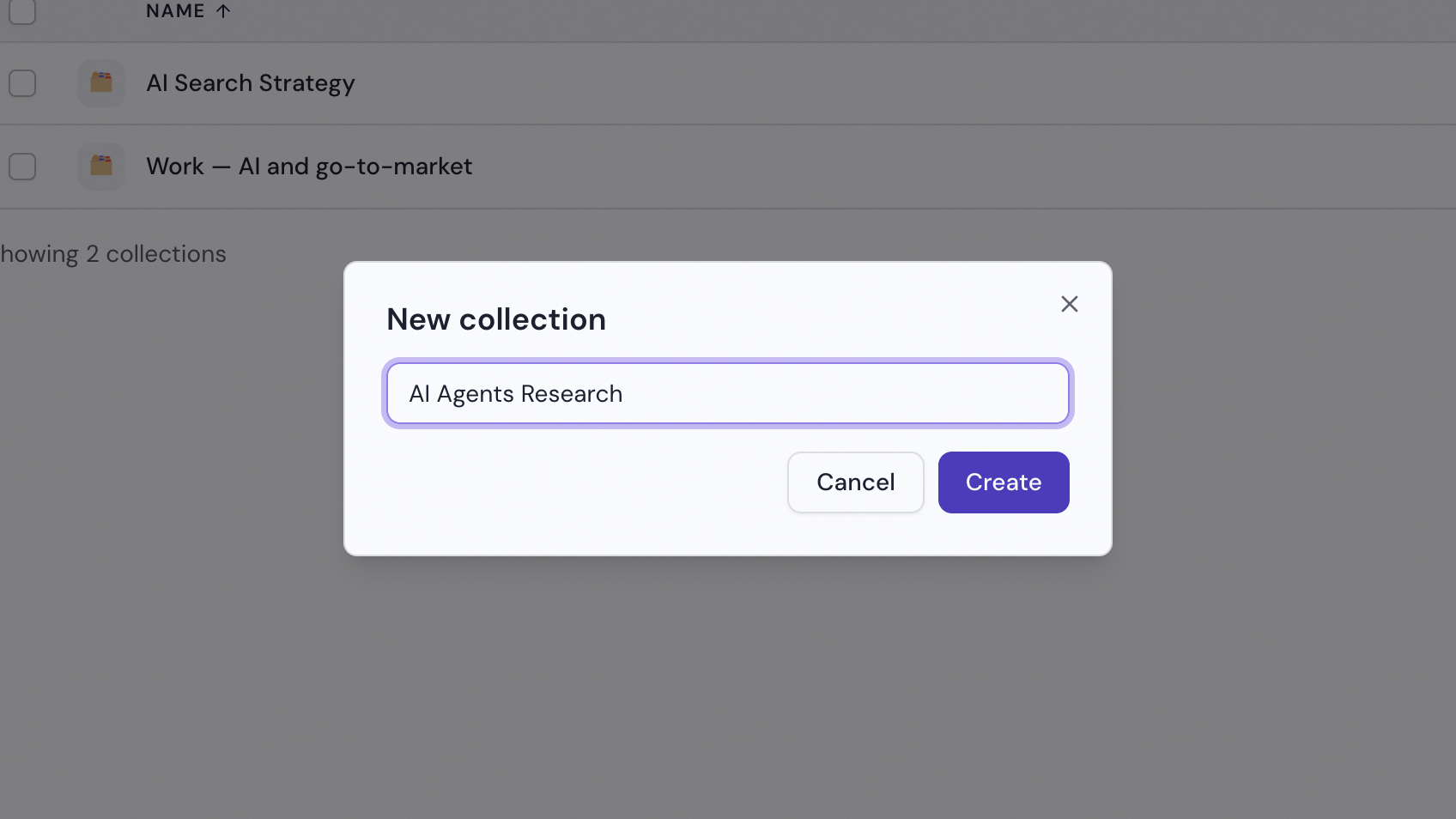
Digite um nome e clique em Criar
Digite um nome que indique o que a coleção reúne, como um tema de pesquisa, curso ou projeto, e clique em Criar. A nova coleção será aberta vazia, pronta para receber seus primeiros notebooks.
Adicionar notebooks a uma coleção
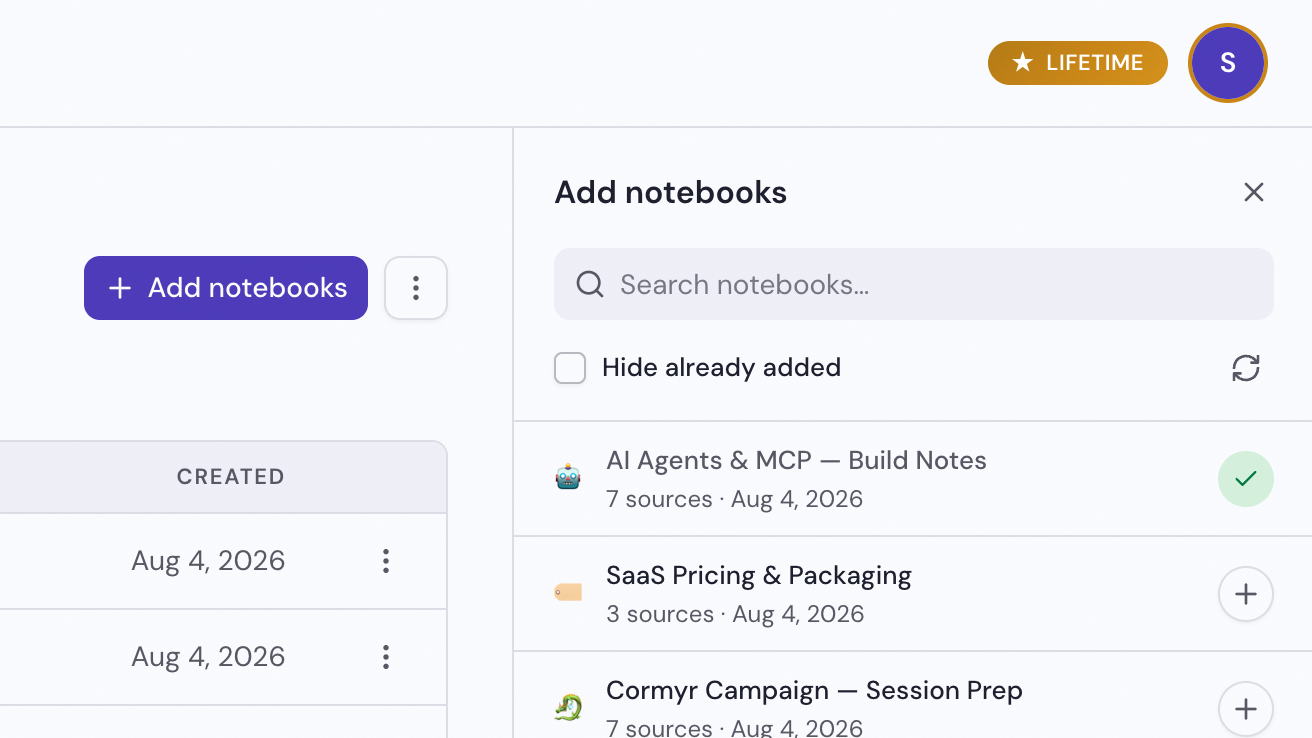
Abra a coleção e clique em Adicionar notebooks
Um painel abre à direita, mostrando os notebooks que você pode adicionar.
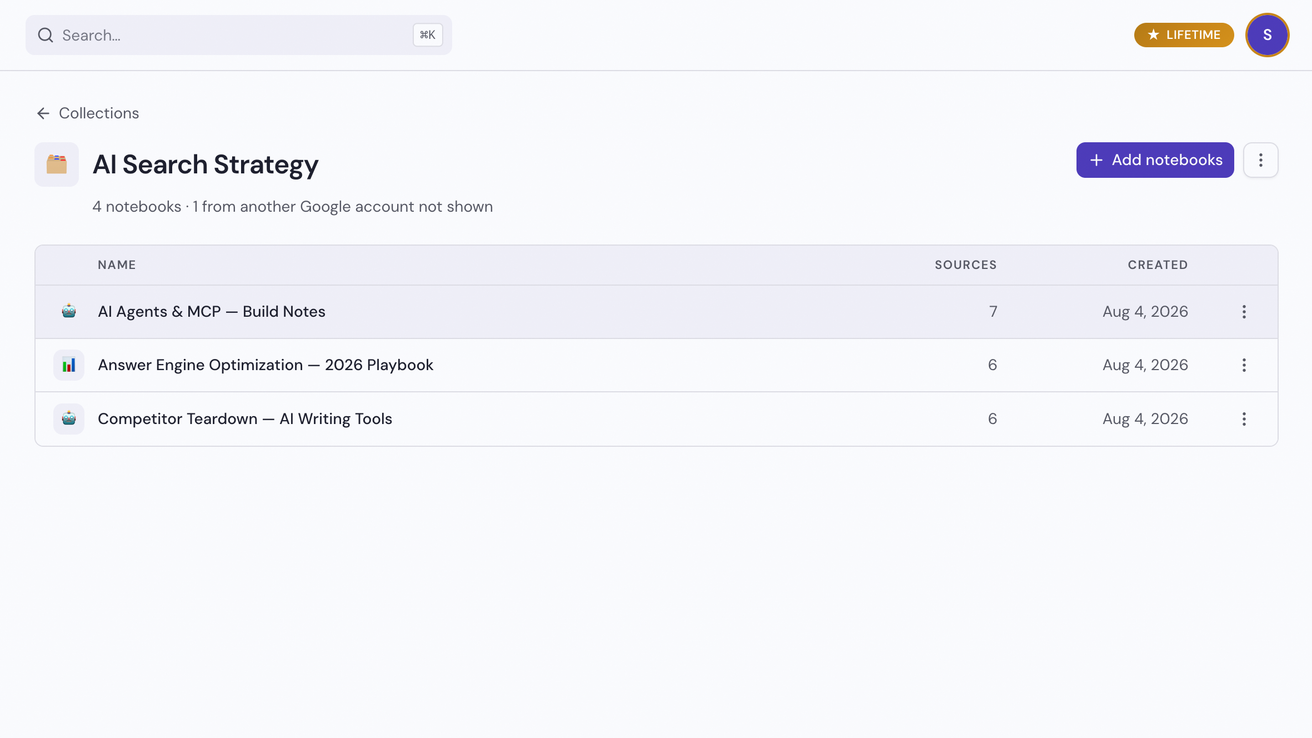
Clique em Adicionar em cada notebook
É o ícone de mais na extremidade direita da linha, e o notebook entra na coleção na hora. Remover da coleção, na linha de um notebook na página da coleção, tira o notebook de lá novamente.
Renomear ou excluir uma coleção
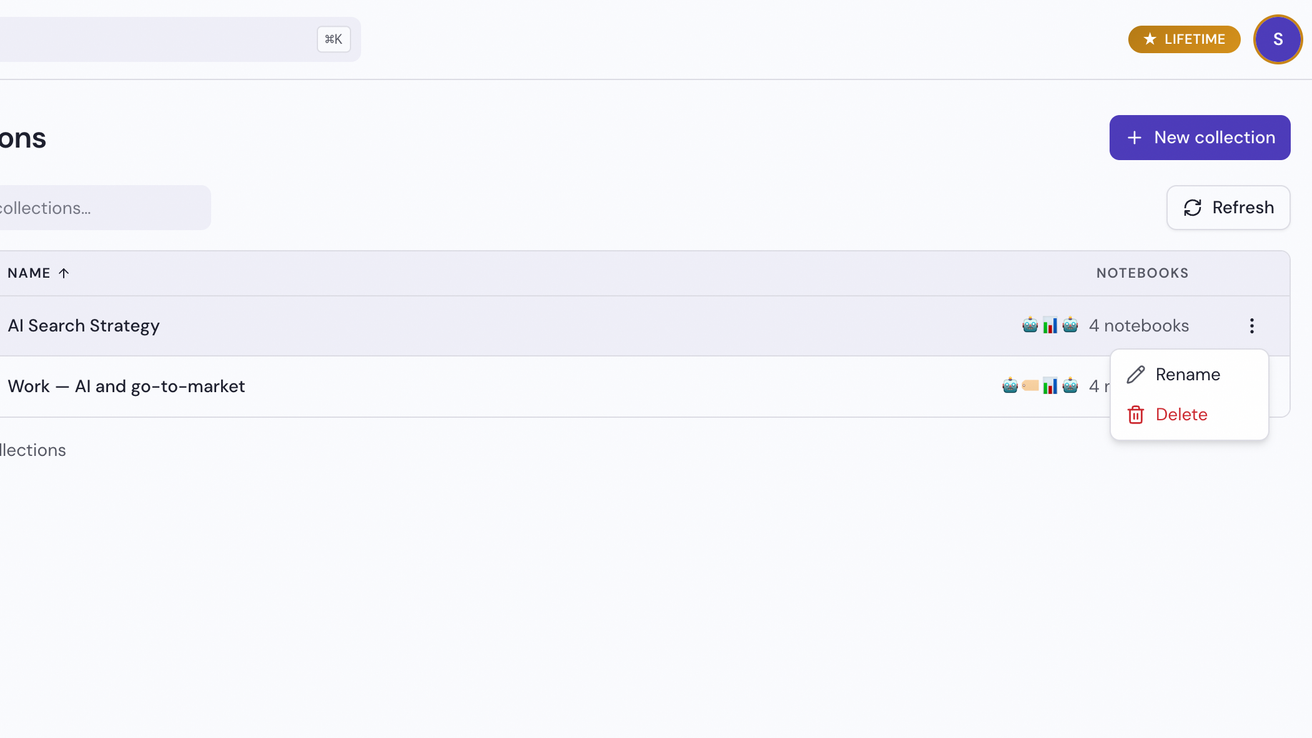
Clique em Mais na linha da coleção e escolha Renomear ou Excluir
Mais é o ícone de três pontos na extremidade direita da linha na página Coleções. O mesmo menu fica no canto superior direito da página da coleção. A opção Excluir pede sua confirmação.