Mantenha as fontes do Google Drive sincronizadas
O Notebook Clipper permite atualizar as fontes do Google Docs, Sheets e Slides de um notebook no Gemini Notebook (anteriormente NotebookLM) com o conteúdo atual do documento, mantendo o notebook atualizado enquanto o documento continua sendo editado. Você pode sincronizar uma fonte pelo menu, sincronizar todas as fontes do Drive de uma vez no cabeçalho do painel de fontes ou ativar a sincronização automática, que as atualiza a cada cinco minutos enquanto o notebook está aberto. A sincronização exige acesso de Editor ao documento.
Sincronize uma fonte
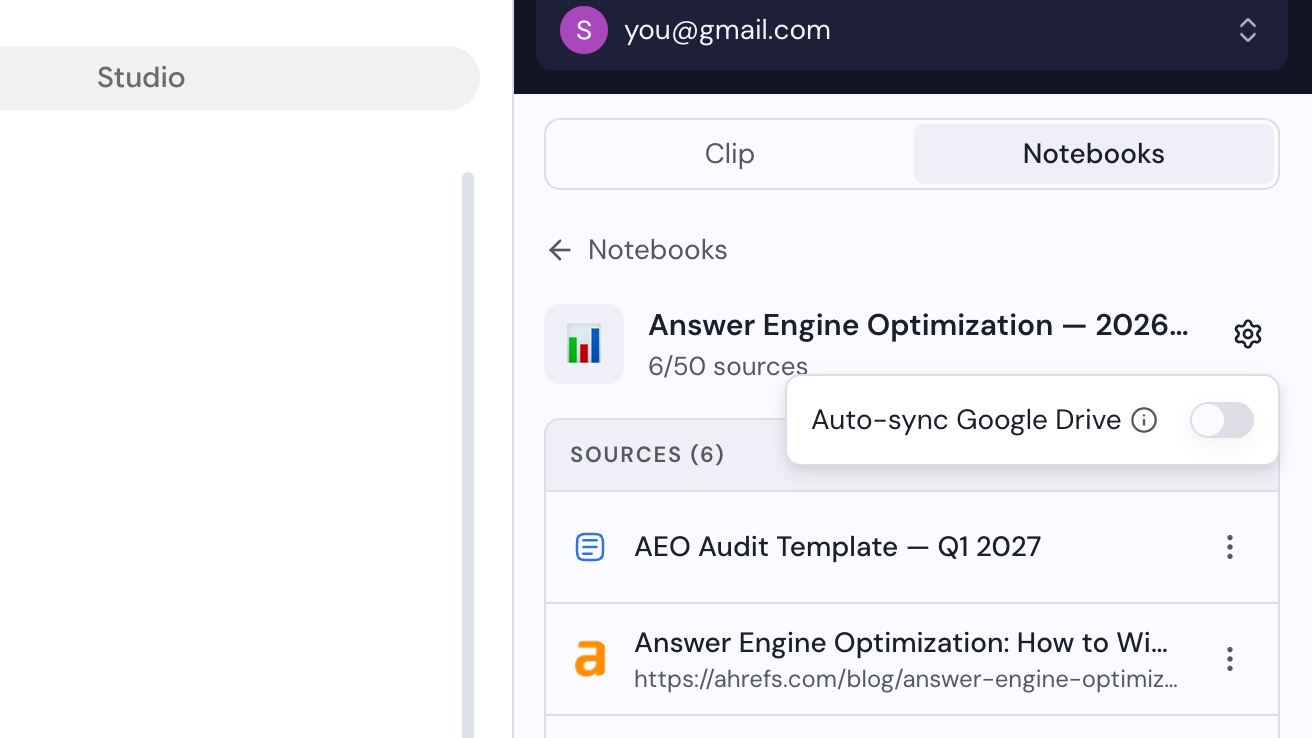
Clique em Mais na fonte e depois em Sincronizar com Google Drive
Mais é o ícone de três pontos que aparece quando você passa o cursor sobre uma fonte no painel de fontes, e Sincronizar com Google Drive é o primeiro item. A fonte é atualizada a partir do documento no Drive ou permanece como está se já estiver atualizada.
Sincronize todas as fontes do Drive
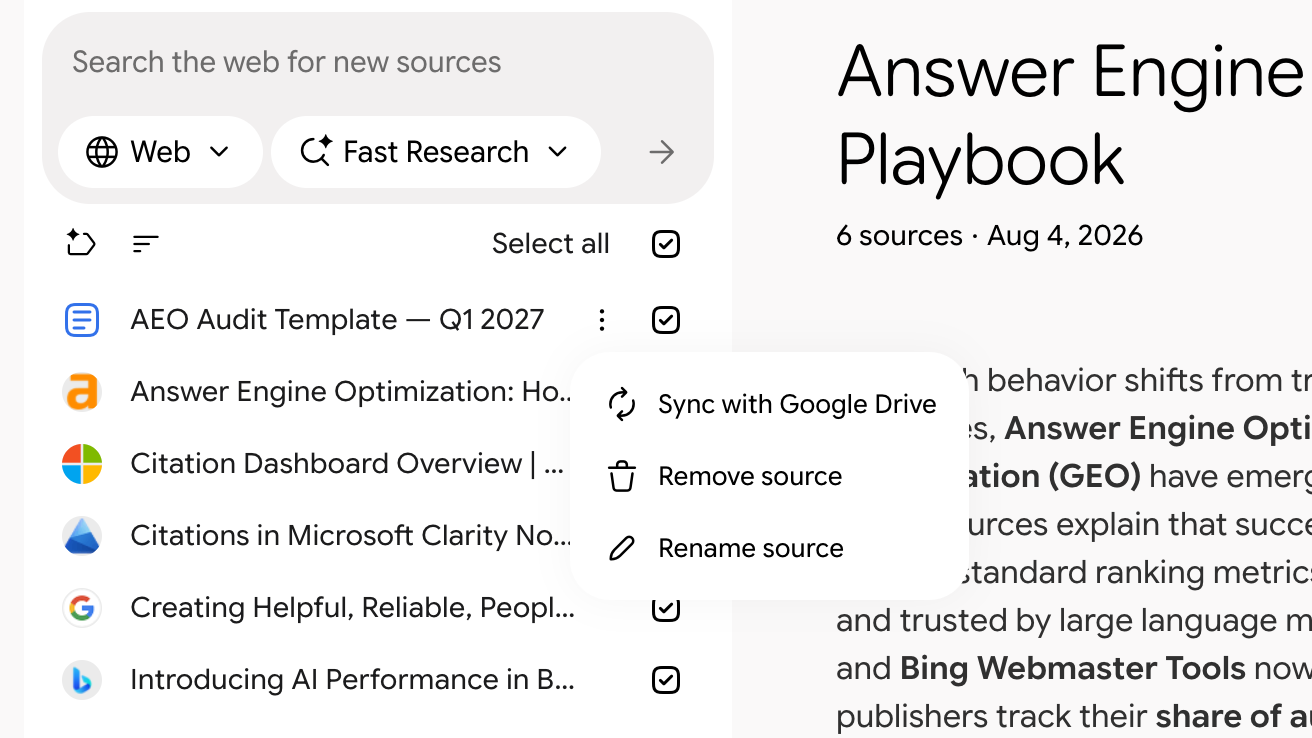
Clique em Sincronizar com Google Drive no cabeçalho do painel de fontes
É o primeiro dos três ícones à direita do cabeçalho do painel. Depois de uma sincronização, a dica mostra quando ela foi executada pela última vez.
Ative a sincronização automática
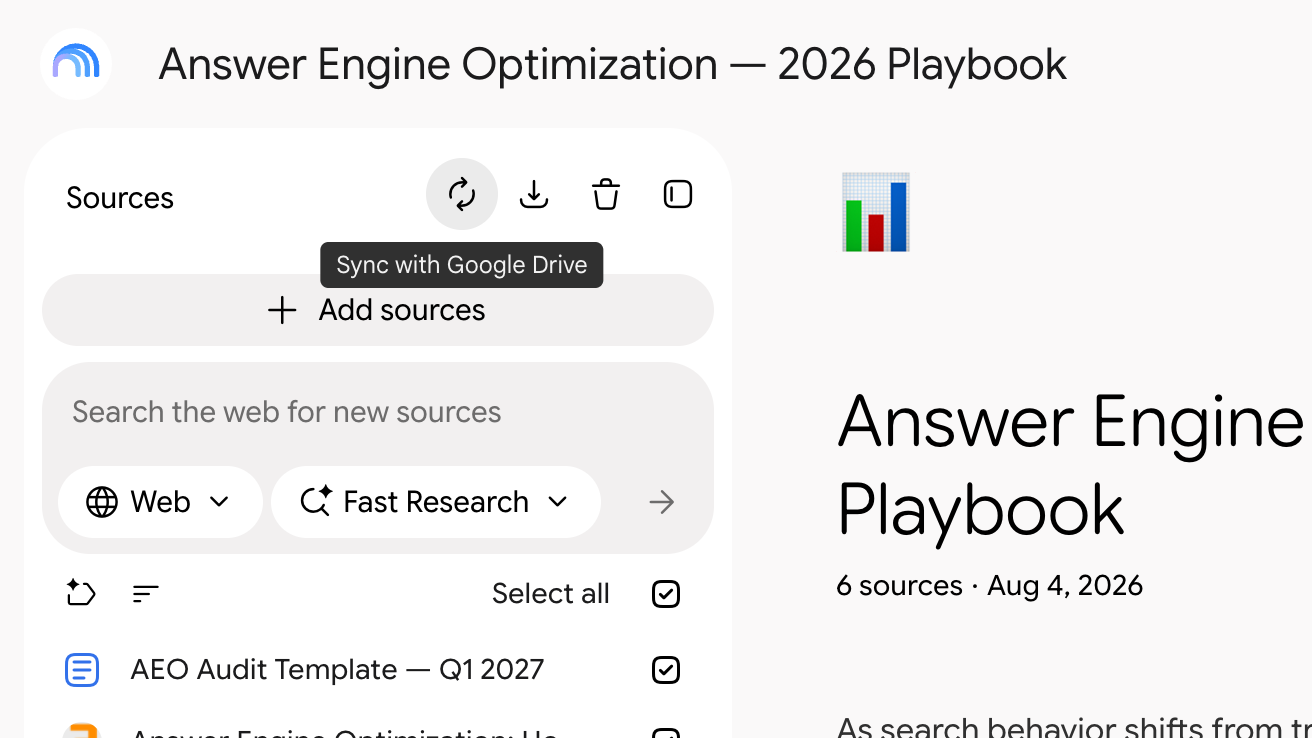
Abra o painel lateral na guia Notebooks e depois abra o notebook
Clique no ícone do Notebook Clipper na barra de ferramentas do navegador, clique em Notebooks e depois no notebook da lista.
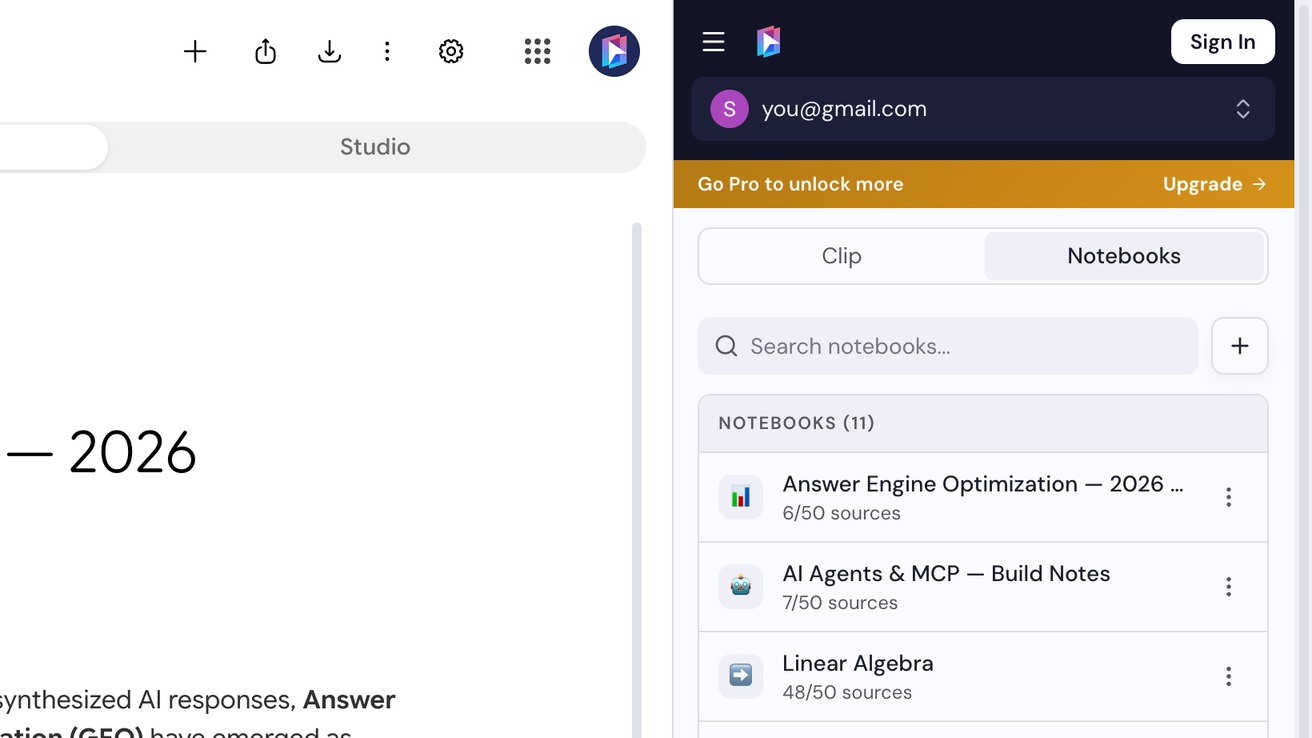
Clique no ícone de engrenagem e ative a sincronização automática do Google Drive
A engrenagem fica à direita do nome do notebook. A opção vale apenas para este notebook e acompanha você em todos os navegadores conectados à mesma conta do Google.