


Добавить канал YouTube
Notebook Clipper добавляет видео с YouTube-канала в блокнот в Gemini Notebook (ранее NotebookLM): по одному источнику на видео, включая расшифровку. Расширение просматривает вкладки «Видео», «Shorts» и «Трансляции» канала. Видео, которые уже есть в блокноте, пропускаются, поэтому повторное добавление того же канала в тот же блокнот не создает дубликатов. Канал должен быть общедоступным.
Добавить канал
Есть два способа добавить канал в Gemini Notebook.
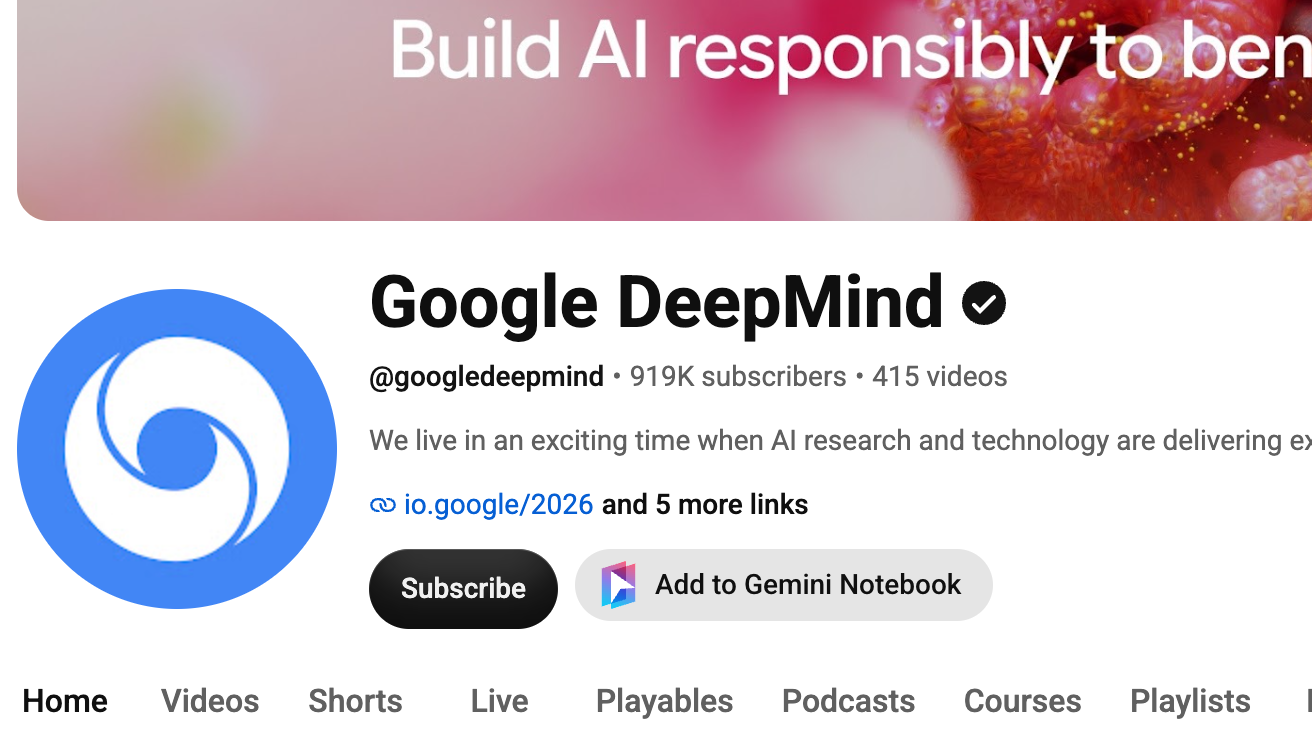
Нажми «Добавить в Gemini Notebook» в шапке канала
Кнопка находится после кнопки «Подписаться». Сначала расширение получает все видео канала; уведомление показывает ход выполнения, а для крупных каналов это занимает время. После этого открывается диалоговое окно «Добавить в блокнот».
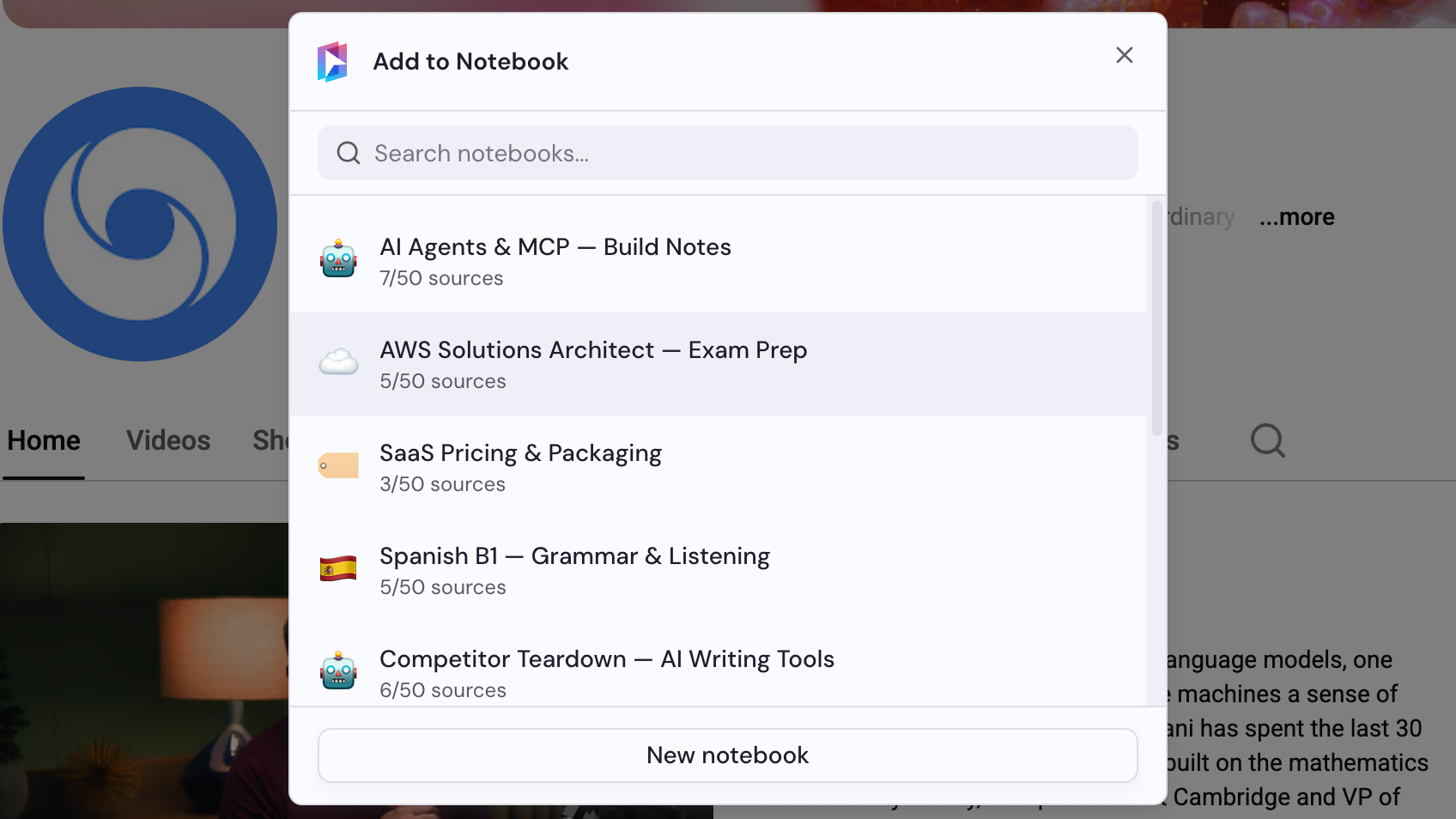
Выбери блокнот
Выбери блокнот в диалоговом окне «Добавить в блокнот» или нажми «Новый блокнот», чтобы создать его. Если все новые видео помещаются, они добавятся сразу, а диалоговое окно закроется.
Выбери видео, если появится запрос
Если новых видео больше, чем помещается в блокноте, диалоговое окно предложит выбрать их. Выбери нужные видео.
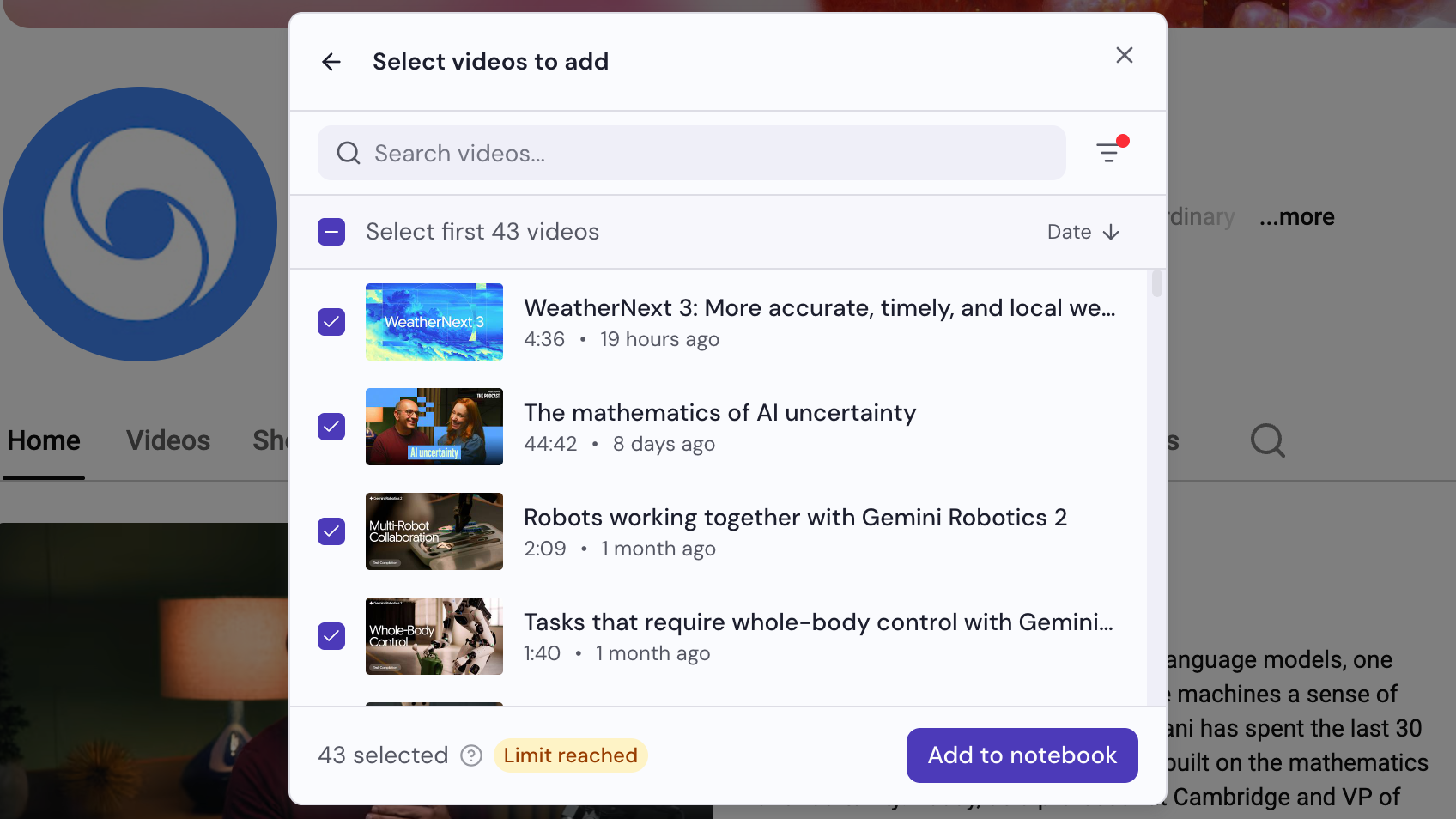
Нажми «Добавить в блокнот»
Кнопка находится внизу диалогового окна. Если на шаге 2 всё поместилось, видео уже добавлены и нажимать ничего не нужно.