


Добавить плейлист YouTube
Notebook Clipper добавляет все видео из плейлиста YouTube в блокнот Gemini Notebook (ранее NotebookLM): по одному источнику на видео, с расшифровкой. Видео, уже добавленные в блокнот, пропускаются, поэтому повторное добавление того же плейлиста в тот же блокнот не создает дубликатов. Плейлист должен быть общедоступным или доступным по ссылке.
Добавить плейлист
Есть три способа добавить плейлист в Gemini Notebook.
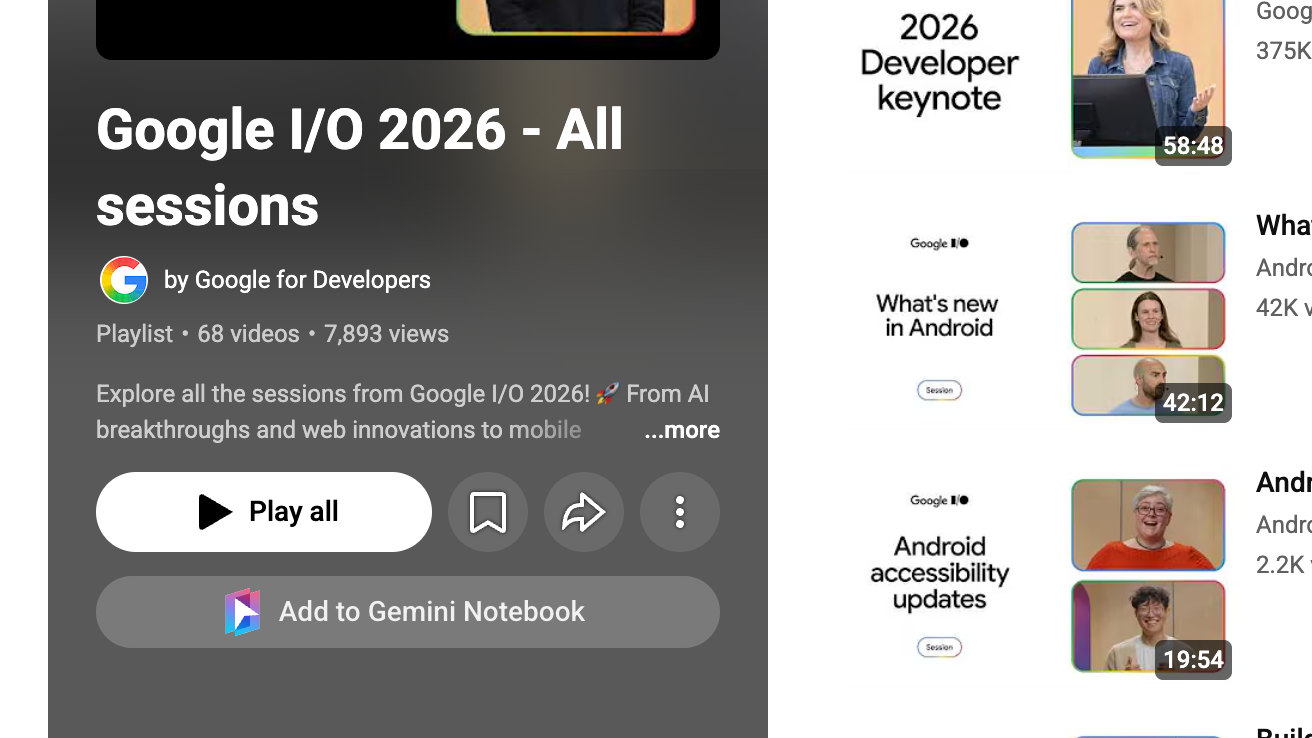
Нажми «Добавить в Gemini Notebook» в заголовке плейлиста
Кнопка находится рядом с «Воспроизвести все», «Сохранить» и «Поделиться». Сначала расширение получает все видео из плейлиста; уведомление показывает ход выполнения, а обработка длинных плейлистов занимает некоторое время. После завершения откроется диалог «Добавить в блокнот».
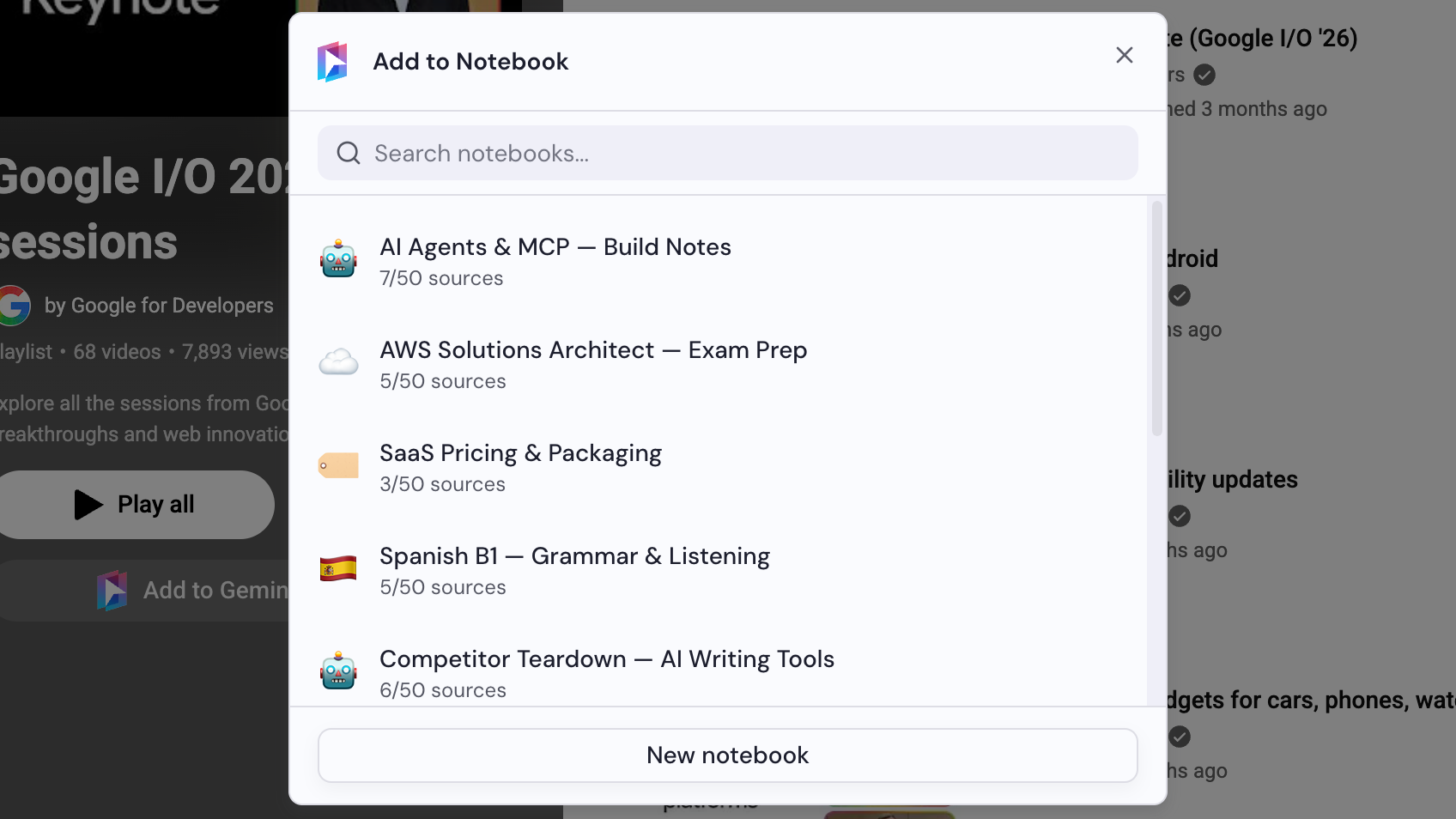
Выбери блокнот
Выбери блокнот в диалоге «Добавить в блокнот» или нажми «Новый блокнот», чтобы создать его. Если помещаются все новые видео, они добавятся сразу, а диалог закроется.
Выбери видео, если появится запрос
Если новых видео в плейлисте больше, чем помещается в блокноте, диалог предложит выбрать. Выбери нужные видео.
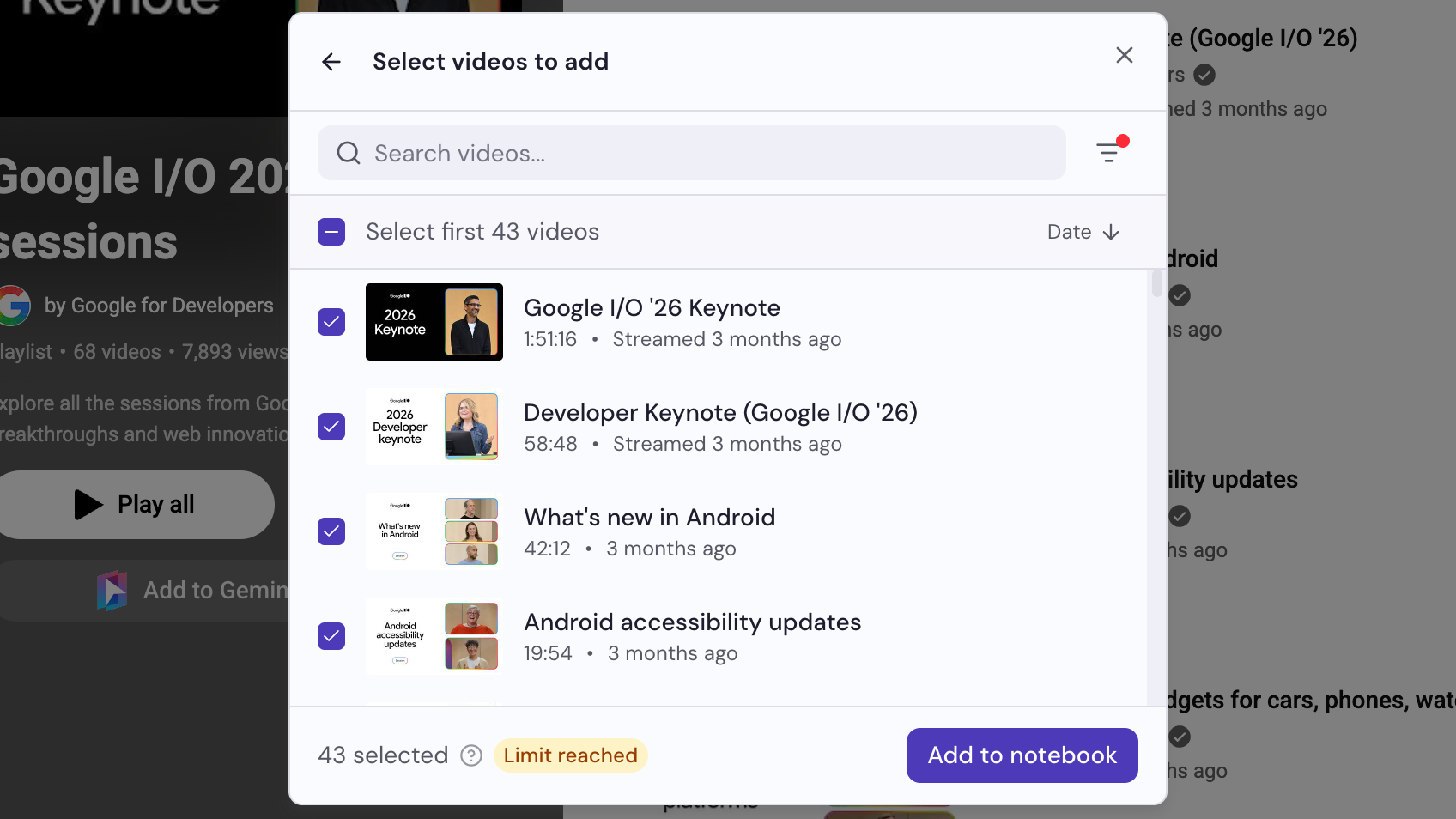
Нажми «Добавить в блокнот»
Кнопка находится в нижней части диалога. Если на шаге 2 всё поместилось, видео уже добавлены и нажимать больше ничего не нужно.