Добавить видео YouTube
Notebook Clipper добавляет видео YouTube в блокнот Gemini Notebook (ранее NotebookLM) как один источник вместе с расшифровкой. Видео должно быть общедоступным или доступным по ссылке.
Добавь видео
Есть два способа добавить видео в Gemini Notebook.
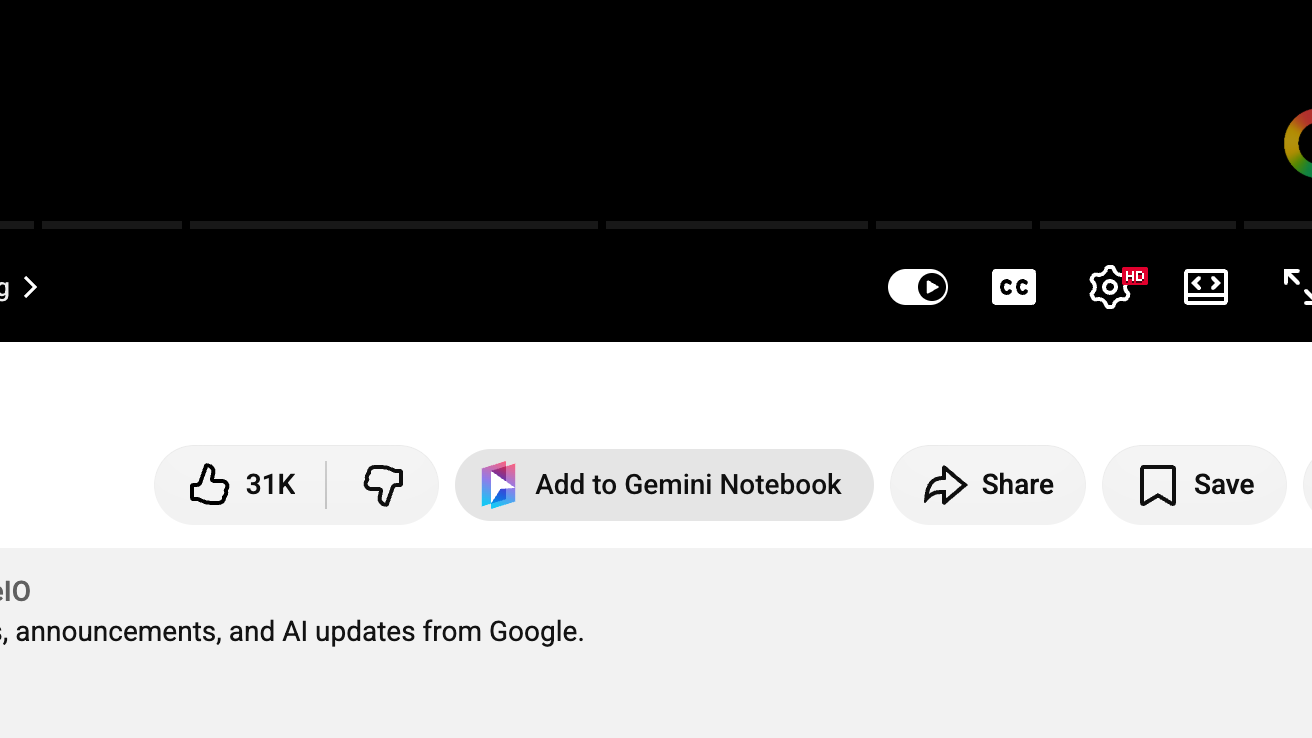
Нажми «Добавить в Gemini Notebook» под видео
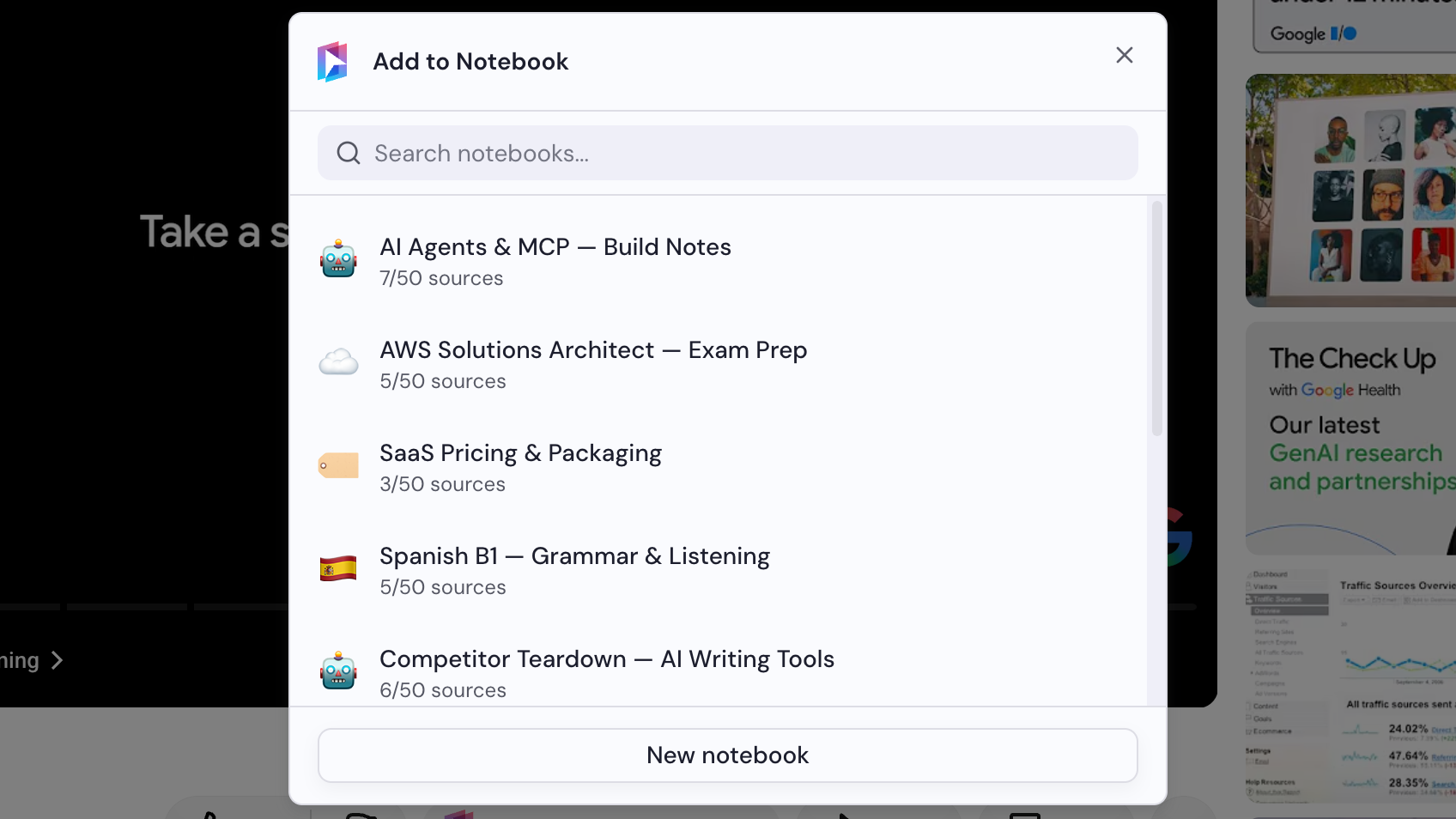
Кнопка находится между «Нравится» и «Поделиться». Откроется диалоговое окно «Добавить в блокнот».
Выбери блокнот
Выбери блокнот в диалоговом окне «Добавить в блокнот» или нажми «Новый блокнот», чтобы создать его. Видео добавится сразу после выбора блокнота.