Actualiza una conversación que ya añadiste
Una conversación continúa después de añadirla. Notebook Clipper puede reemplazar la fuente en Gemini Notebook (antes NotebookLM) por la conversación actual en lugar de añadir una segunda, para que el cuaderno tenga una fuente por conversación. La actualización requiere el plan Pro.
Actualizar la fuente
Hay dos formas de actualizar una conversación en Gemini Notebook.
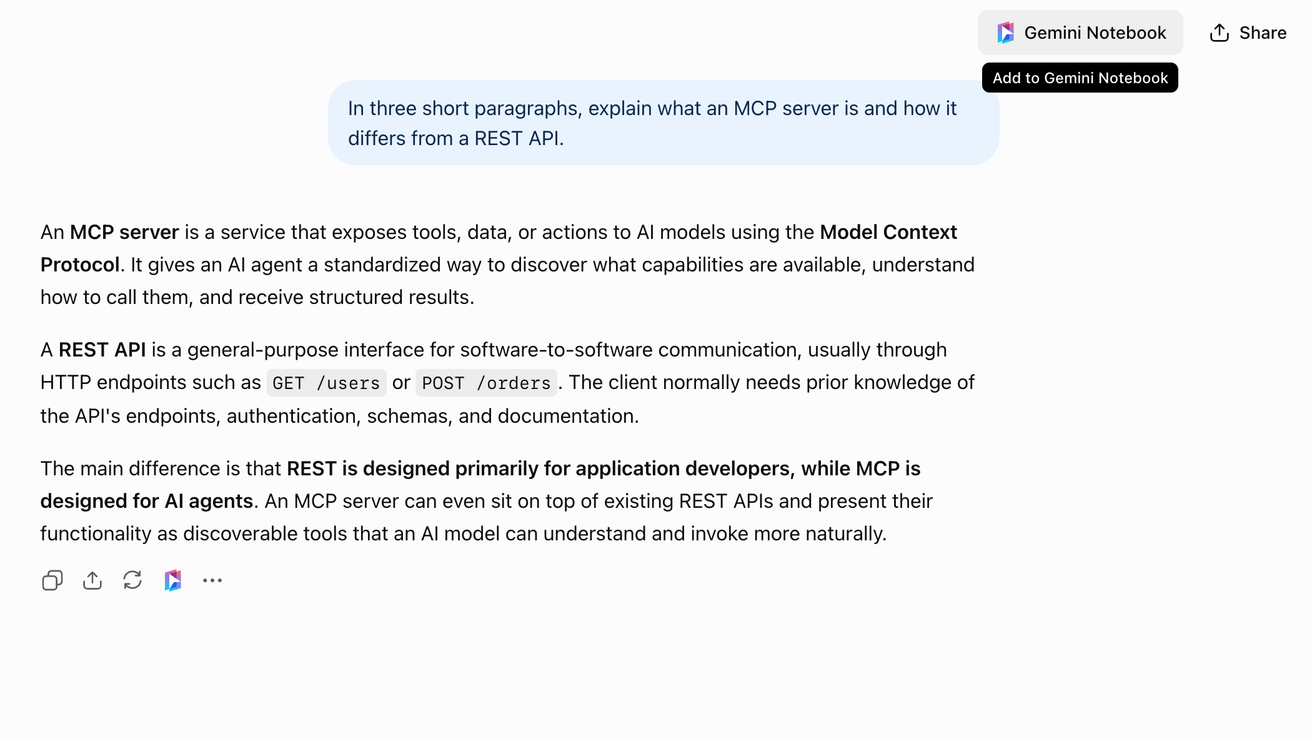
Haz clic en
 Gemini Notebook en el encabezado
El botón está en el encabezado de la conversación, a la izquierda de Compartir. En Gemini está a la izquierda del menú de la conversación. Se abre el cuadro de diálogo Agregar al cuaderno.
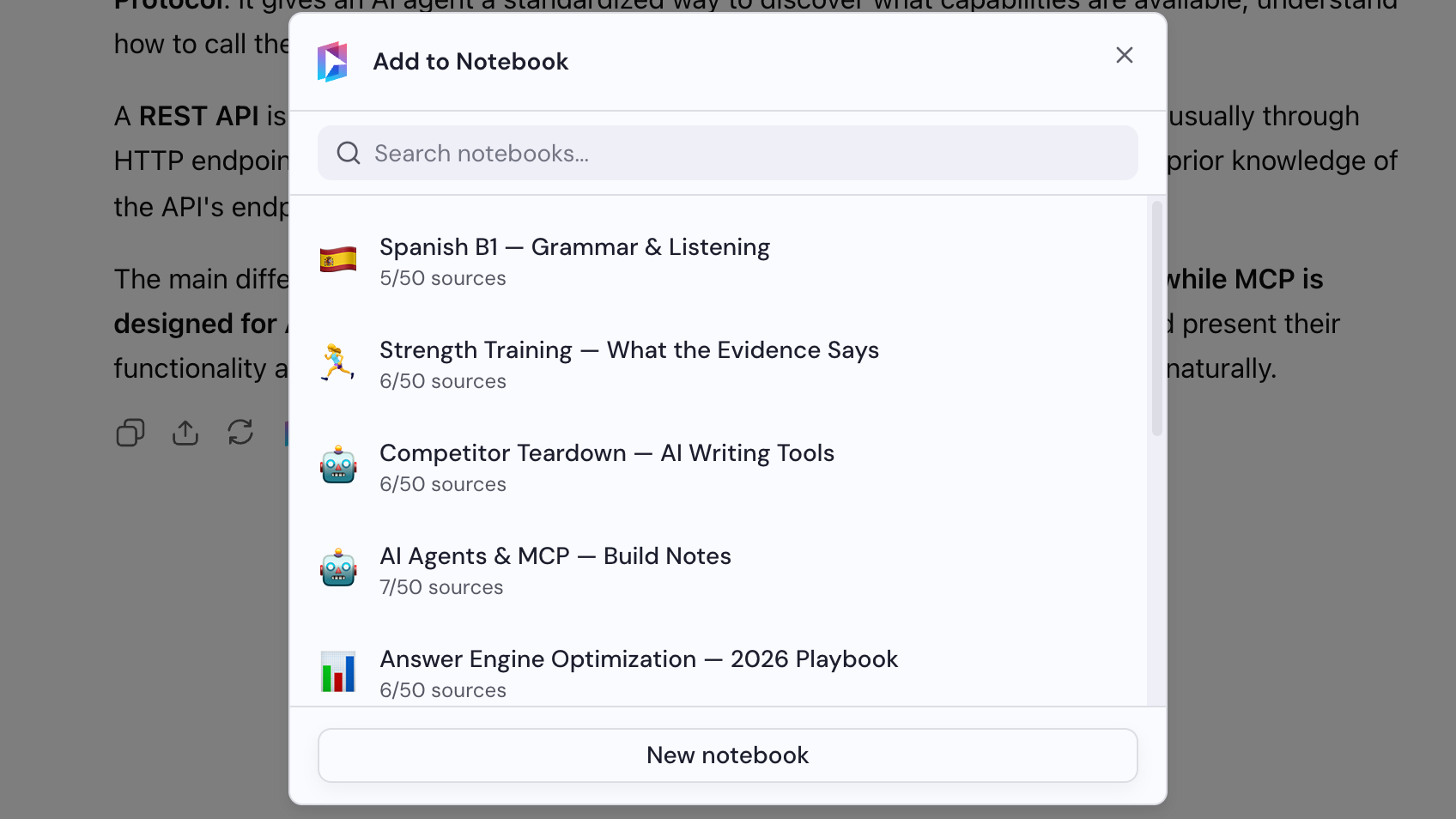
Selecciona el cuaderno al que la añadiste
En el cuadro de diálogo Agregar al cuaderno, elige el cuaderno que contiene la fuente que añadiste antes.
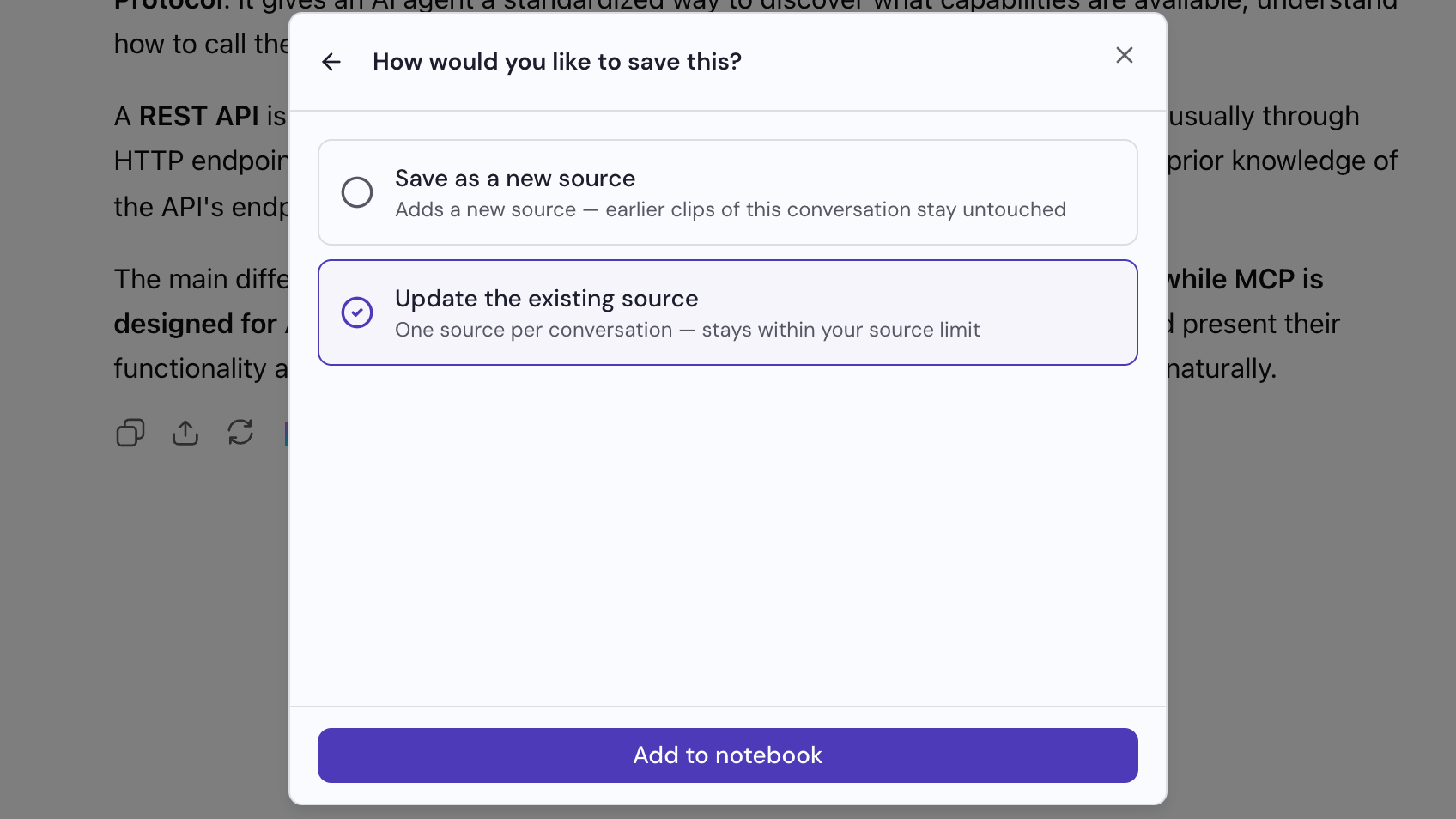
Elige «Actualizar la fuente existente»
El cuadro de diálogo te pregunta cómo quieres guardarla. Elige Actualizar la fuente existente y haz clic en Agregar al cuaderno. La fuente de la última vez que añadiste esta conversación se reemplazará por la actual.