Añade una conversación completa
Notebook Clipper añade una conversación de ChatGPT, Claude, Gemini, Perplexity, DeepSeek o Grok a un cuaderno de Gemini Notebook (antes NotebookLM) como una sola fuente: cada pregunta y respuesta, en orden. Cuando vuelves a añadir la misma conversación, puedes elegir si se convierte en una segunda fuente o sustituye a la primera.
Añade la conversación
Hay dos formas de añadir una conversación a Gemini Notebook.
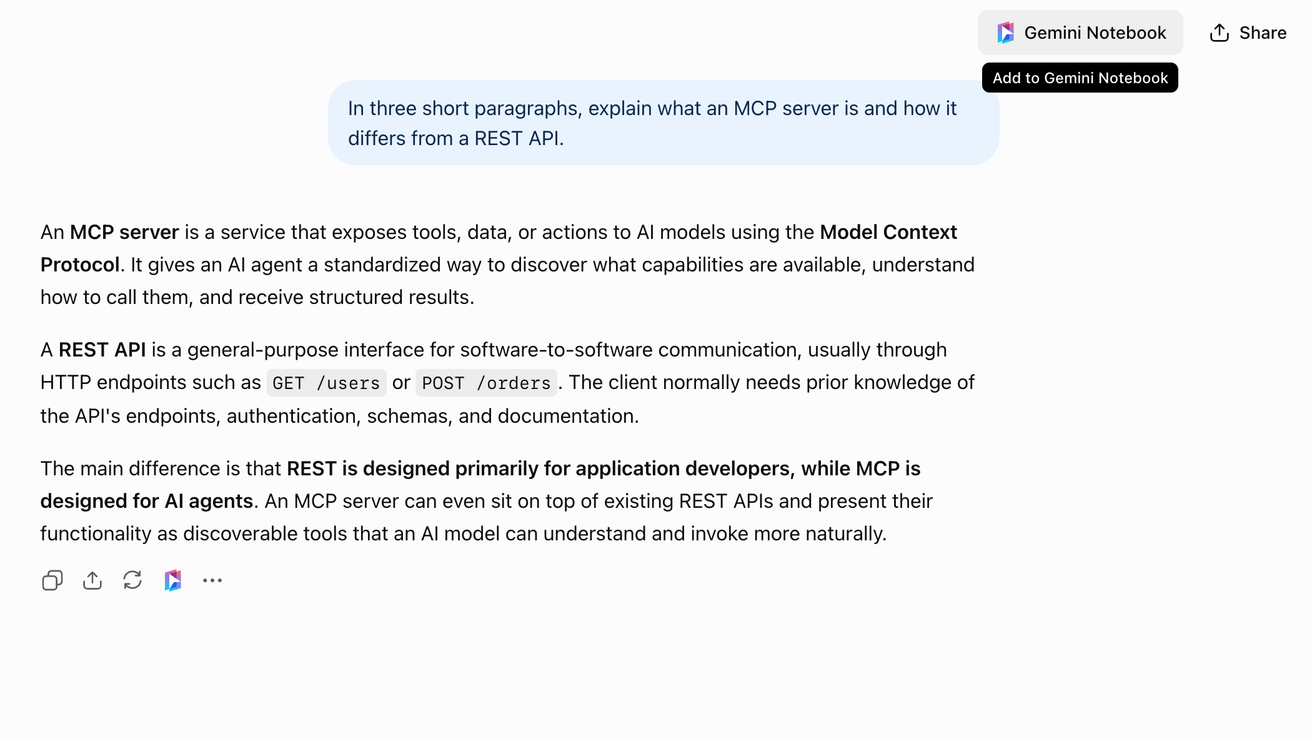
Haz clic en
 Gemini Notebook en el encabezado
El botón está en el encabezado de la conversación, a la izquierda de Compartir. En Gemini está a la izquierda del menú de la conversación. Se abre el cuadro de diálogo Agregar al cuaderno.
Selecciona un cuaderno
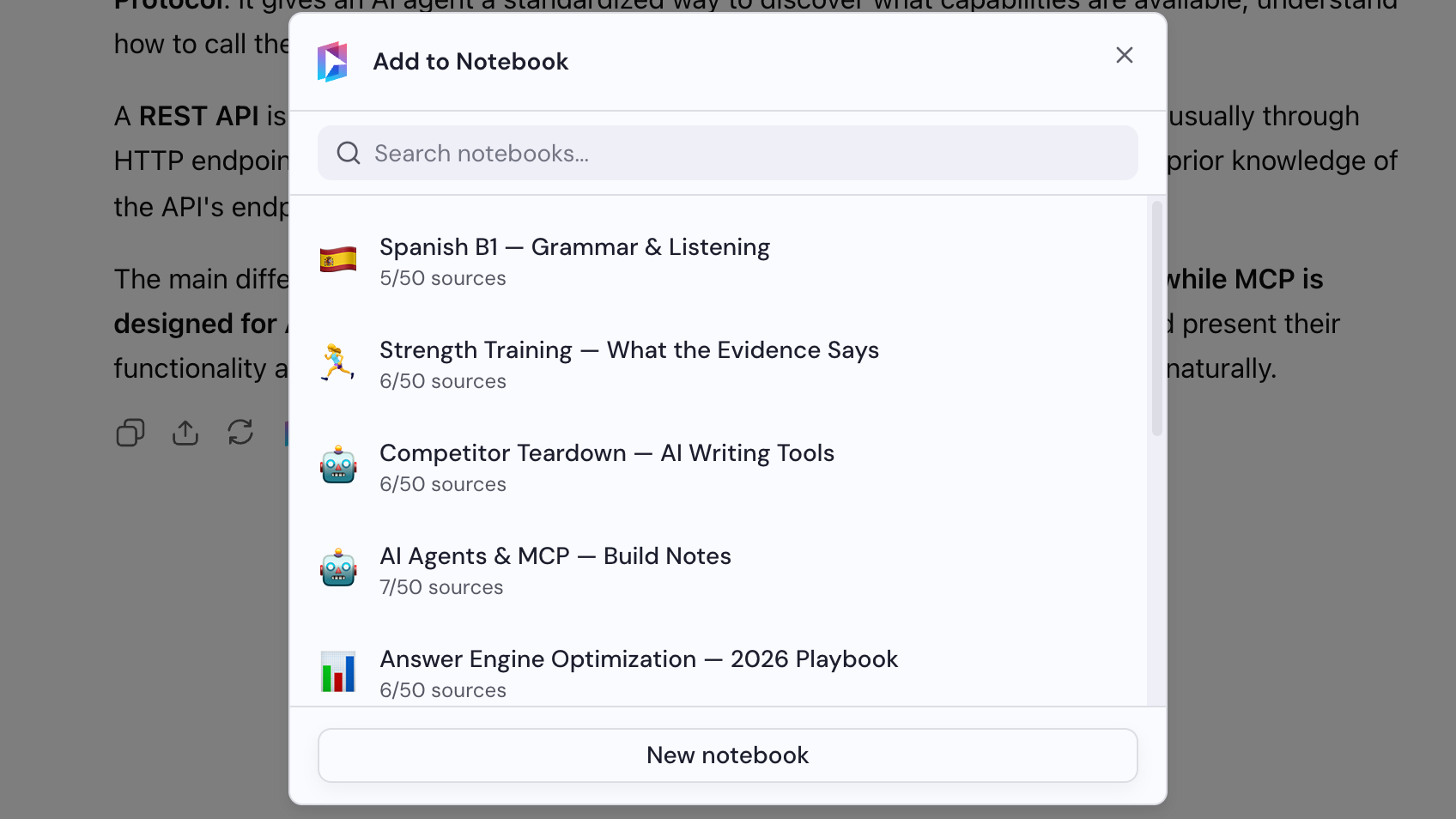
Elige un cuaderno en el cuadro de diálogo Agregar al cuaderno o haz clic en Nuevo cuaderno para crear uno.
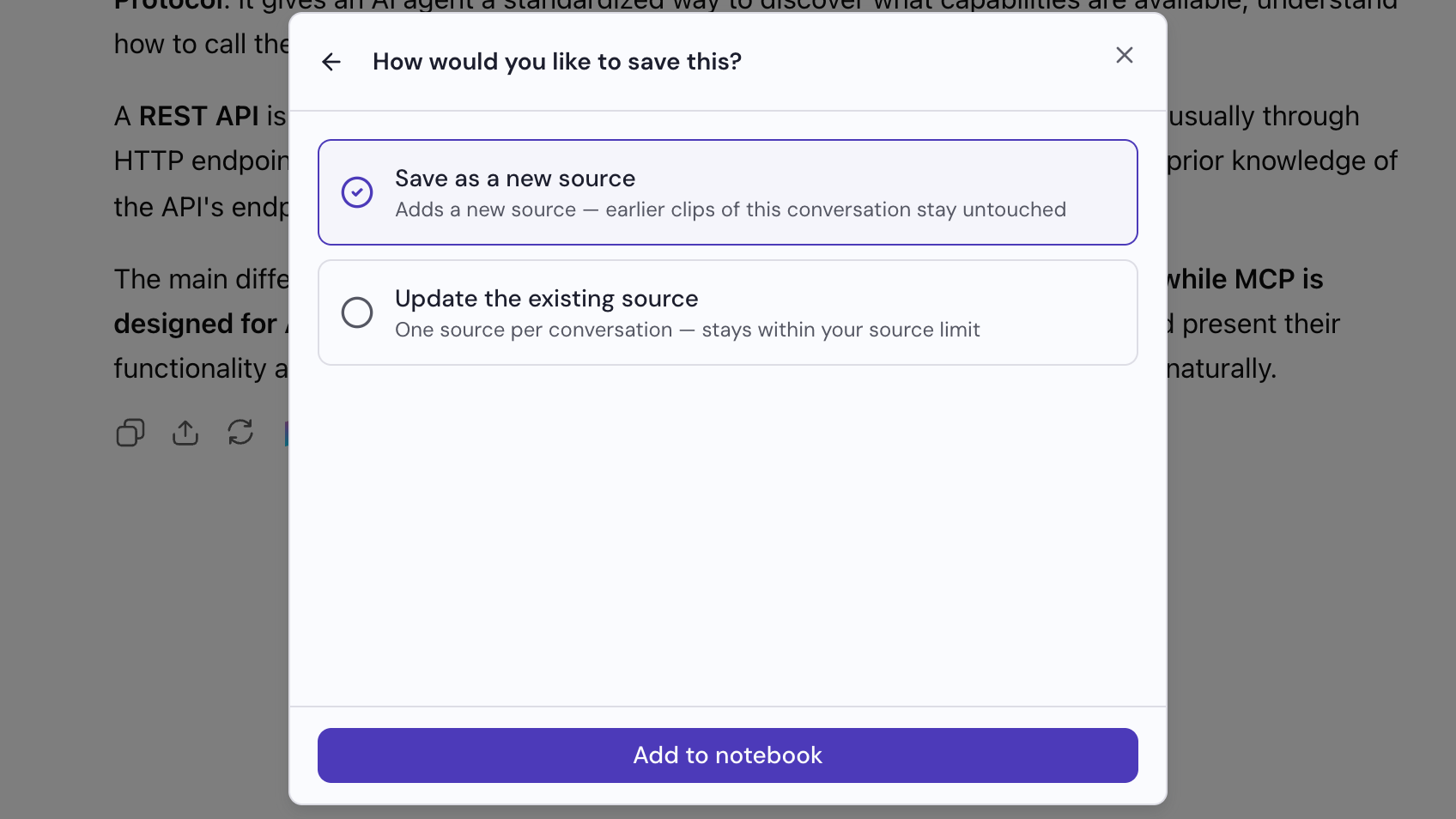
Elige cómo guardarla
El cuadro de diálogo te pregunta cómo quieres guardarla. Elige una opción: Guardar como nueva fuente añade una fuente y mantiene intactas las anteriores, mientras que Actualizar la fuente existente sustituye la fuente de la última vez que añadiste esta conversación. Después, haz clic en Agregar al cuaderno.