Aggiungi una singola risposta
Notebook Clipper aggiunge una risposta da una conversazione con ChatGPT, Claude, Gemini, Perplexity, DeepSeek o Grok a un notebook in Gemini Notebook (in precedenza NotebookLM). La risposta può essere una fonte separata oppure unirsi alla fonte che hai già per quella conversazione, così il notebook mantiene una sola fonte per conversazione con le risposte che hai scelto.
Aggiungi la risposta
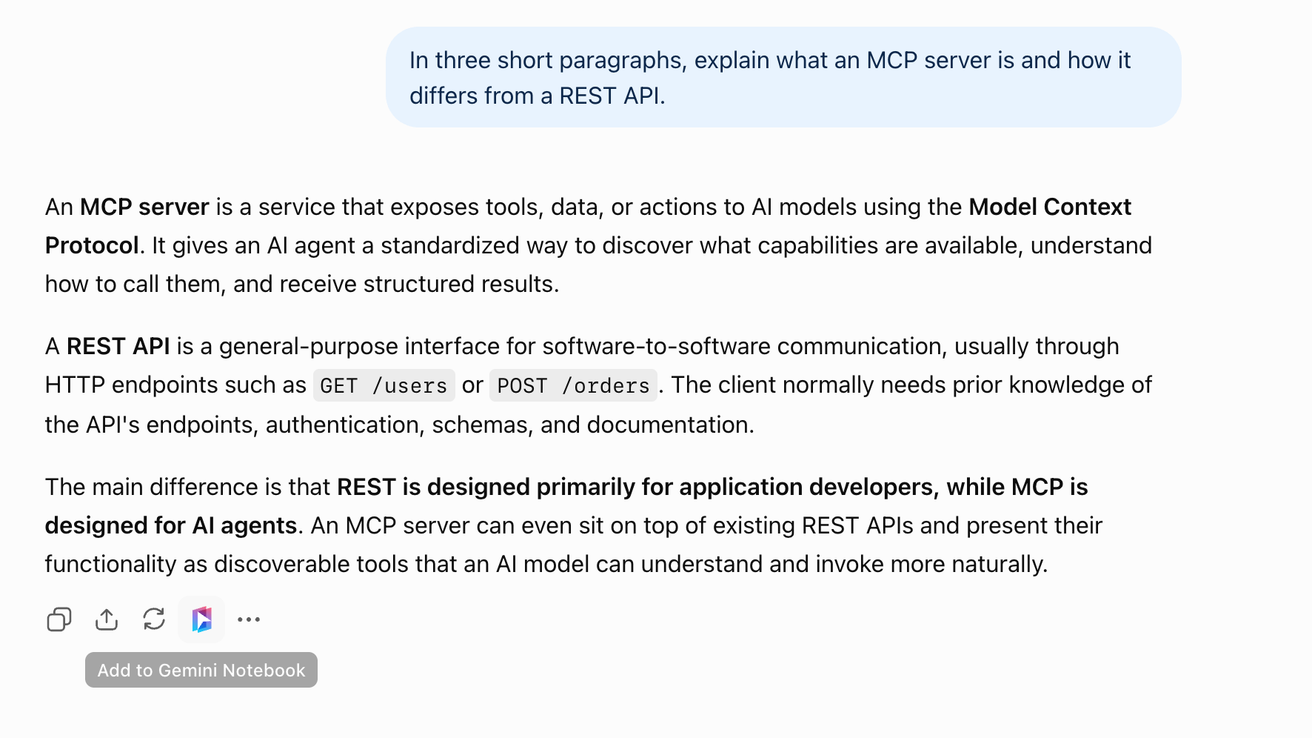
Fai clic su
 Aggiungi a Gemini Notebook sotto la risposta
L'icona si trova nella barra delle azioni sotto la risposta, accanto a Copia e Condividi. Si apre la finestra di dialogo Aggiungi al notebook.
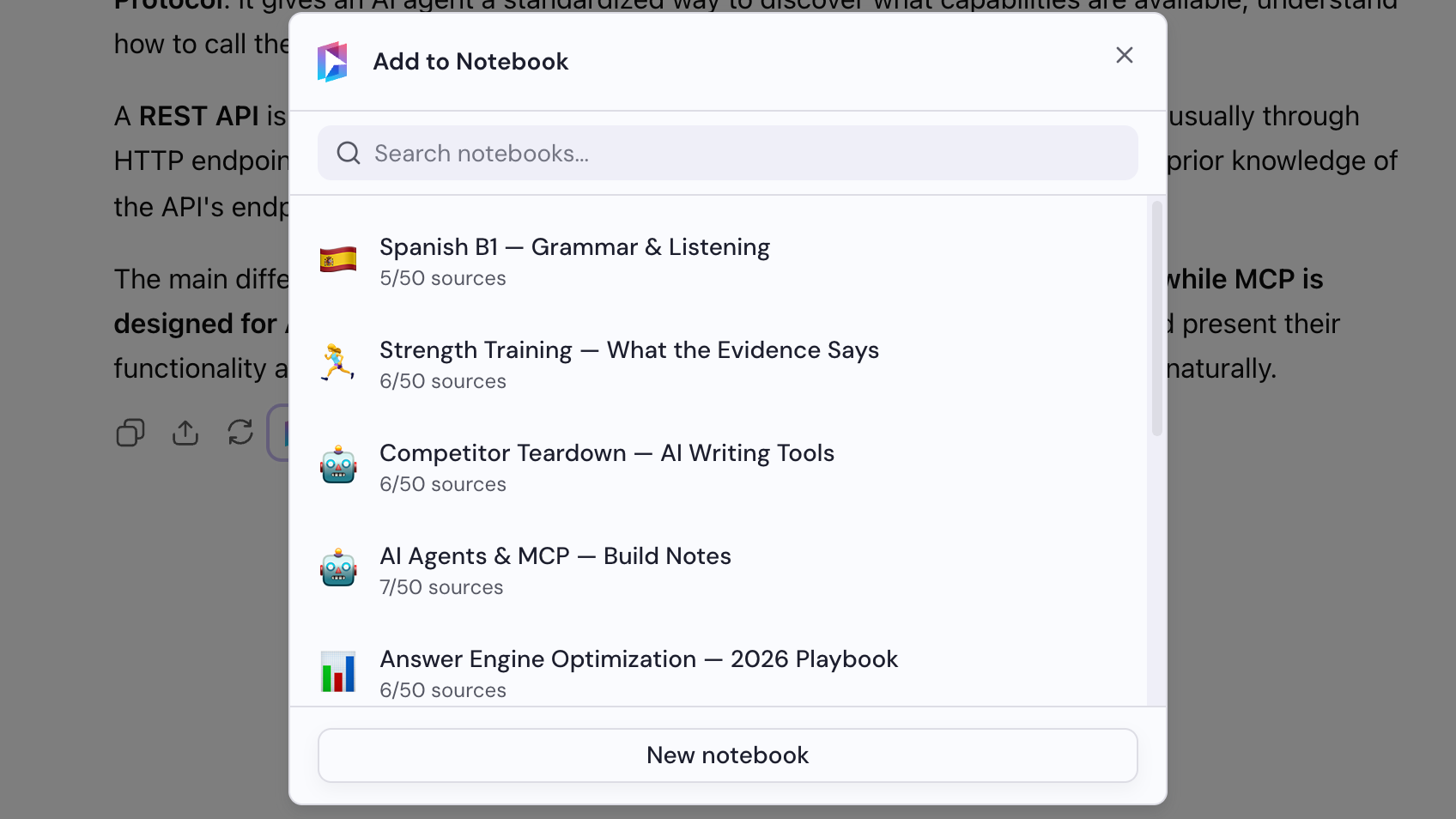
Seleziona un notebook
Scegli un notebook nella finestra di dialogo Aggiungi al notebook oppure fai clic su Nuovo notebook per crearne uno.
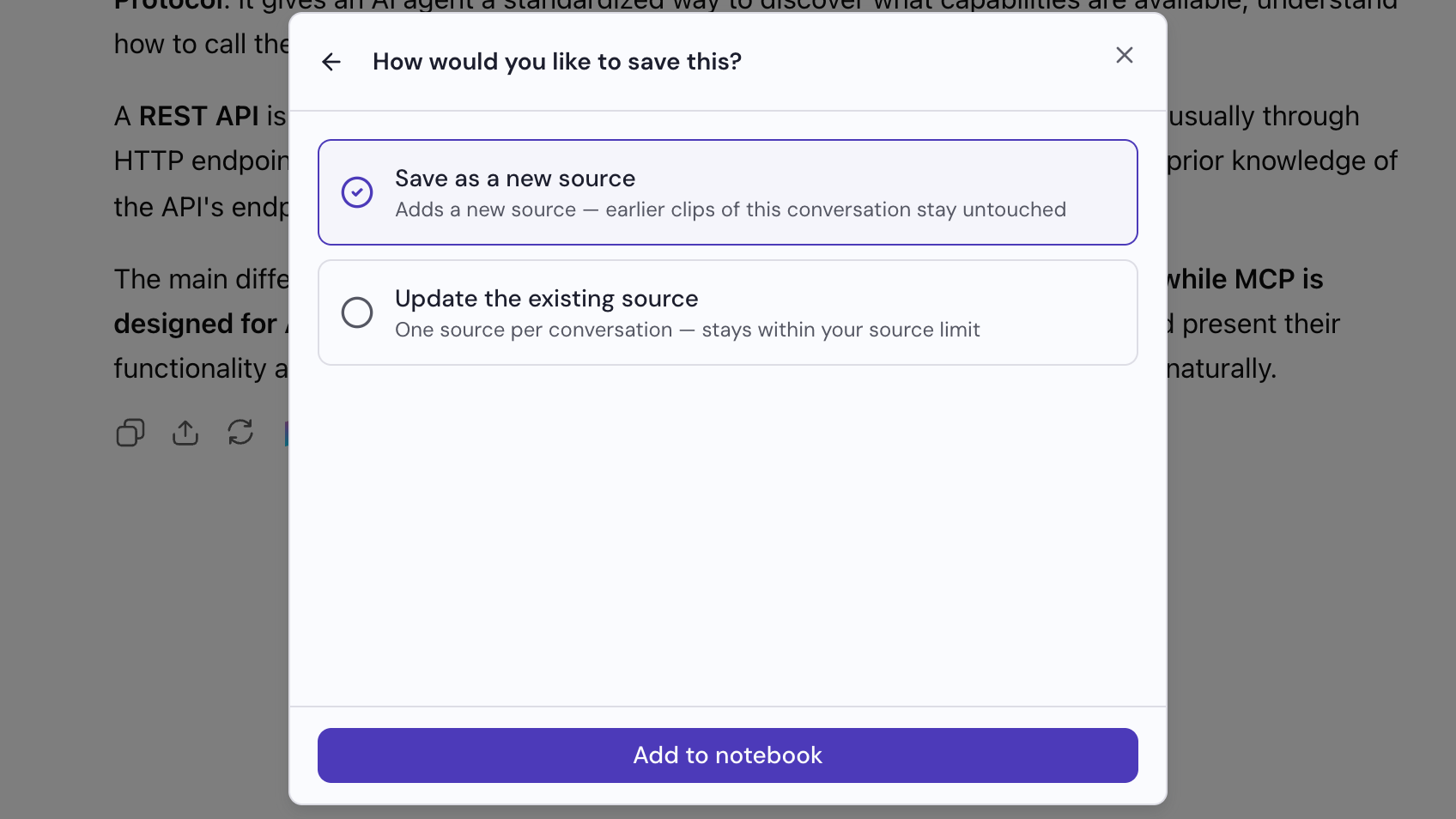
Scegli come salvarla
La finestra di dialogo ti chiede come vuoi salvare il contenuto. Scegli una delle opzioni: Salva come nuova fonte aggiunge la risposta come fonte separata, mentre Aggiorna la fonte esistente aggiunge la risposta alla fonte che hai già per questa conversazione. Poi fai clic su Aggiungi al notebook.