すでに追加した会話を更新
会話は追加後も続きます。Notebook Clipperでは、2つ目のソースを追加する代わりに、Gemini Notebook(旧NotebookLM)のソースを現在の会話で置き換えられます。これにより、ノートブックで会話ごとに1つのソースを保持できます。更新にはProプランが必要です。
ソースを更新する
Gemini Notebookで会話を更新する方法は2つあります。
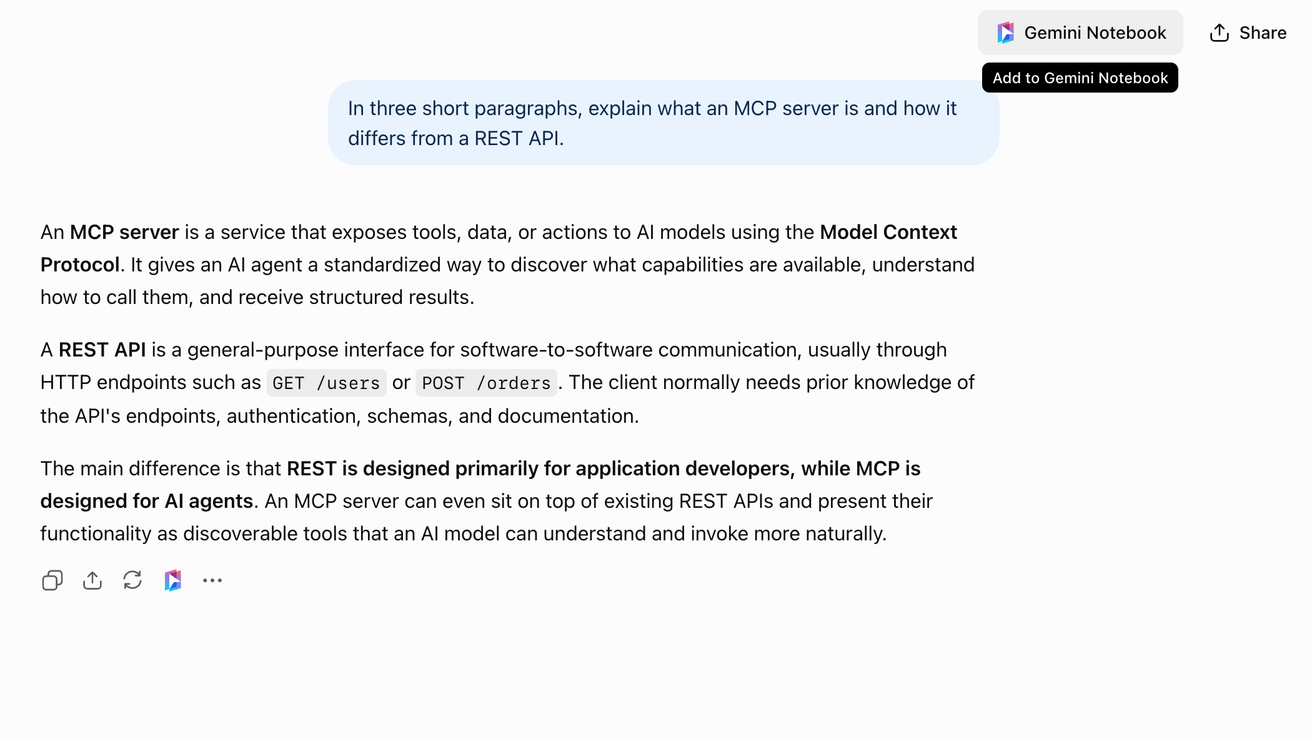
ヘッダーで
 Gemini Notebookをクリック
ボタンは会話のヘッダーで「共有」の左にあります。Geminiでは会話メニューの左にあります。ノートブックに追加ダイアログが開きます。
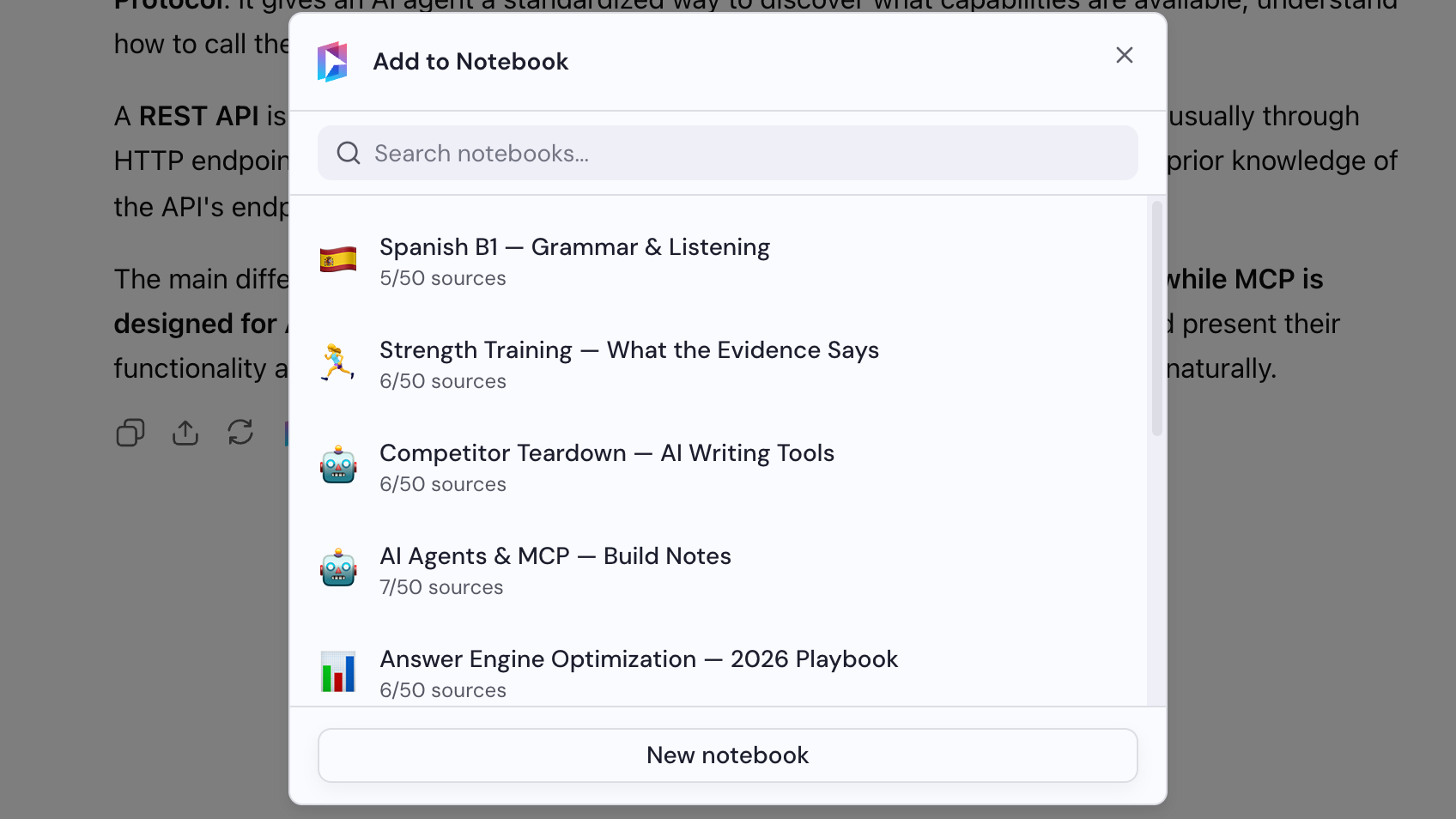
追加先のノートブックを選択します
「ノートブックに追加」ダイアログで、先ほど追加したソースがあるノートブックを選択します。
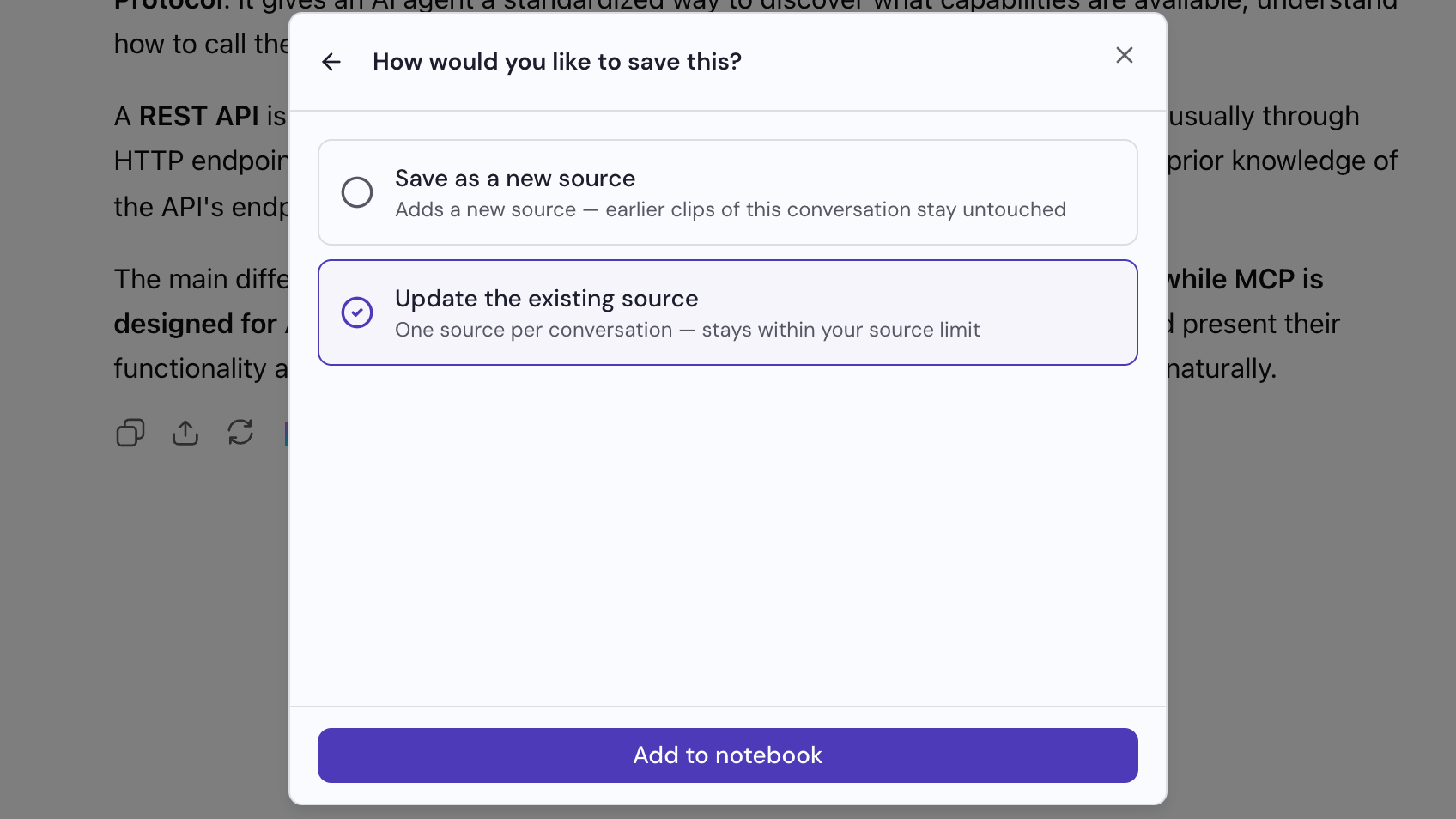
「既存のソースを更新」を選択します
この会話の保存方法を尋ねられます。「既存のソースを更新」を選択し、「ノートブックに追加」をクリックします。前回この会話を追加したときのソースが、現在のソースに置き換わります。