


Aan de slag
Notebook Clipper is een Chrome-extensie waarmee je webpagina's, YouTube-video's, AI-chats en meer toevoegt aan Gemini Notebook (voorheen NotebookLM), en waarmee je je notebooks naar de Notebook Clipper-app haalt. De extensie gebruikt het Google-account waarmee je in je browser bent ingelogd. Instellen doe je in drie stappen.
Notebook Clipper instellen
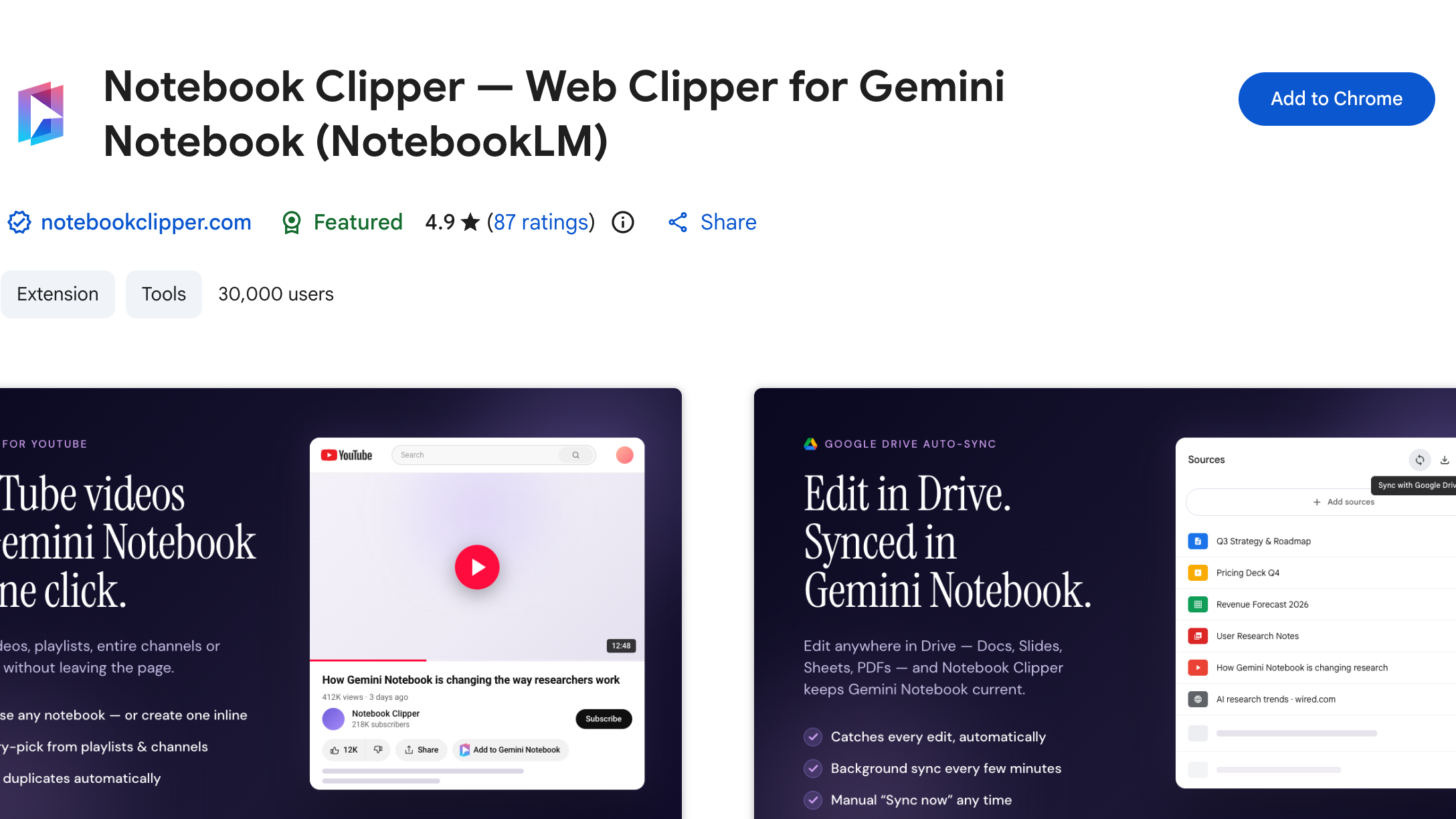
Notebook Clipper toevoegen aan Chrome
Open de Chrome Web Store-vermelding en klik op Toevoegen aan Chrome en daarna op Extensie toevoegen. Het is gratis.
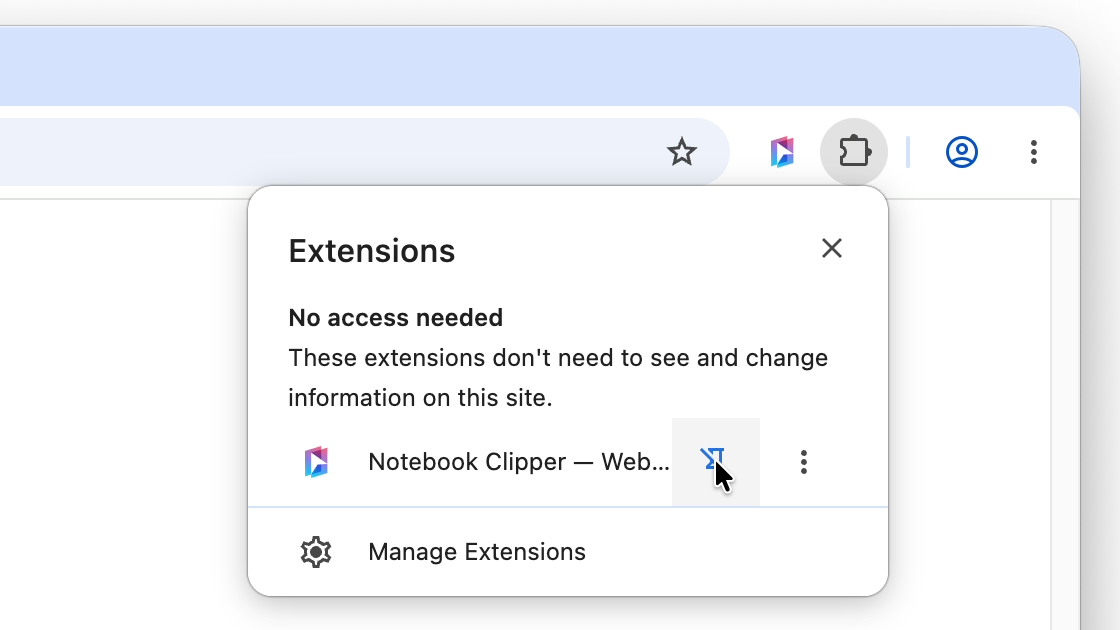
Vastzetten op de werkbalk
Klik op het puzzelstukpictogram in de werkbalk van je browser en daarna op de pin naast Notebook Clipper. Met het pictogram open je het zijpaneel vanaf elke pagina.
Log in bij Gemini Notebook in je browser
Open Gemini Notebook en log in met je Google-account. Notebook Clipper gebruikt dat account; je hoeft geen apart account aan te maken.
Vind je handleiding
De handleidingen zijn ingedeeld op basis van waar je bent wanneer je Notebook Clipper gebruikt.
Op internet
Het zijvenster op elke pagina en de knoppen op YouTube, X, Reddit, AI-chats, pdf's en Google Documenten.
Alle handleidingen bekijkenIn Gemini Notebook
De werkbalk die Notebook Clipper aan je notebook toevoegt: exporteren, opgeslagen prompts, Drive-synchronisatie, meerdere items verwijderen, dupliceren en samenvoegen.
Alle handleidingen bekijkenIn de Notebook Clipper-app
Elke notebook, bron en elk artefact op één plek, collecties, zoeken en je podcasts.
Alle handleidingen bekijken