Je bronnen exporteren
Met Notebook Clipper kun je de bronnen van een notebook in Gemini Notebook (voorheen NotebookLM) exporteren als bestanden: de tekst die Gemini Notebook uit elke bron heeft gehaald, als Markdown, platte tekst of PDF. Eén bron wordt als één bestand gedownload. Meerdere bronnen worden samen gedownload als een ZIP-bestand met de naam van het notebook, met daarin één bestand per bron. Bronnen die nog worden verwerkt of waarbij iets is misgegaan, worden niet gedownload.
De bronnen exporteren
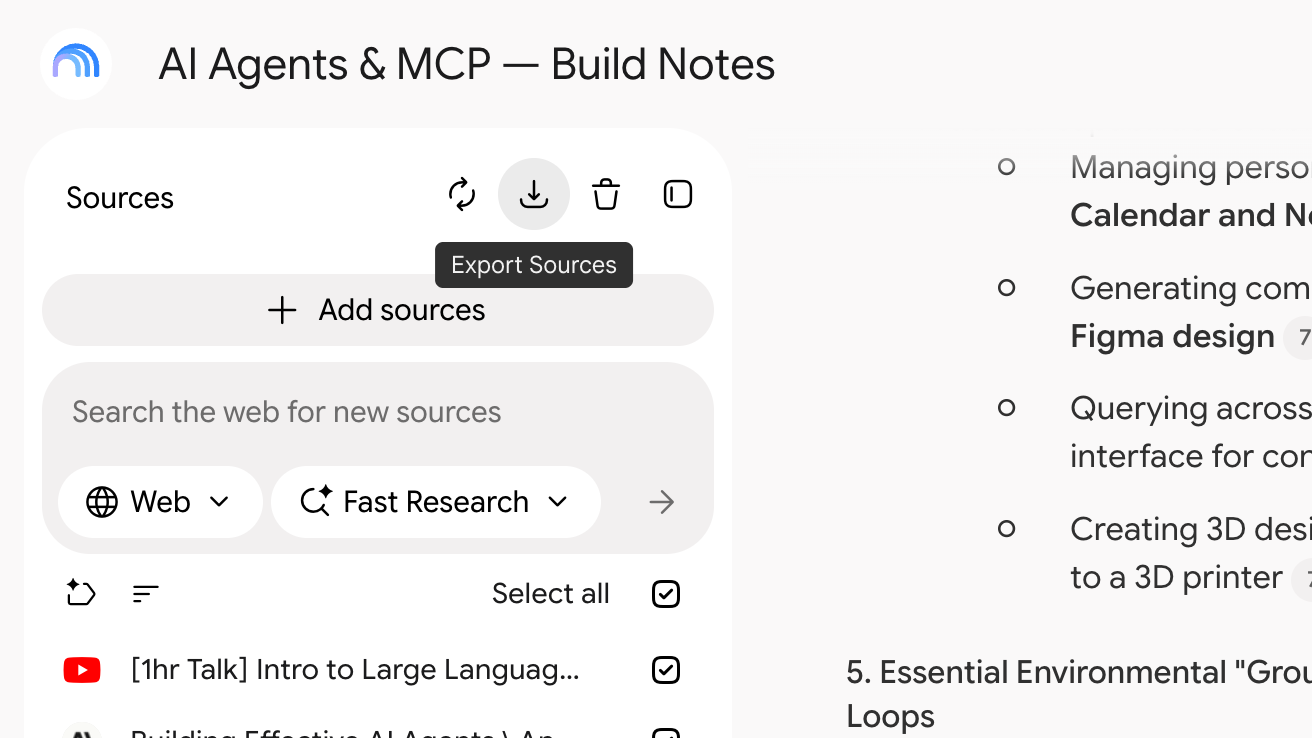
Klik op Exporteer bronnen in de kop van het deelvenster met bronnen
De knop staat rechts in de kop van het deelvenster, tussen het Google Drive-synchronisatiepictogram en het prullenbakpictogram. Als je de muis erop houdt, zie je Exporteer bronnen. Als je erop klikt, wordt het dialoogvenster Exporteer bronnen geopend, waarin alle bronnen al zijn geselecteerd.
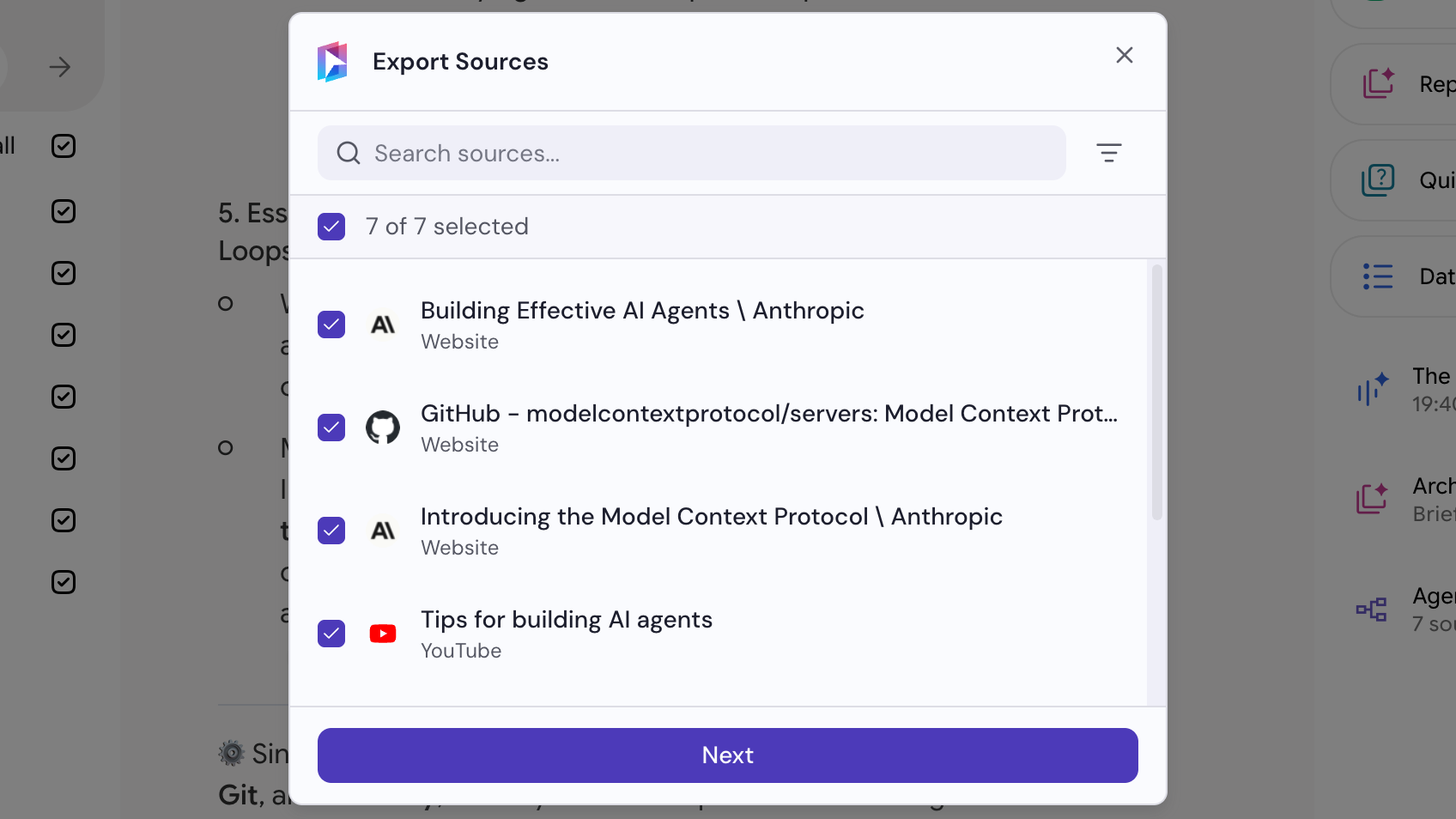
Selecteer de bronnen en klik op Volgende
Schakel de bronnen uit die je niet wilt exporteren. Gebruik het zoekveld en het typefilter om de lijst te verfijnen. Met het selectievakje in de kop selecteer of deselecteer je alles wat de lijst momenteel toont.
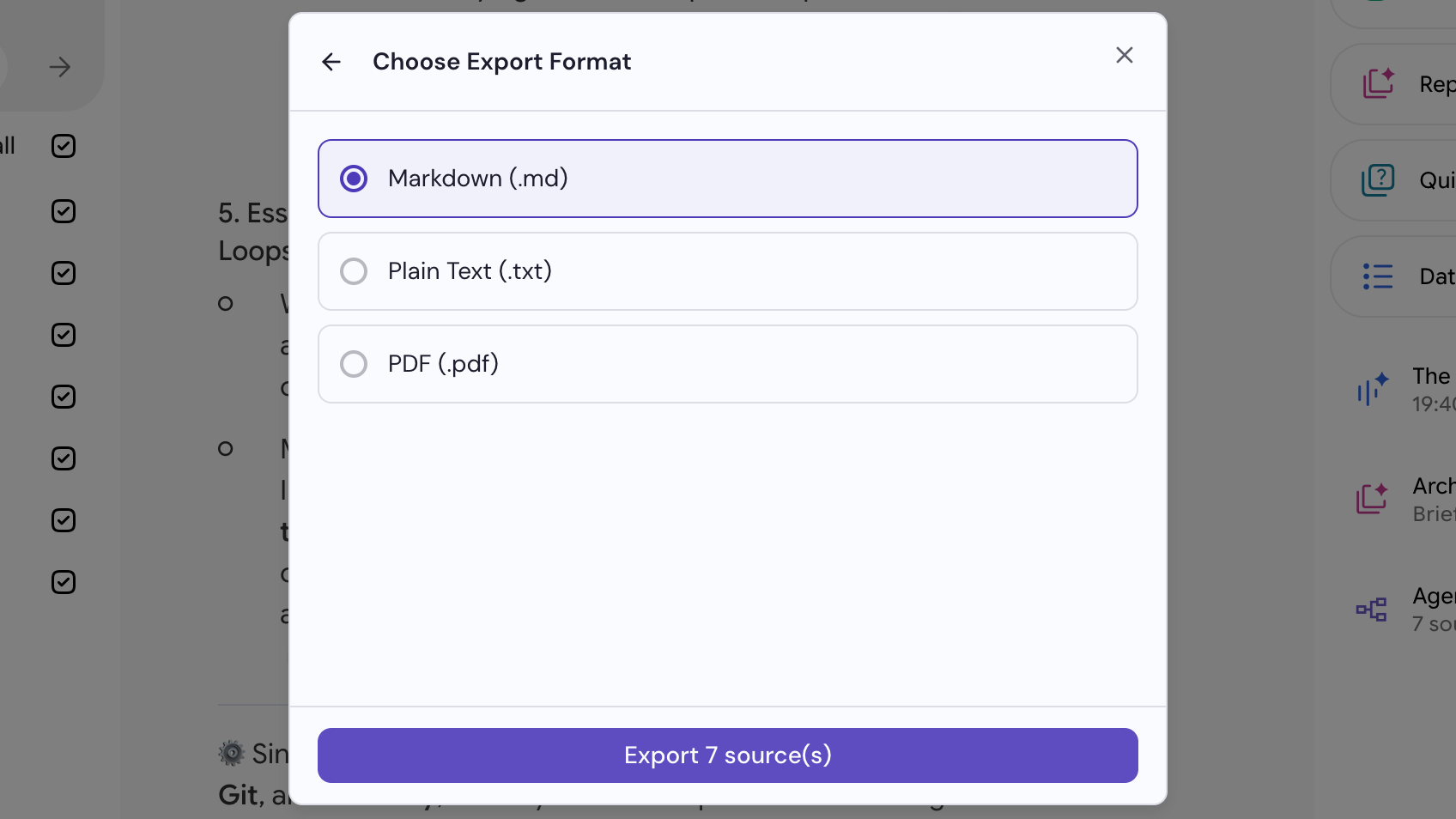
Kies een indeling en klik op Exporteren
Markdown (.md), platte tekst (.txt) of PDF (.pdf). De bestanden worden gedownload zodra de export is voltooid.