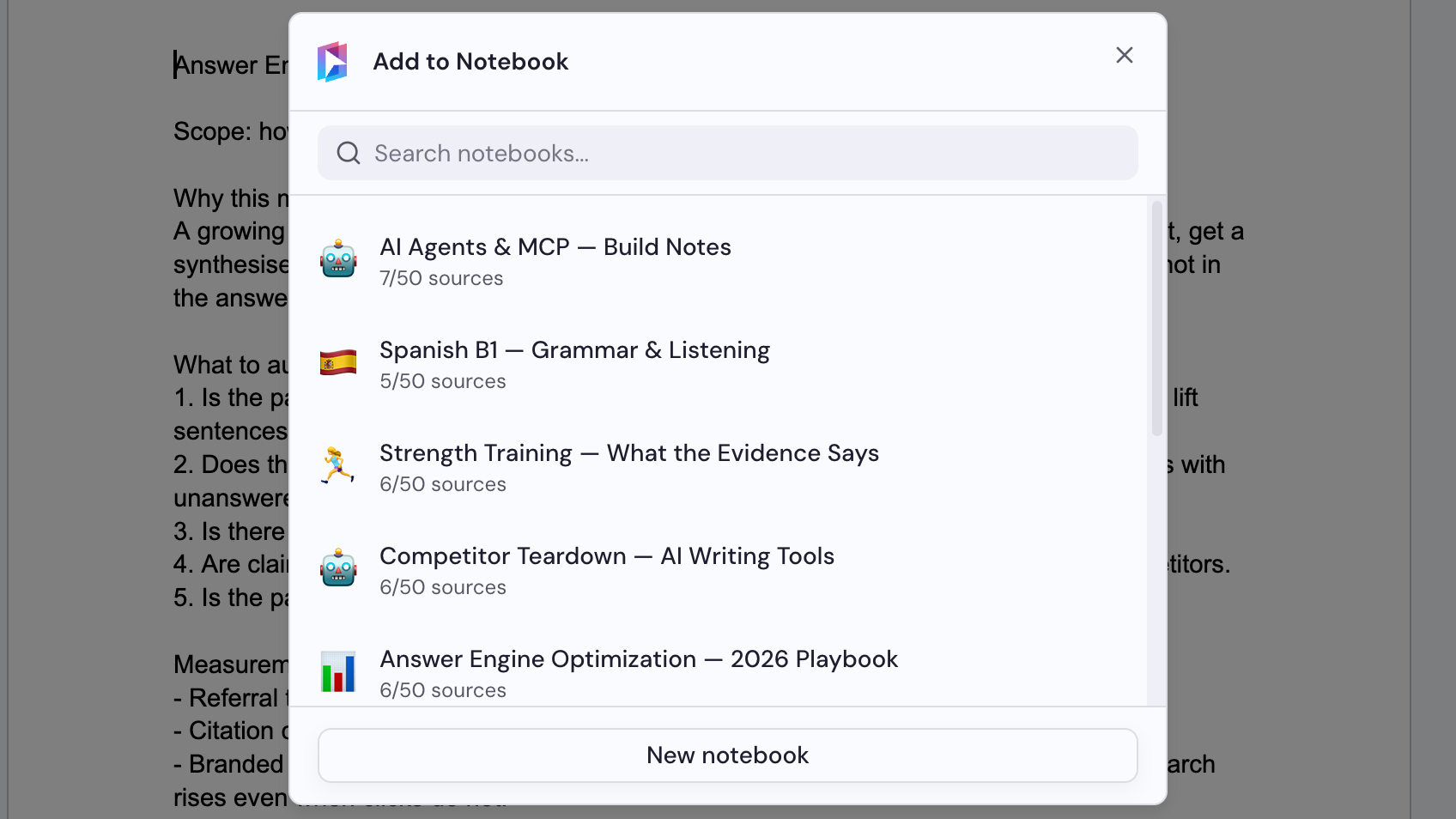
Een Google-document, spreadsheet of Google Slides-presentatie toevoegen
Notebook Clipper voegt het Google-document, de spreadsheet of de Google Slides-presentatie die je hebt geopend toe aan een notebook in Gemini Notebook (voorheen NotebookLM). Het wordt toegevoegd als Google Drive-bron, net als wanneer je het vanuit Drive in het notebook kiest. Er wordt dus niets geëxporteerd of gekopieerd. Omdat het notebook het document vanuit Drive leest, moet het Google-account dat je met Gemini Notebook gebruikt toegang hebben tot het document. Een document dat al in het notebook staat, wordt niet nogmaals toegevoegd. De knop en de stappen zijn hetzelfde in Docs, Sheets en Slides.
Het document toevoegen
Je kunt op twee manieren een document toevoegen aan Gemini Notebook.
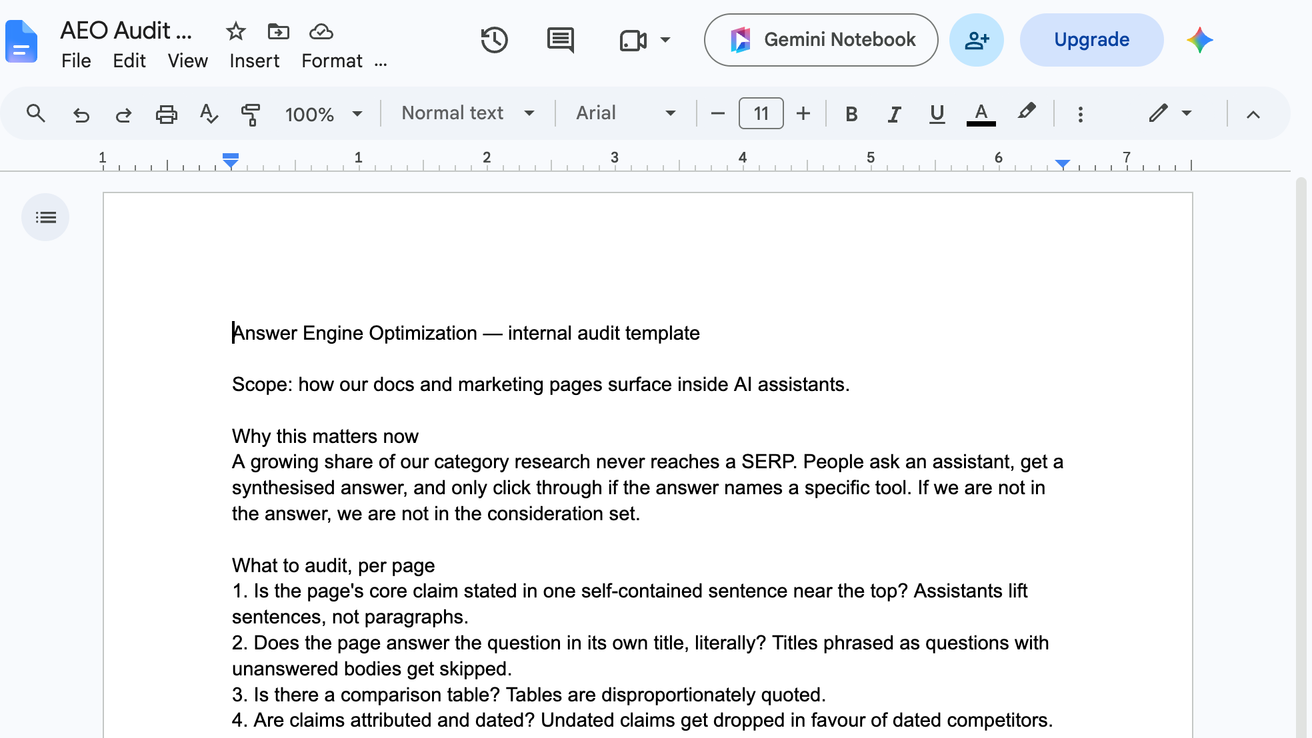
Klik op Gemini Notebook in de titelbalk
De knop staat links van Delen, rechtsboven in het venster. Het dialoogvenster Toevoegen aan notebook wordt geopend.
Een notebook selecteren
Kies een notebook in het dialoogvenster Toevoegen aan notebook of klik op Nieuw notebook om er een te maken. Het document wordt toegevoegd zodra je een notebook selecteert.