


Exporteer een artefact
Notebook Clipper voegt aan het menu van elk item in het Studio-paneel van een notebook exportindelingen toe die Gemini Notebook (voorheen NotebookLM) zelf niet biedt. Zo kun je een mindmap, Rapport, quiz, Flashcards, Gegevenstabel of Diapresentatie als bestand uit het notebook halen en in een andere app openen, in de indelingen uit de tabel hieronder.
Het artefact exporteren
Klik op Meer bij het item in het Studio-paneel
Meer is het pictogram met drie puntjes rechts van het item. Het menu wordt geopend met de exportindelingen boven de eigen items van Gemini Notebook.
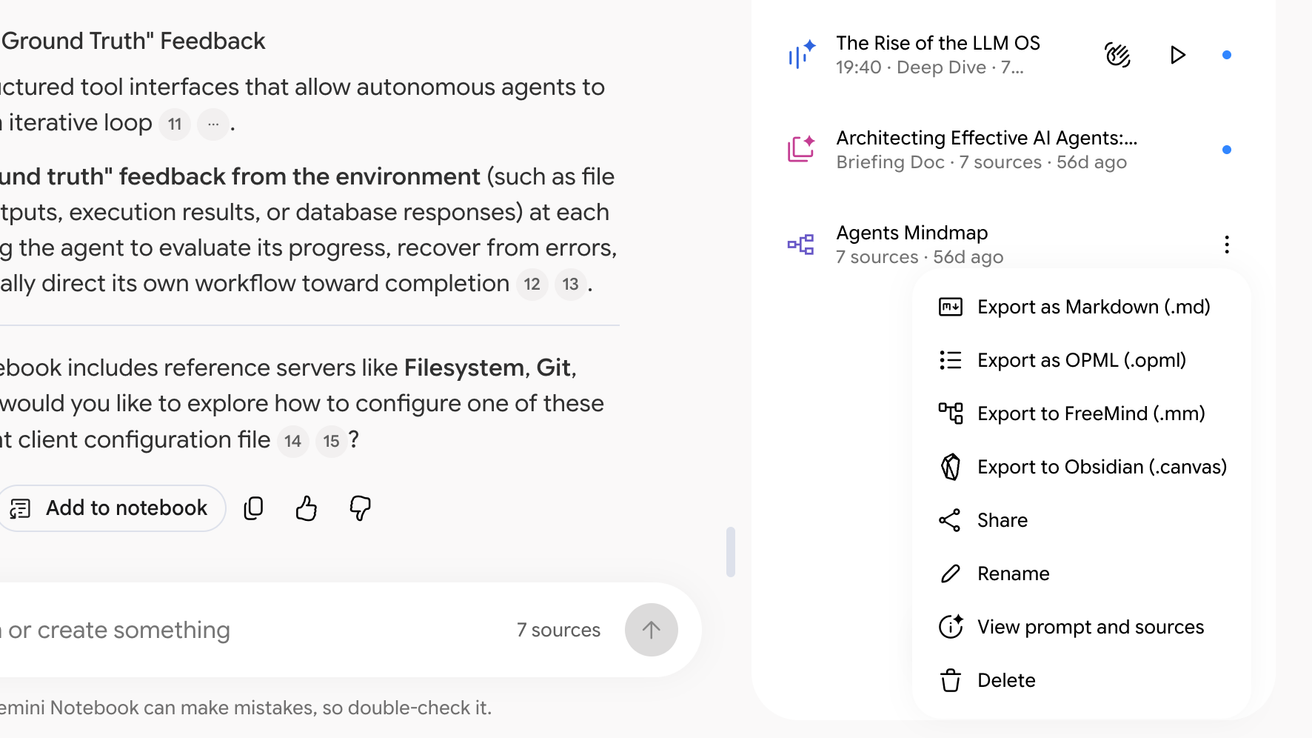
Klik op de indeling
Het bestand wordt gedownload in de indeling die je hebt gekozen. In de tabel hieronder staan de ondersteunde indelingen per item.
Indelingen per item
| Mindmap | Obsidian (.canvas), FreeMind (.mm), OPML (.opml), Markdown (.md) |
|---|---|
| Flashcards | Anki (.tsv), Excel (.xlsx), JSON (.json) |
| Quiz | Anki (.tsv), Excel (.xlsx), JSON (.json) |
| Rapport | PDF (.pdf), Markdown (.md), Word (.docx) |
| Notitie | Word (.docx), Markdown (.md) |
| Gegevenstabel | Excel (.xlsx), Markdown (.md) |
| Diapresentatie | Afbeeldingen (.zip, één PNG per dia) |
Importeer voor Anki het .tsv-bestand via Bestand, Importeren, met velden gescheiden door tabs, veld 1 als voorkant en veld 2 als achterkant.