Een PDF toevoegen
Notebook Clipper voegt een PDF die in je browser is geopend als bron toe aan een notebook in Gemini Notebook (voorheen NotebookLM). Gemini Notebook haalt het bestand op via het adres. Daarom moet de PDF online worden gehost en toegankelijk zijn zonder dat je hoeft in te loggen.
De PDF toevoegen
Er zijn twee manieren om een PDF aan Gemini Notebook toe te voegen.
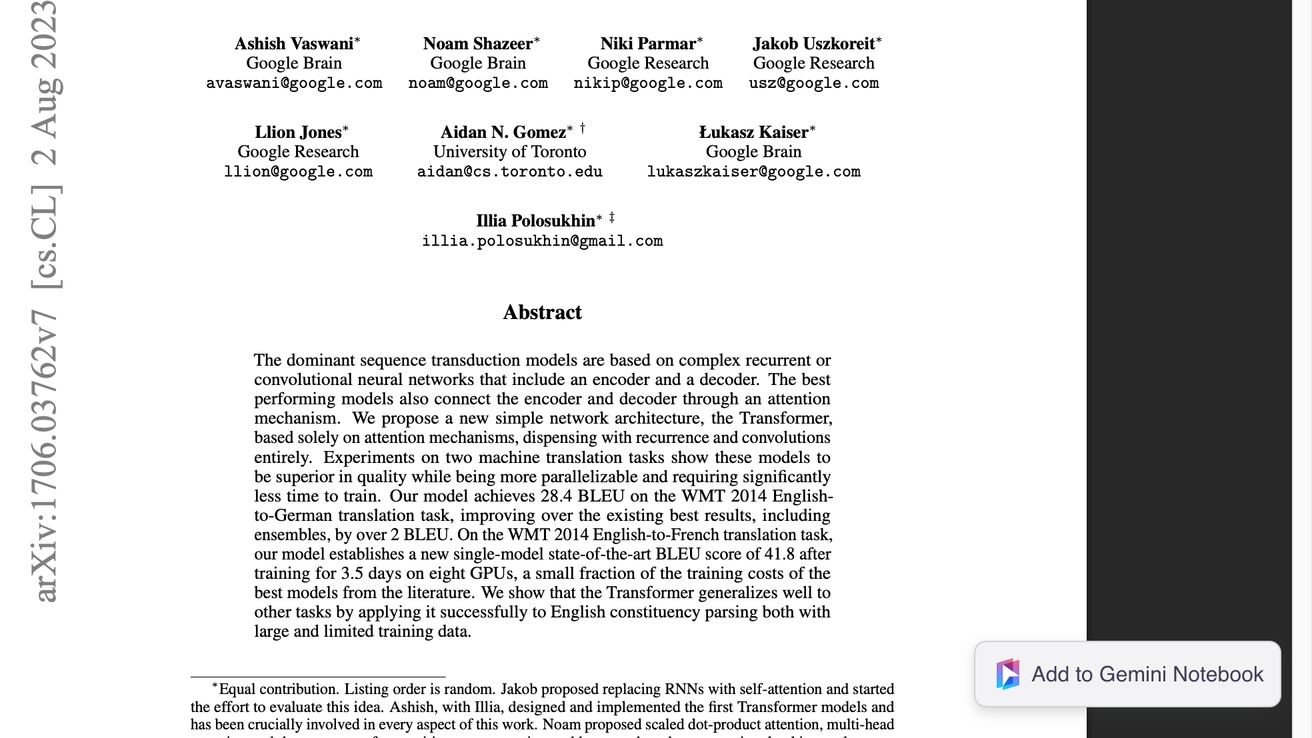
Klik rechtsonder op
 Toevoegen aan Gemini Notebook
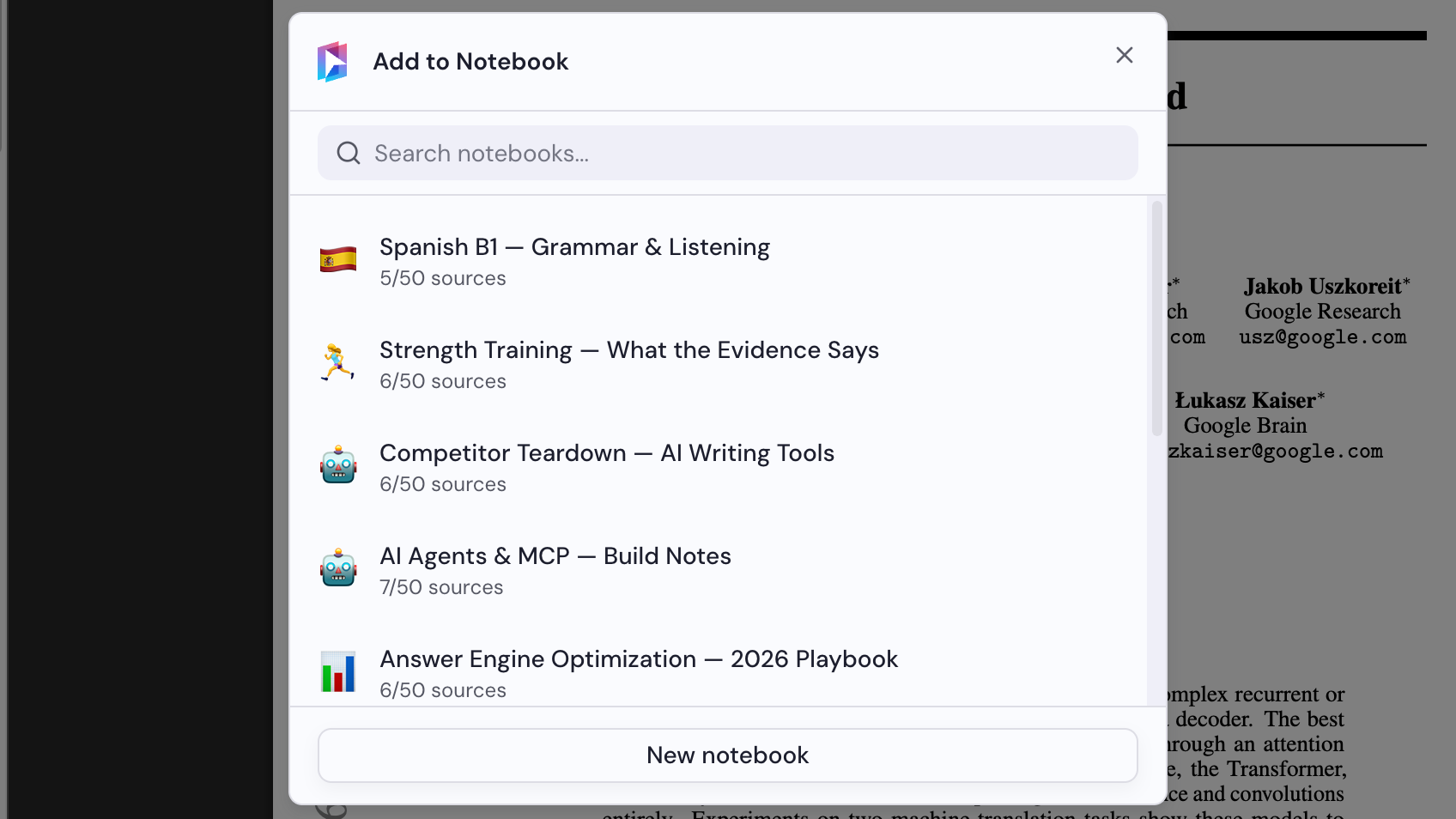
De knop zweeft rechtsonder in de PDF en toont de naam wanneer je de muisaanwijzer erop plaatst. Het dialoogvenster Toevoegen aan notebook wordt geopend.
Een notebook selecteren
Kies een notebook in het dialoogvenster Toevoegen aan notebook of klik op Nieuw notebook om er een te maken. De PDF wordt toegevoegd zodra je een notebook selecteert.