


Studio-content in bulk verwijderen
Met Notebook Clipper kun je meerdere items uit het Studio-paneel van een notebook in Gemini Notebook (voorheen NotebookLM) in één keer verwijderen: audio- en video-overzichten, mindmaps, rapporten, flashcards, quizzen, infographics, diapresentaties, gegevenstabellen of notities. Zo ruim je items die je niet meer nodig hebt op zonder ze één voor één te verwijderen. Je kiest welke items je wilt verwijderen en bevestigt dit. De verwijdering is permanent en kan niet ongedaan worden gemaakt.
Studio-content verwijderen
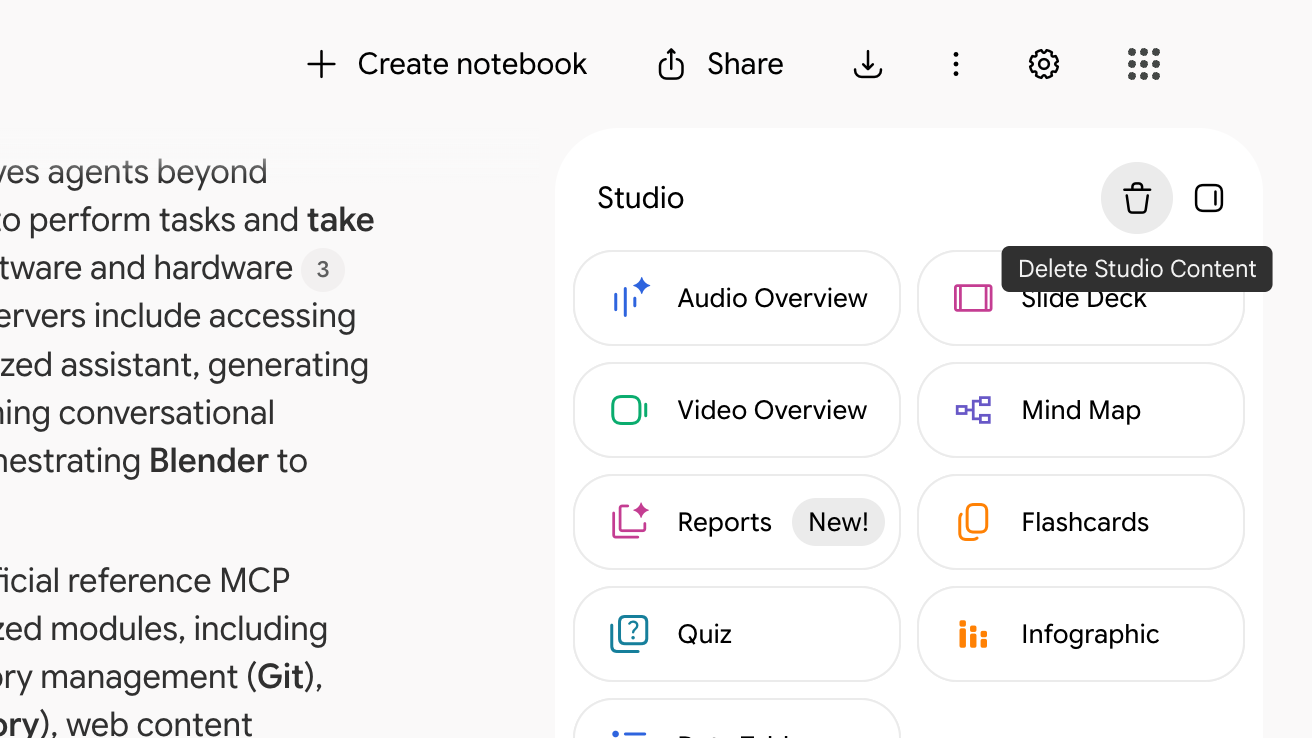
Klik op Verwijder Studio-inhoud in de kop van het Studio-paneel
Dit is het prullenbakpictogram rechts in de kop van het paneel. Het dialoogvenster Verwijder Studio-inhoud wordt geopend, met elk item geselecteerd.
Haal het vinkje weg bij items die je wilt behouden
Met het zoekveld en het typefilter beperk je de lijst. Met het selectievakje in de kop selecteer of deselecteer je alle items die de lijst momenteel toont.
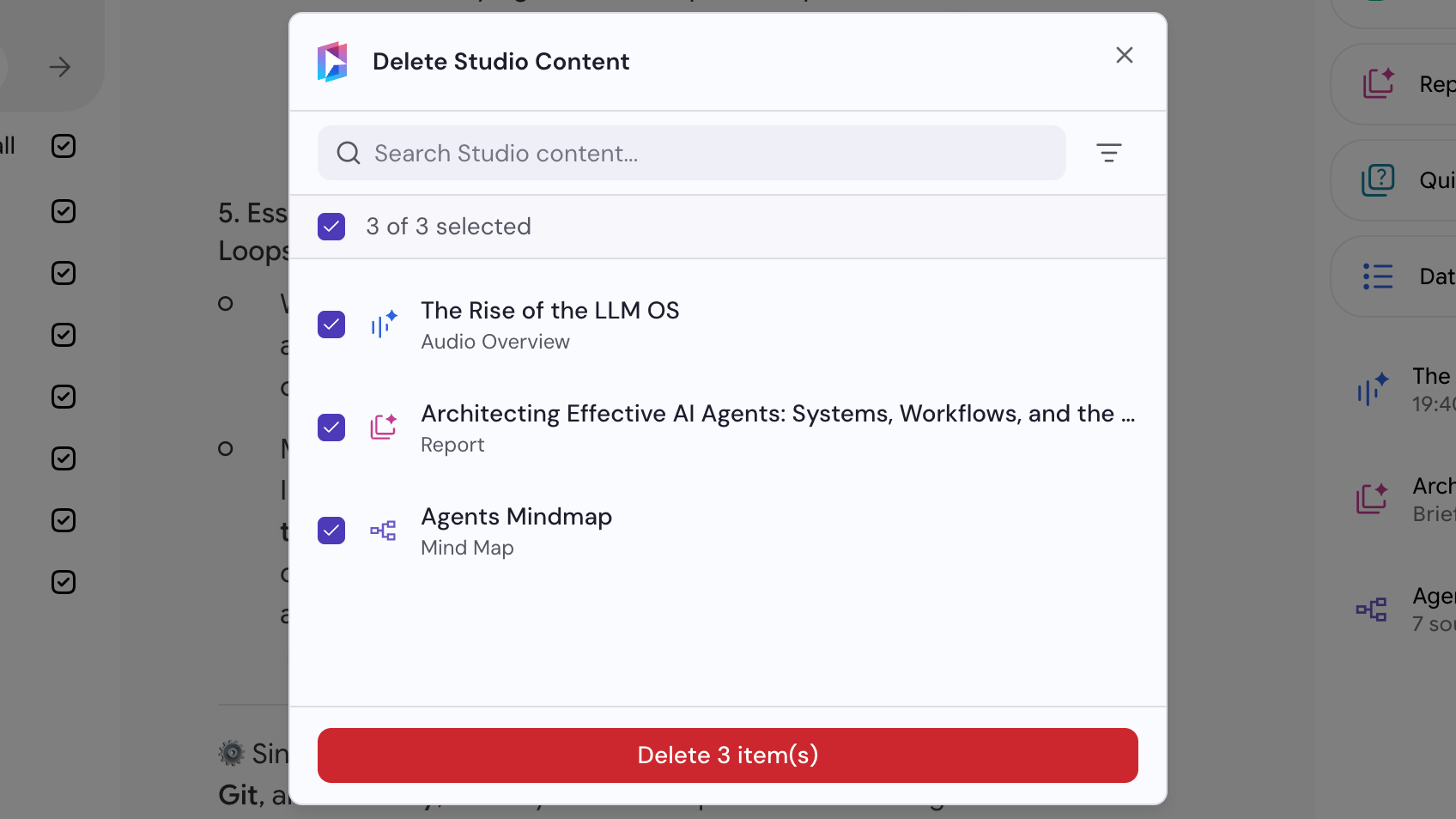
Klik op Items verwijderen
De geselecteerde items worden direct verwijderd.