


Prompts opslaan en opnieuw gebruiken
Met Notebook Clipper kun je prompts opslaan waar je steeds op terugkomt en ze invoegen in het chatvak van elk notebook in Gemini Notebook (voorheen NotebookLM). Zo is een vraag die je aan elk notebook stelt, of een lange instructie die je in de loop der tijd hebt verfijnd, met één keuze beschikbaar in plaats van dat je die opnieuw moet typen. De prompts worden opgeslagen in je Notebook Clipper-account, zodat ze beschikbaar zijn in elke browser waarop je inlogt.
Een prompt opslaan
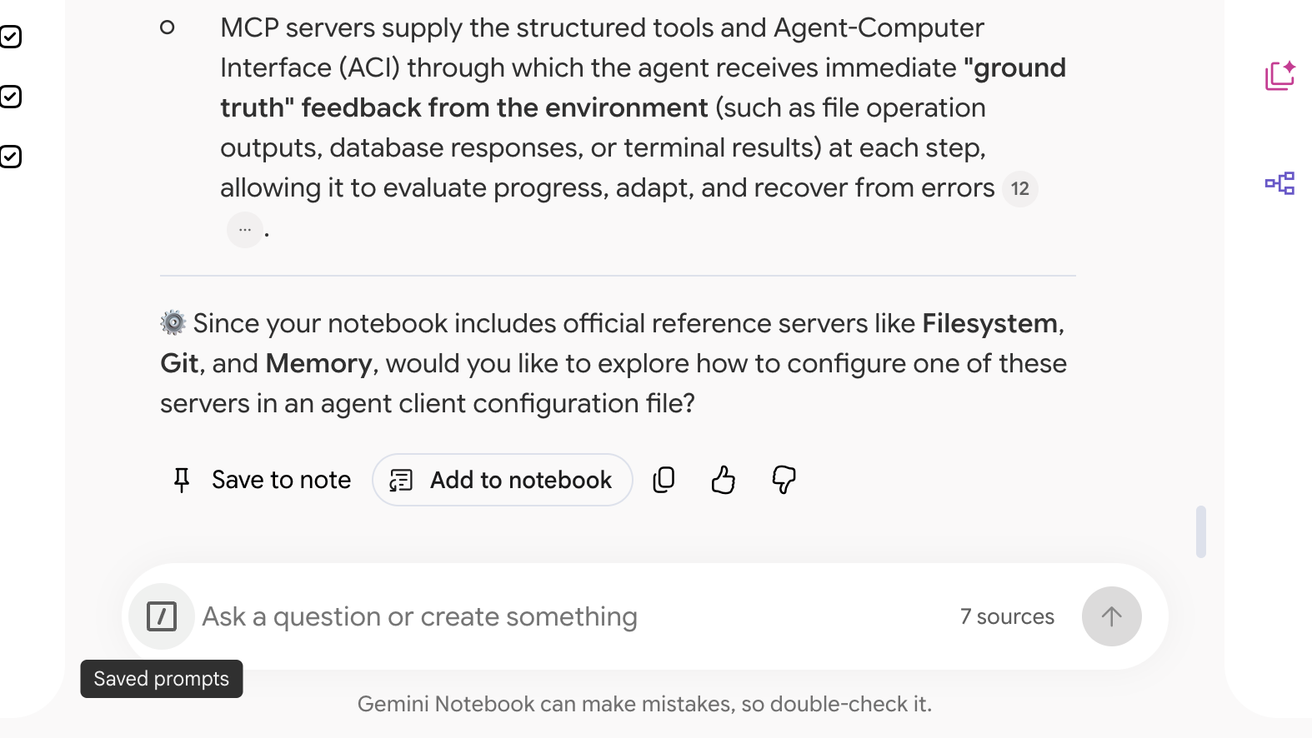
Open het menu Opgeslagen prompts links van het chatvak
Dit is het slashpictogram aan de linkerkant van het chatvak. Als je / typt in het lege vak, wordt dezelfde lijst geopend.
Klik op Maak nieuwe prompt
Het venster Opgeslagen prompts wordt geopend met een nieuwe prompt.
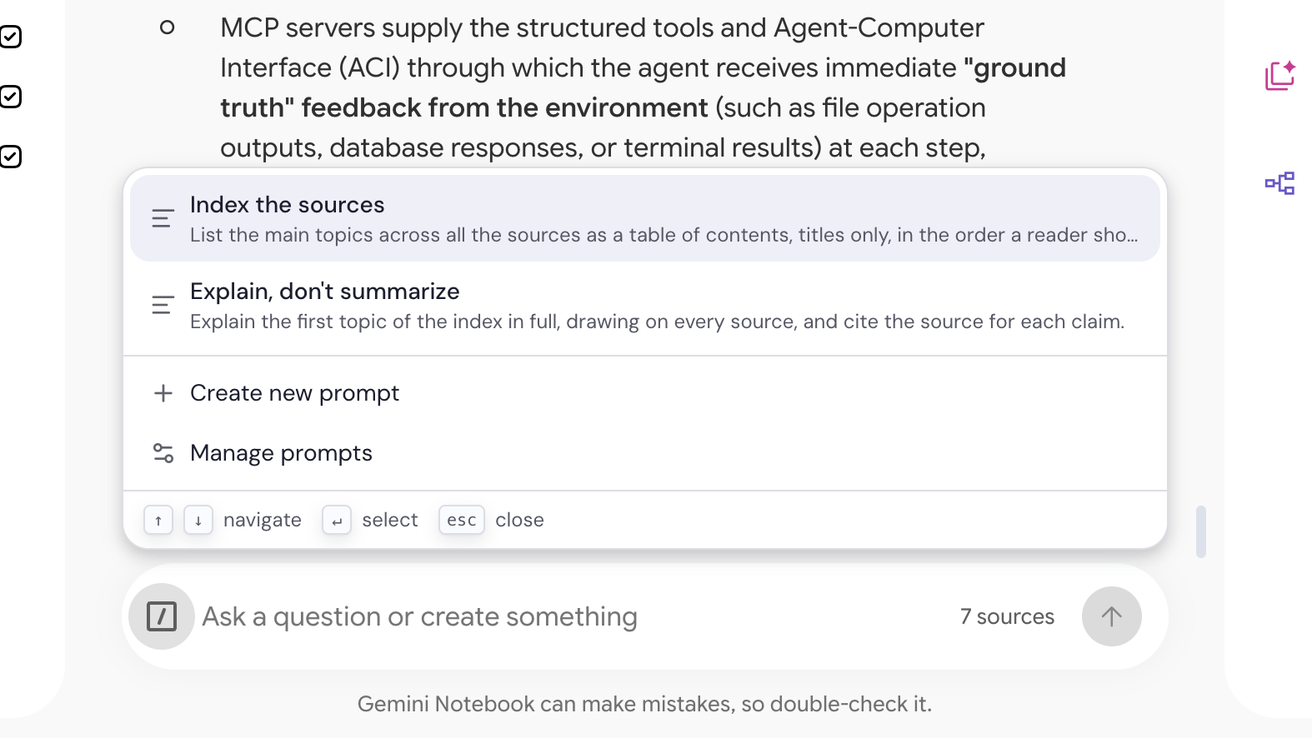
Voer de prompt in en klik op Sla prompt op
De naam is optioneel, maar de prompttekst is verplicht. Met Beheer prompts in dezelfde lijst open je het venster voor elke opgeslagen prompt, zodat je die kunt hernoemen of verwijderen.
Een prompt gebruiken
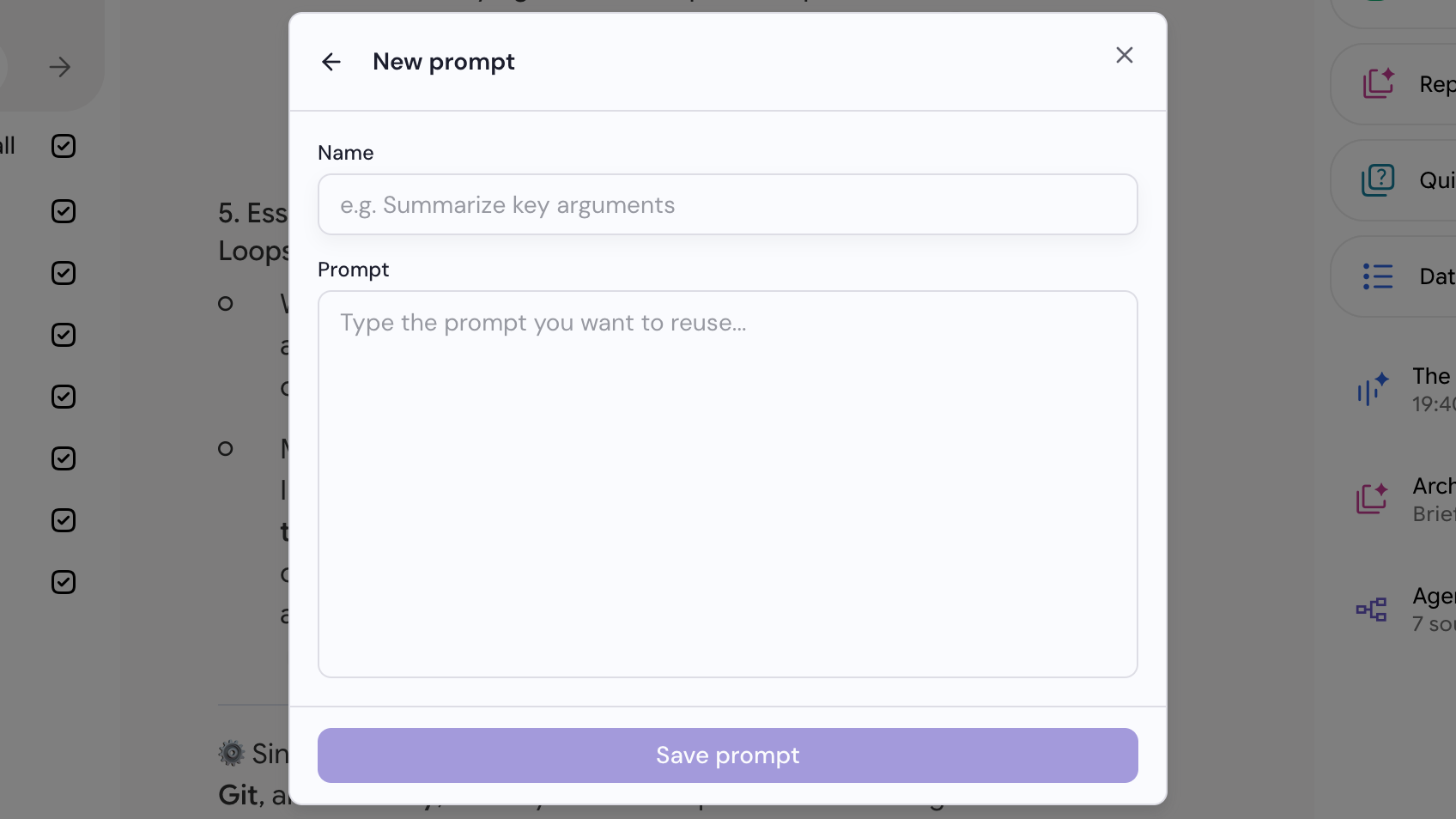
Typ / in het lege chatvak
De lijst met je prompts wordt boven het vak geopend. Typ verder om de lijst te verfijnen, of open het menu Opgeslagen prompts links van het vak.
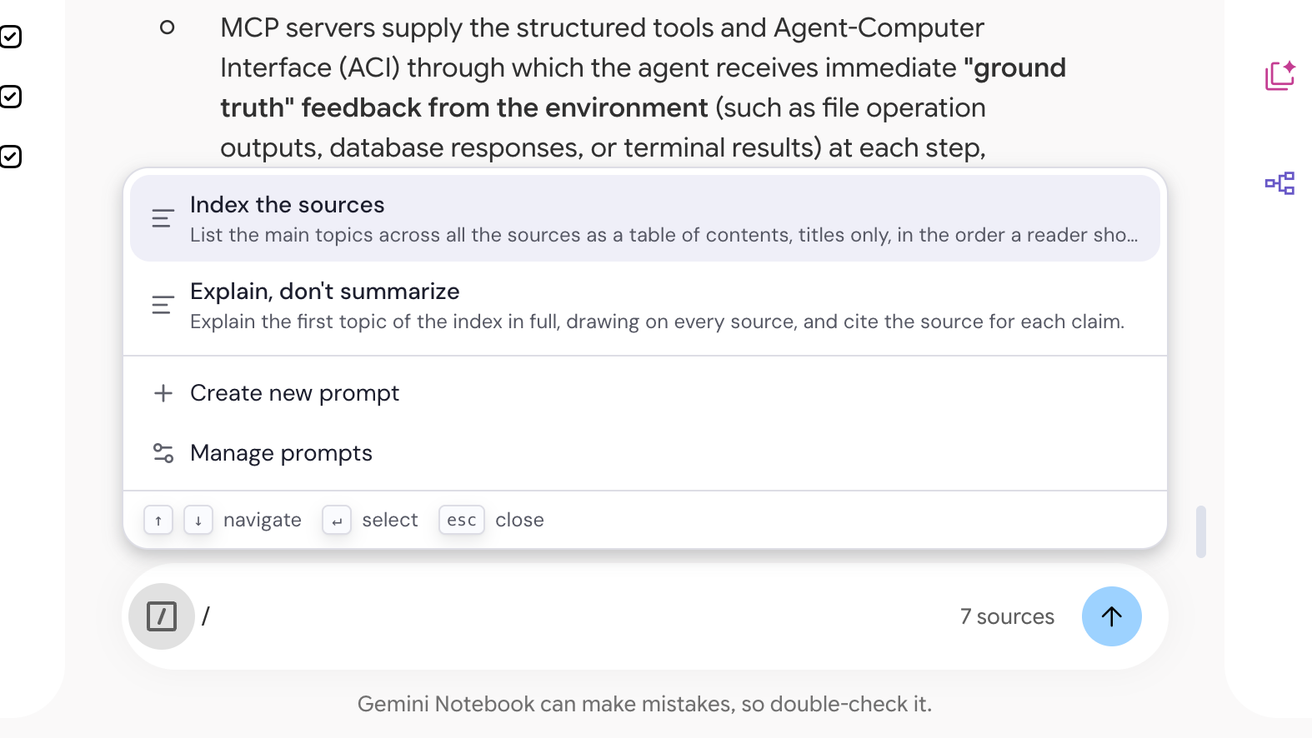
Selecteer de prompt
Druk op Enter voor de gemarkeerde prompt of klik erop. De tekst vervangt wat er in het vak staat, waar je die kunt bewerken voordat je de prompt zoals gewoonlijk verstuurt.