Een chat als bron opslaan
Met Notebook Clipper kun je een antwoord met de bijbehorende vraag, of een hele chat van een notebook in Gemini Notebook (voorheen NotebookLM), als tekstbron opslaan in elk notebook dat je kiest, ook in het notebook waarin je zit. Zo kun je in latere vragen voortbouwen op wat in de chat is uitgewerkt of het meenemen naar een ander notebook.
De chat opslaan
Je kunt een chat op twee manieren als bron opslaan: één antwoord of de hele chat.
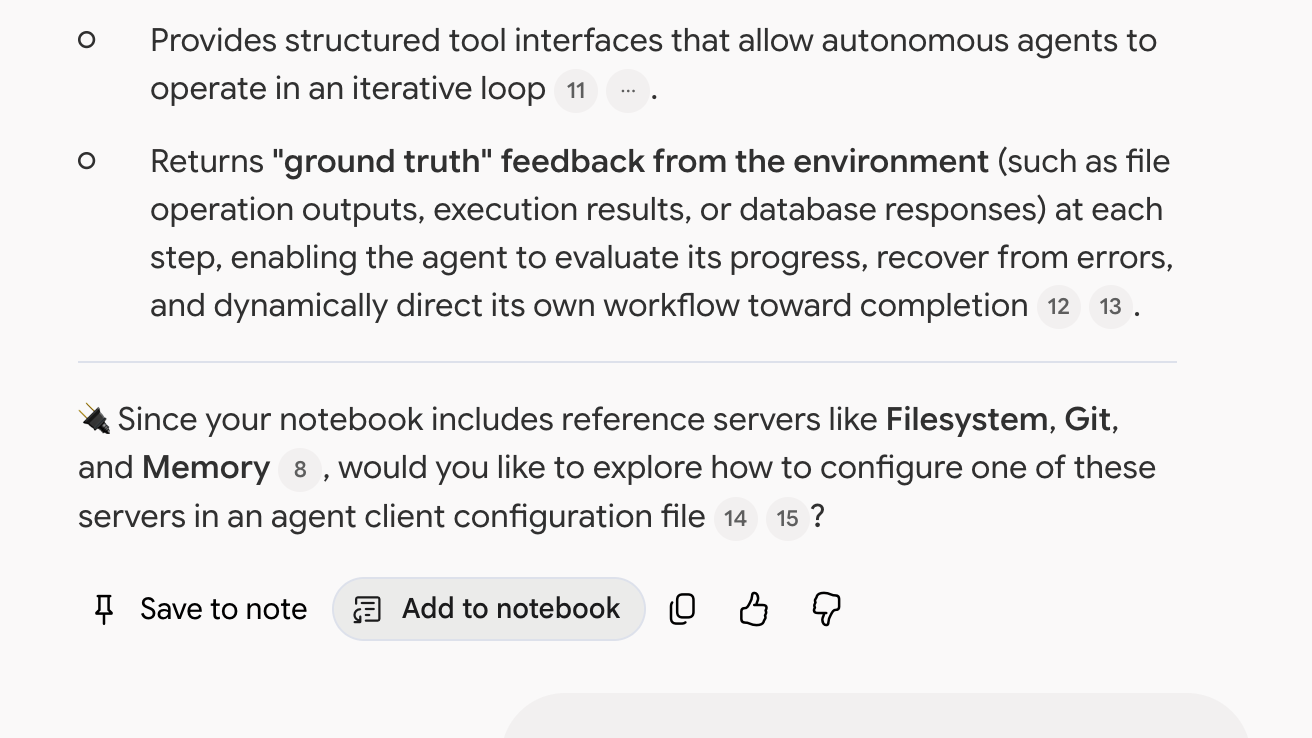
Klik onder het antwoord op Toevoegen aan notebook
De knop staat rechts van Gemini Notebooks eigen Opslaan in notitie. Het dialoogvenster Voeg chat toe aan notebook wordt geopend.
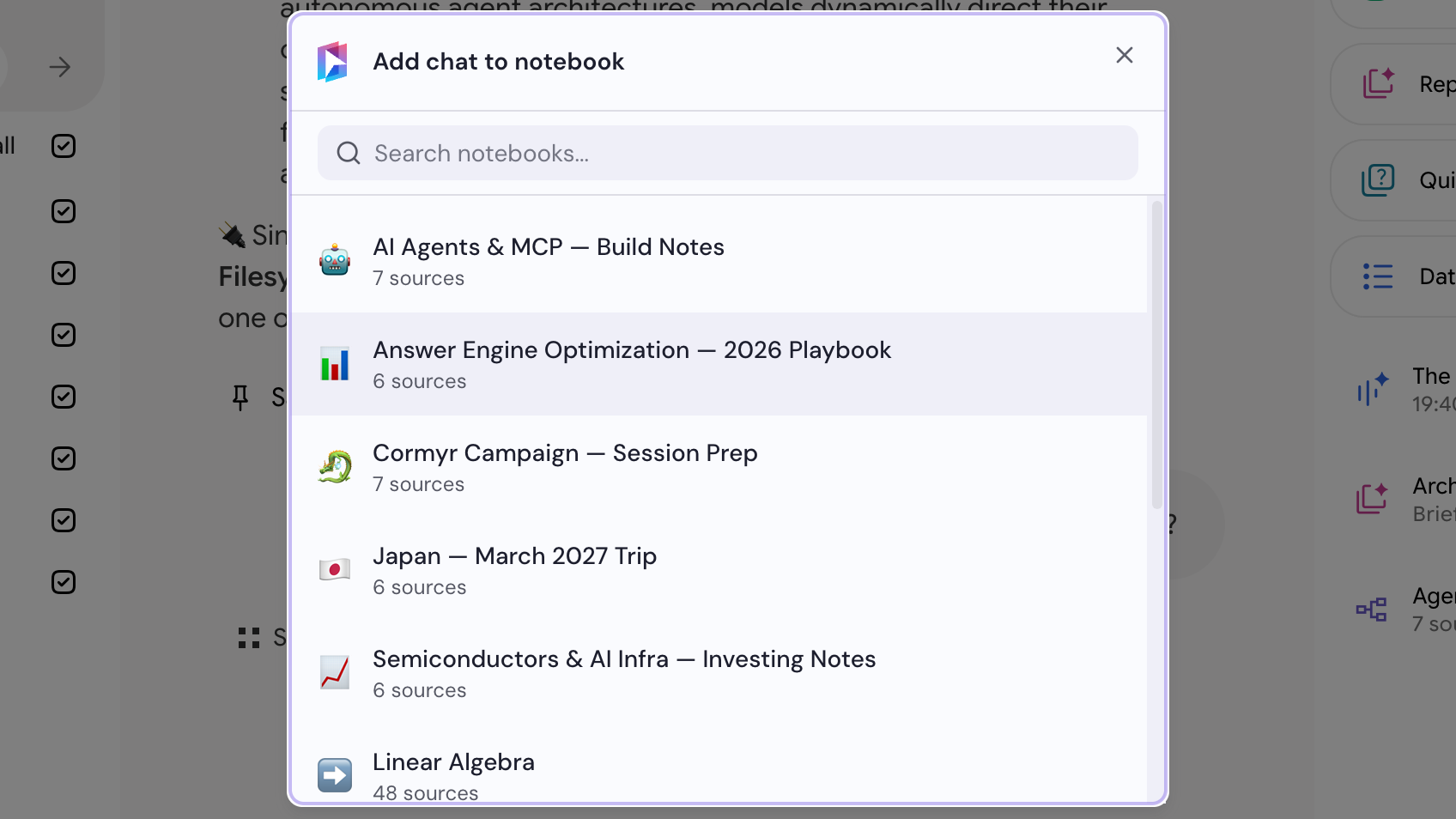
Een notebook selecteren
Kies een notebook in het dialoogvenster Voeg chat toe aan notebook. Het notebook waarin je zit staat ook in de lijst.
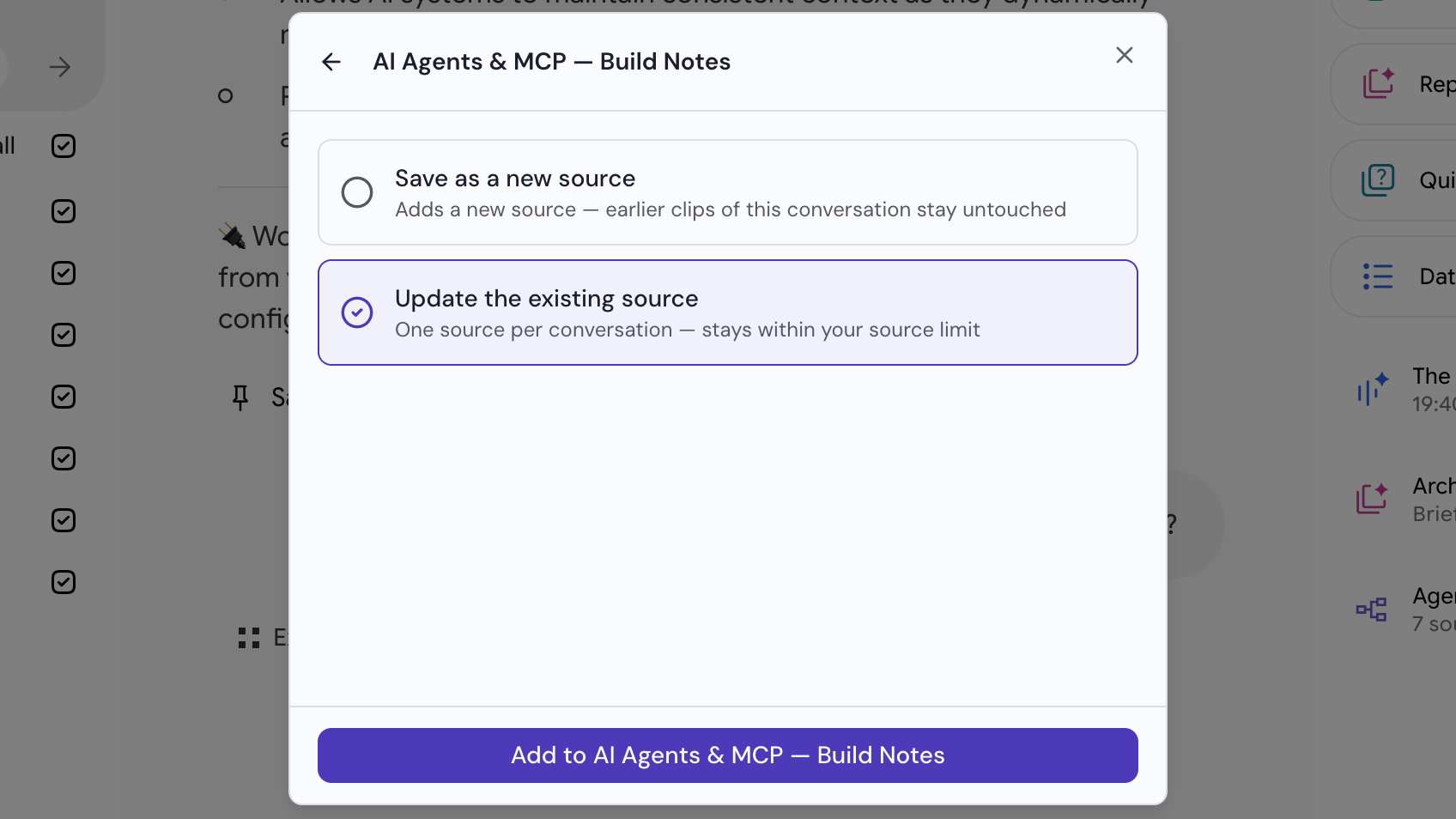
Kies hoe je het wilt opslaan en klik op Toevoegen
Kies een optie: Opslaan als nieuwe bron voegt een bron toe en laat eerdere bronnen ongewijzigd, terwijl Bestaande bron bijwerken één bron per chat behoudt. Klik daarna op Toevoegen.