


Chat exporteren
Notebook Clipper slaat de chat van een notebook in Gemini Notebook (voorheen NotebookLM) op als één bestand, met elke vraag en elk antwoord in volgorde en een lijst met de bronnen waarnaar de antwoorden verwijzen.
De chat exporteren
Klik rechtsboven op Exporteren
Exporteren is het downloadpictogram links van de eigen knop Meer opties van Gemini Notebook. Als je erover hovert, zie je Exporteren. Als je erop klikt, wordt een menu met de indelingen geopend.
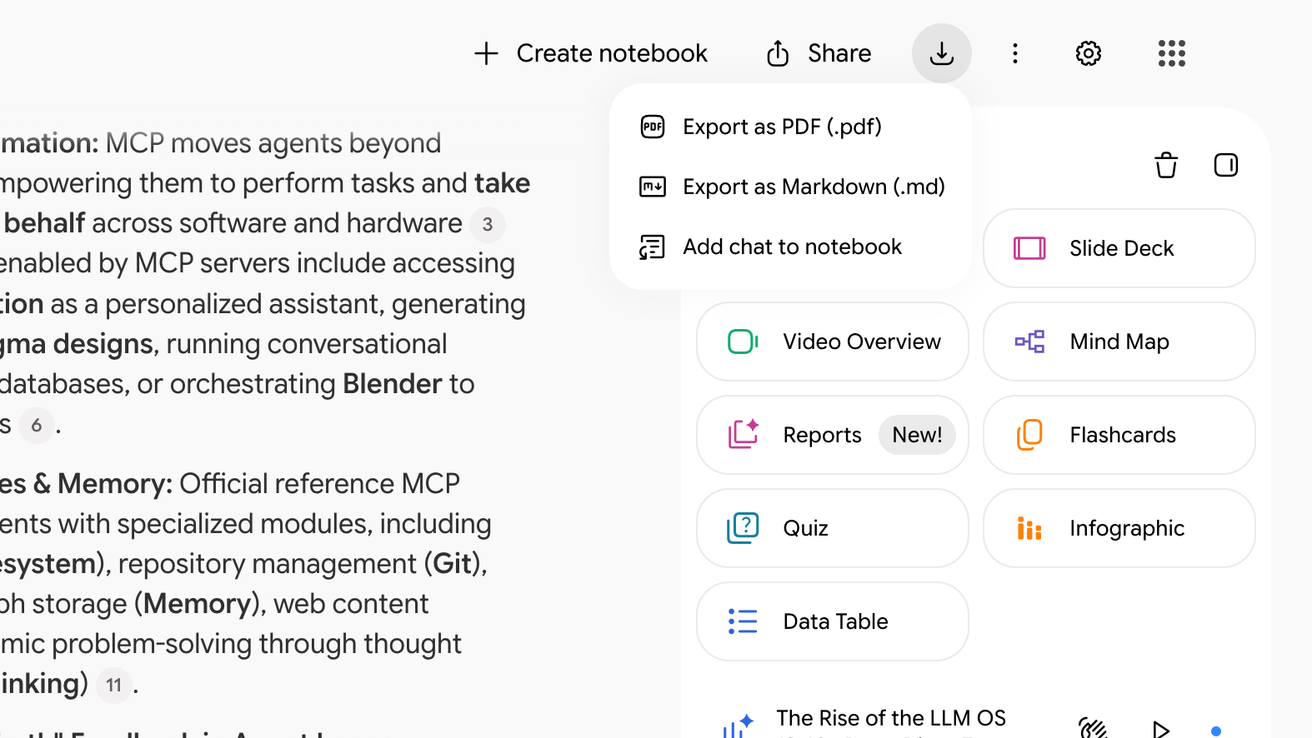
Klik op Exporteer als PDF of Exporteer als Markdown
Het bestand wordt gedownload en in een lege chat verschijnt in plaats daarvan het bericht ‘Geen chatberichten om te exporteren’.