


Je notebooks beheren
Notebook Clipper toont elk notebook van het Google-account dat je met Gemini Notebook (voorheen NotebookLM) gebruikt, in de app en het zijpaneel. In beide kun je dezelfde acties uitvoeren: een notebook maken, hernoemen, verwijderen en openen in Gemini Notebook. Een verwijderd notebook wordt samen met de bronnen uit Gemini Notebook verwijderd en dit kun je niet ongedaan maken.
De notebooks beheren
Je kunt je notebooks op twee plekken beheren.
Open Notebooks in de app
Klik in de Notebook Clipper-app op Notebooks in de zijbalk.
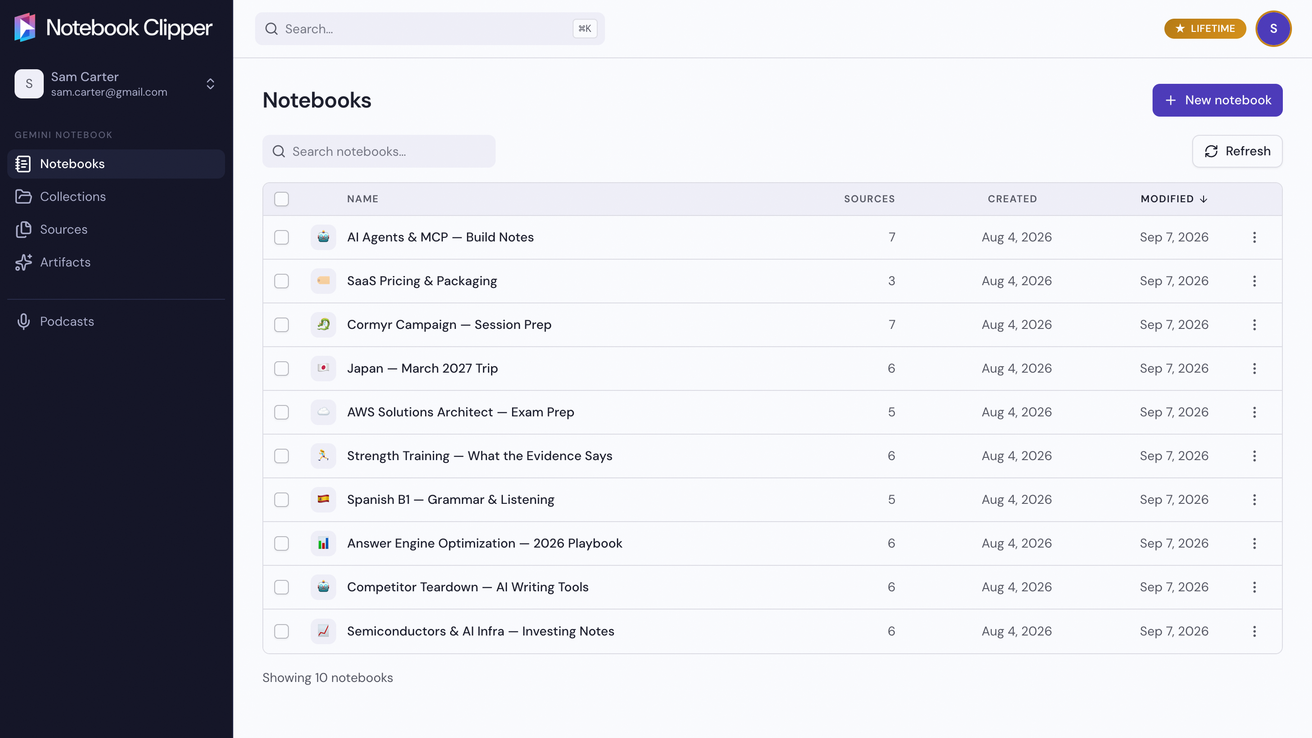
Klik op Nieuw notebook om er een te maken
De knop staat rechtsboven op de pagina. Voer een titel in en klik vervolgens op Aanmaken.
Klik op Meer in de rij om een notebook te hernoemen of te verwijderen
Meer is het pictogram met drie puntjes aan het rechteruiteinde van de rij. Vanuit dit menu kun je het notebook ook openen in Gemini Notebook.
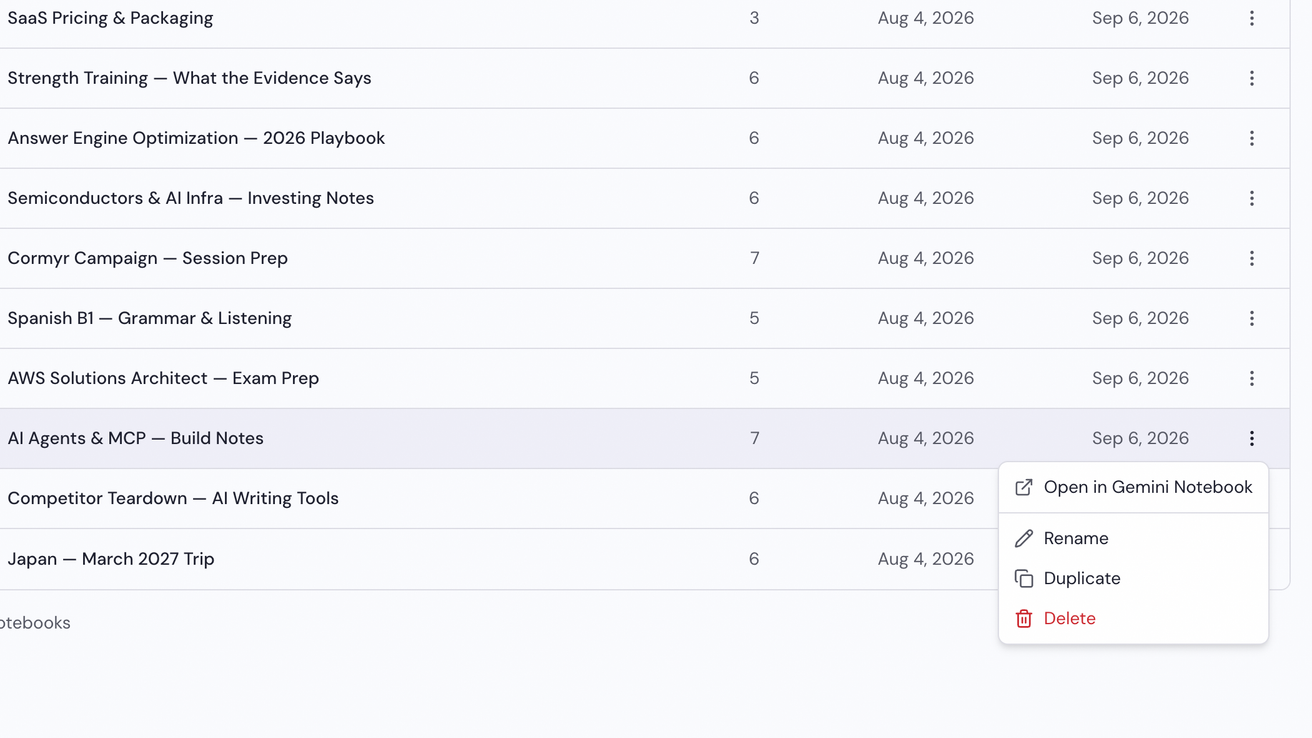
Voer de nieuwe naam in of bevestig de verwijdering
Bij Hernoemen geef je de nieuwe naam op en sla je die op met Opslaan. Bij Verwijderen moet je eerst bevestigen voordat het notebook en alle bronnen ervan uit Gemini Notebook worden verwijderd.