Je collecties beheren
Met collecties in de Notebook Clipper-app houd je je notebooks georganiseerd als het er meer worden. Zo blijven de notebooks voor een cursus, klant of onderzoeksproject bij elkaar in plaats van verspreid te staan in één lange lijst. Een notebook kan in meerdere collecties staan. Als je een collectie verwijdert, verdwijnt alleen de groepering; de notebooks blijven behouden.
Een collectie maken
Open Collecties in de app
Klik in de Notebook Clipper-app op Collecties in de zijbalk.
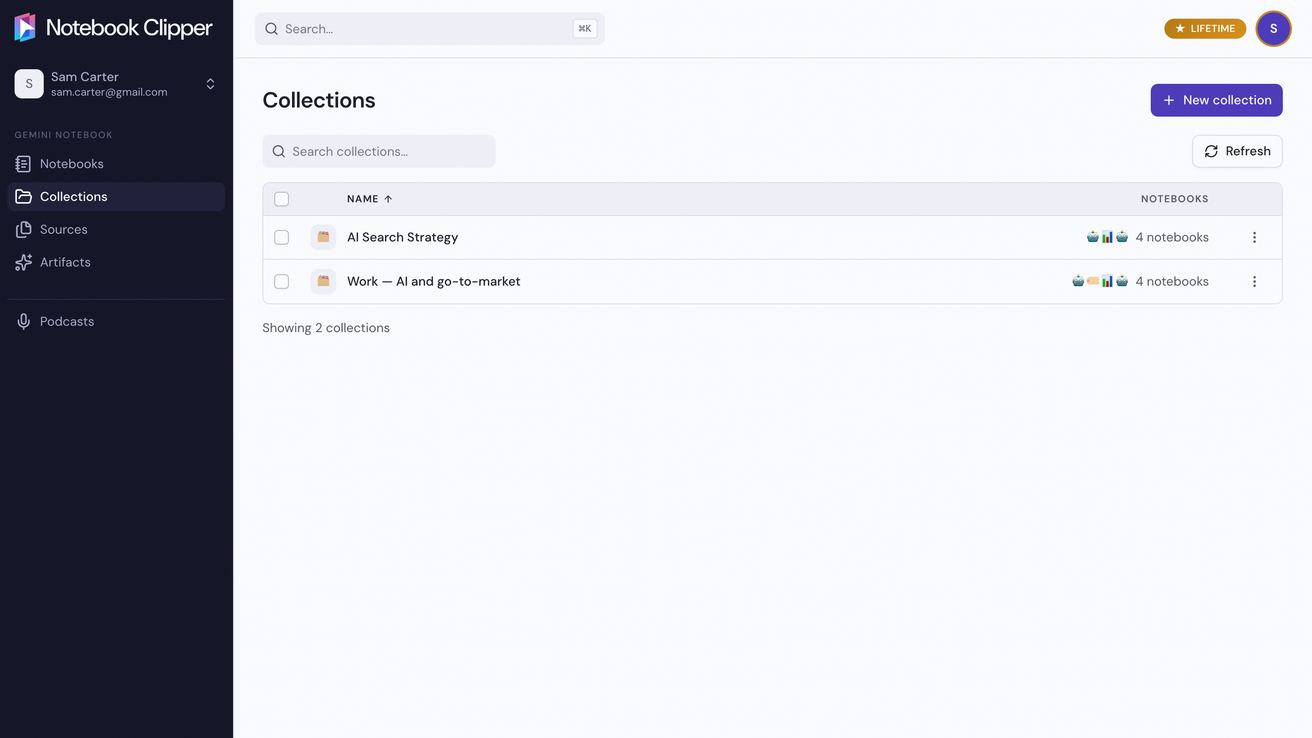
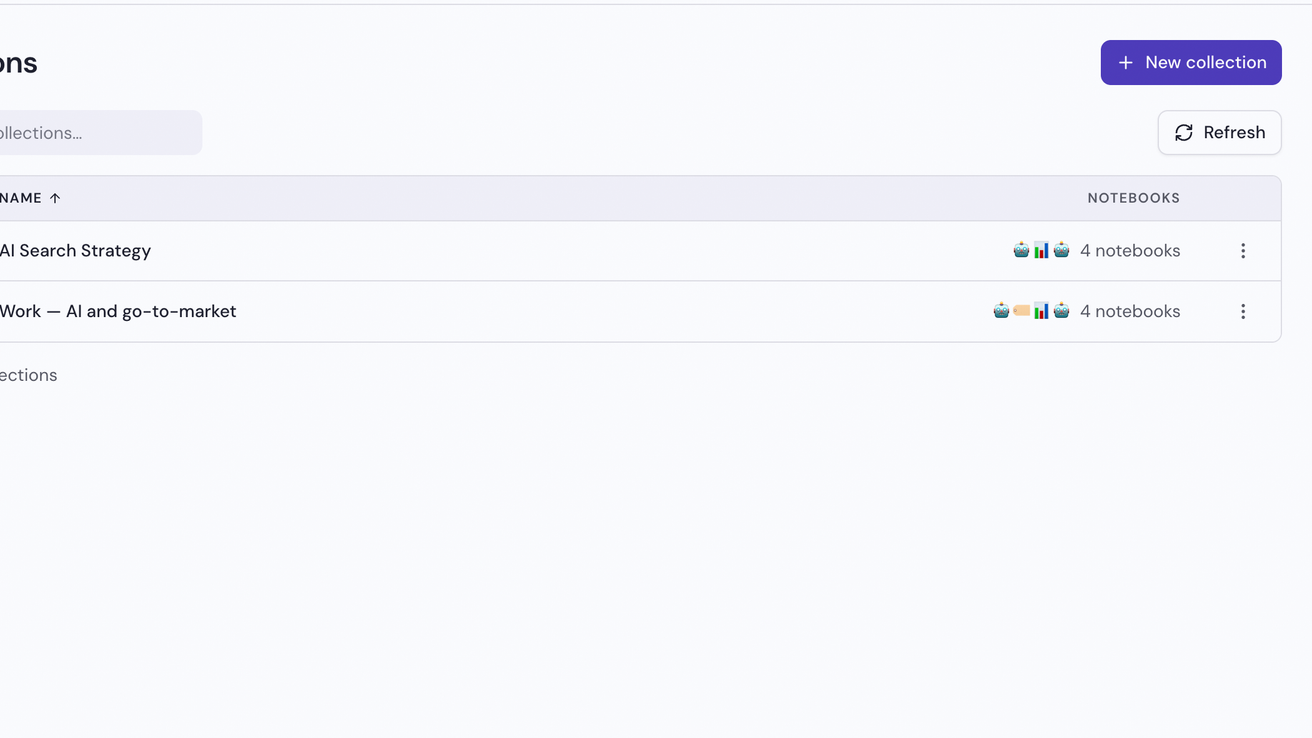
Klik op Nieuwe collectie
De knop staat rechtsboven op de pagina.
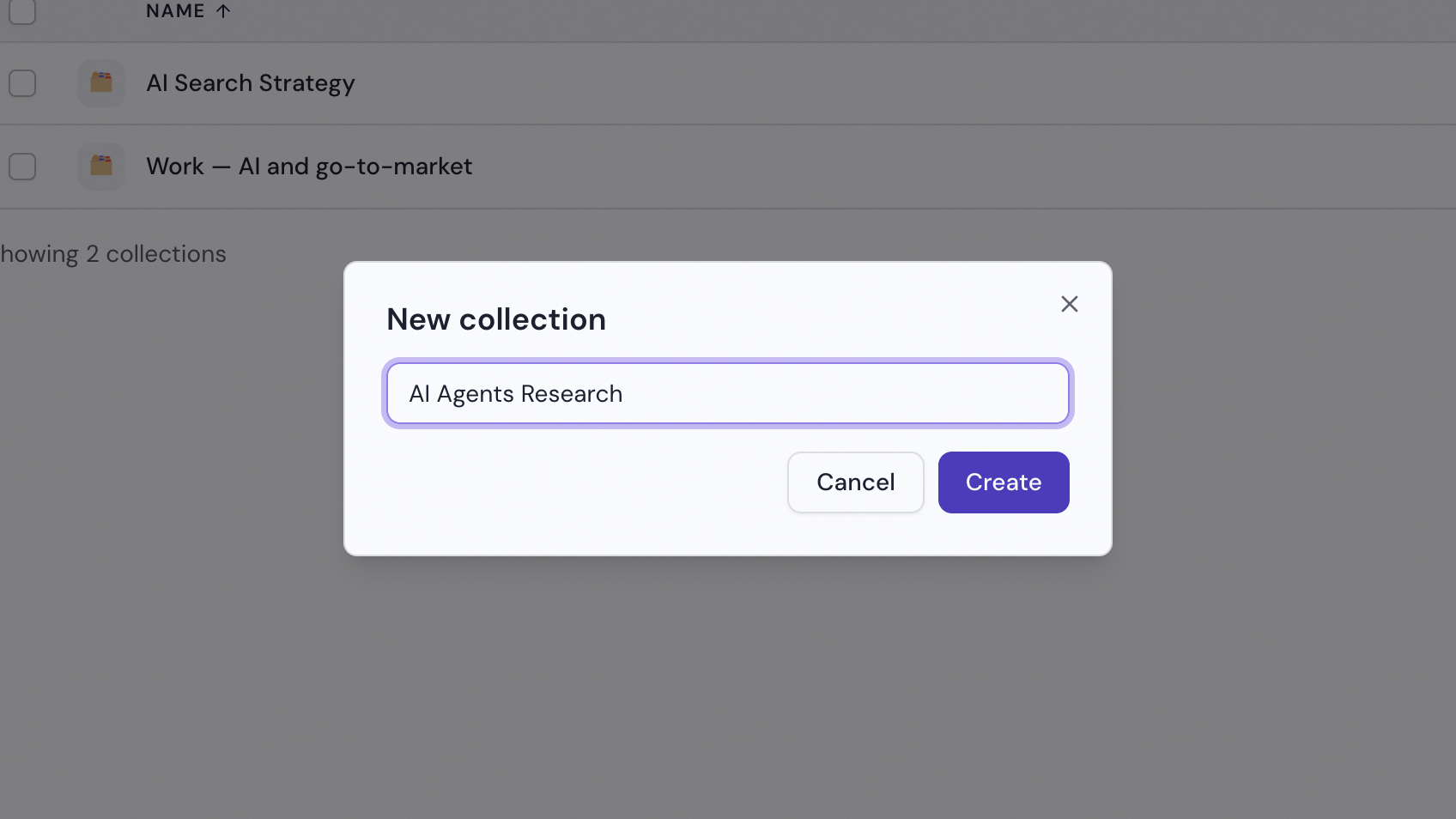
Voer een naam in en klik op Aanmaken
Voer een naam in die aangeeft wat de collectie bevat, zoals een onderzoeksonderwerp, cursus of project, en klik op Aanmaken. De nieuwe collectie wordt leeg geopend, klaar voor de eerste notebooks.
Notebooks aan een collectie toevoegen
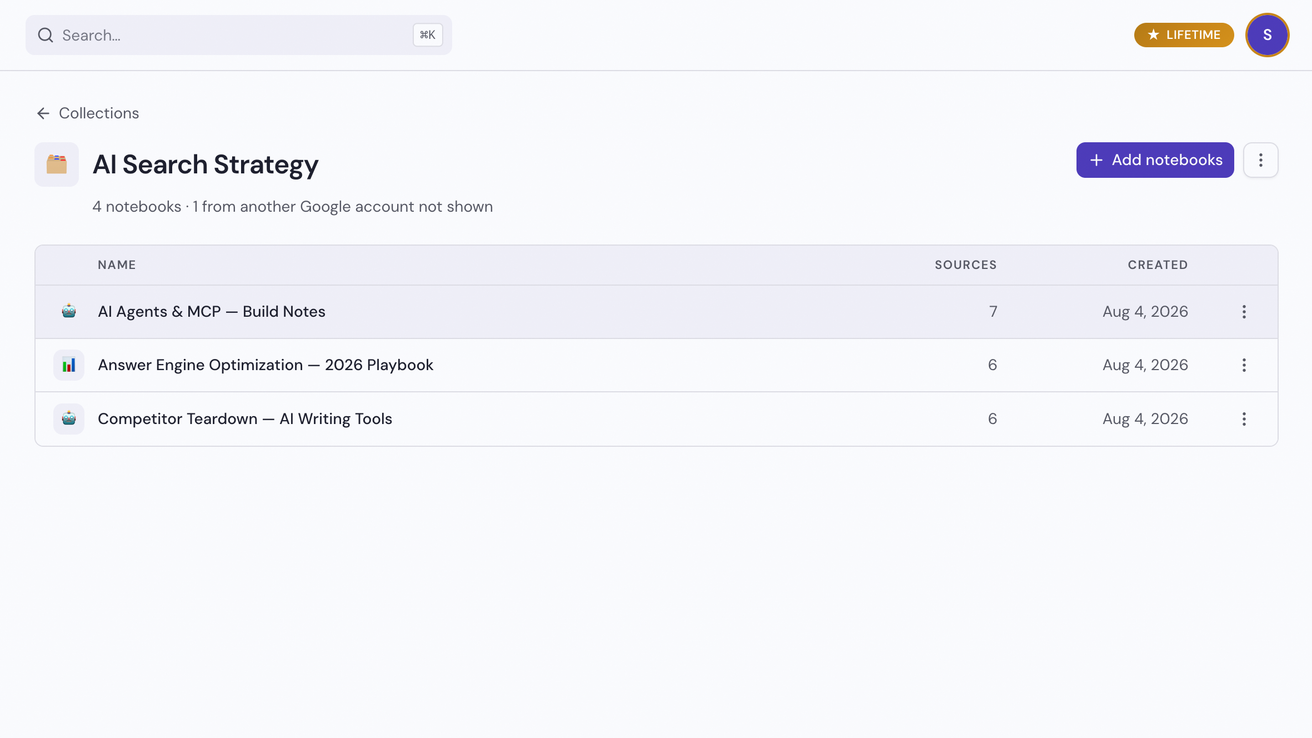
Open de collectie en klik op Notebooks toevoegen
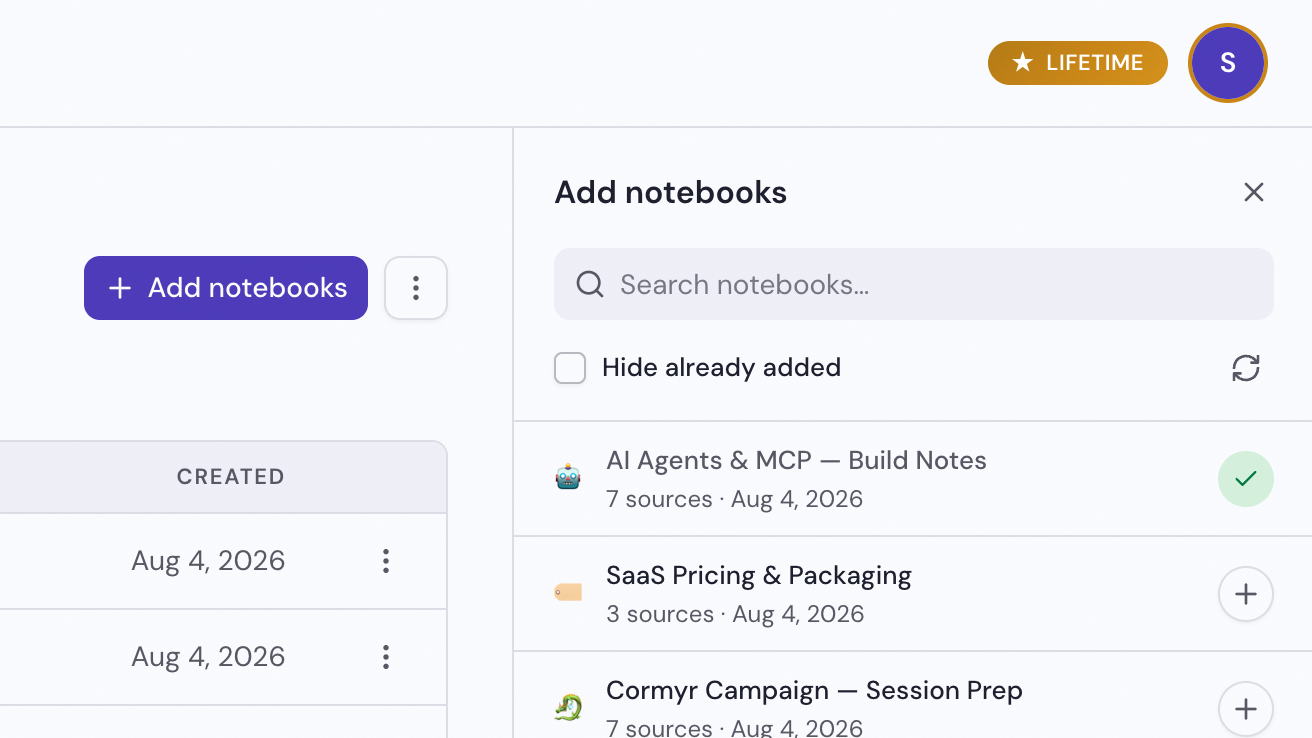
Rechts wordt een paneel geopend met de notebooks die je kunt toevoegen.
Klik bij elk notebook op Toevoegen
Het is het pluspictogram aan het rechteruiteinde van de rij. Het notebook wordt meteen aan de collectie toegevoegd. Met Verwijderen uit collectie in de rij van een notebook op de collectiepagina haal je het er weer uit.
Een collectie hernoemen of verwijderen
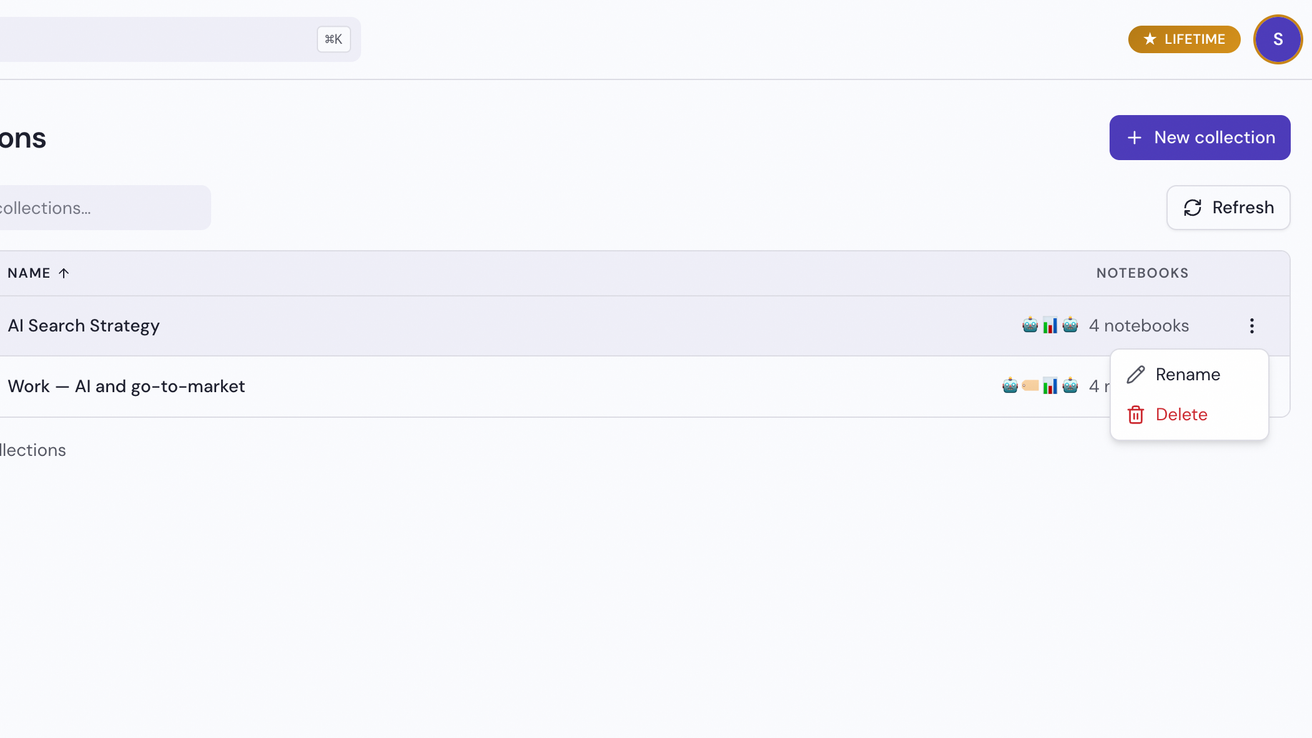
Klik bij de collectie op Meer en kies Hernoemen of Verwijderen
Meer is het pictogram met drie puntjes aan het einde van de rij op de pagina Collecties. Hetzelfde menu staat rechtsboven op de pagina van de collectie. Bij Verwijderen moet je je keuze bevestigen.