Notebooks samenvoegen
Met Notebook Clipper voeg je meerdere notebooks in Gemini Notebook (voorheen NotebookLM) samen tot één notebook. Al hun bronnen komen daarin terecht, terwijl de samengevoegde notebooks blijven zoals ze zijn.
De notebooks samenvoegen
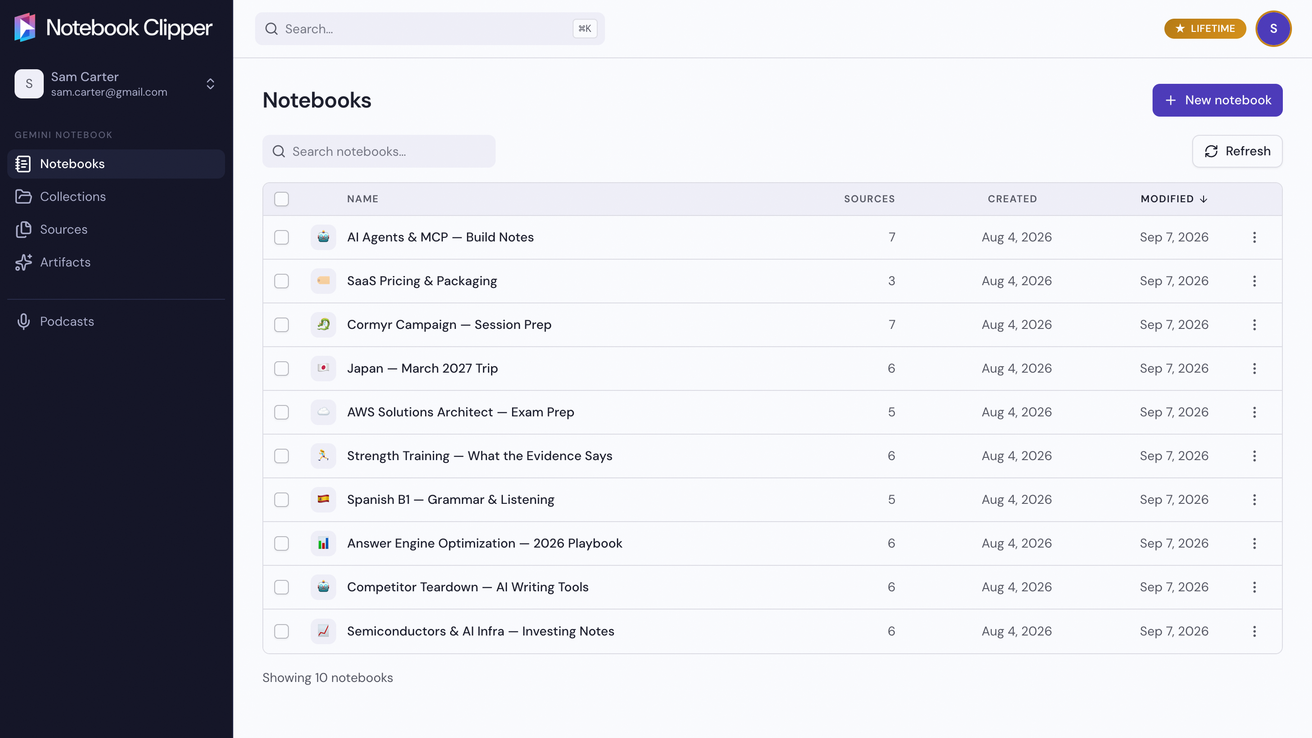
Open Notebooks in de app
Klik in de Notebook Clipper-app op Notebooks in de zijbalk.
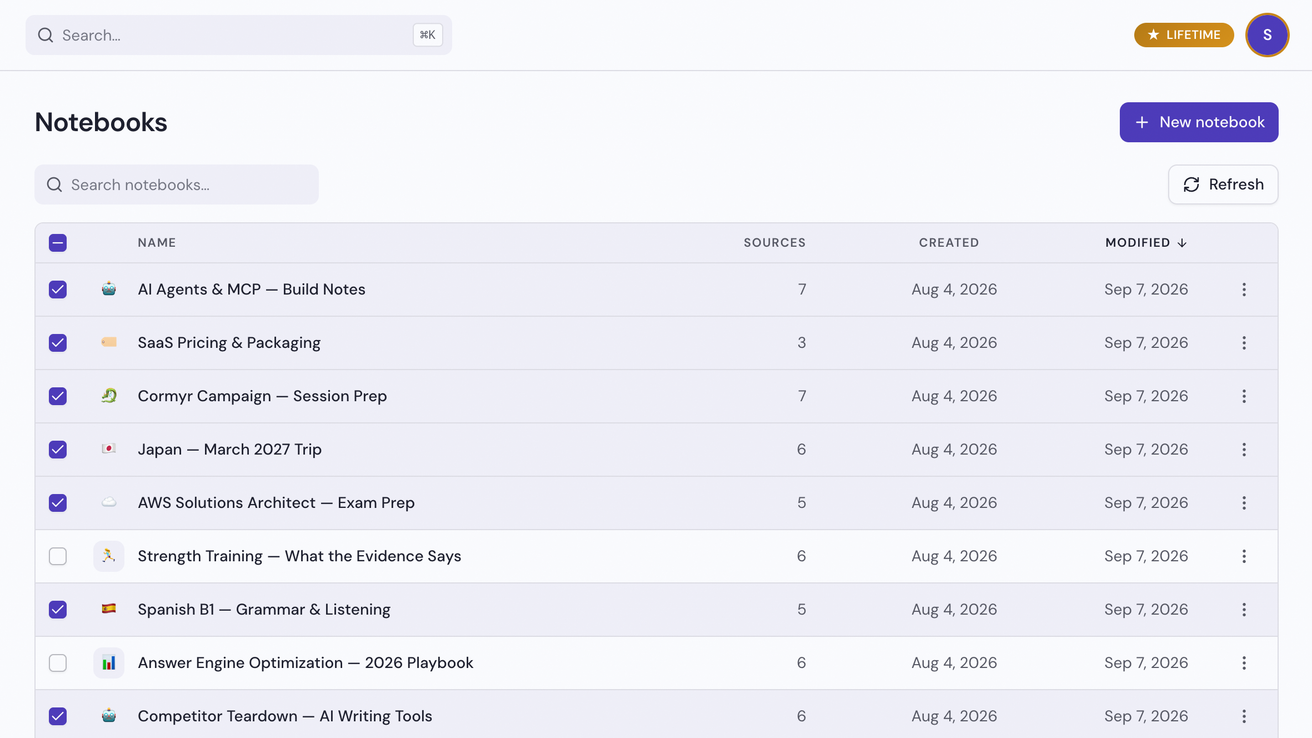
Selecteer meerdere notebooks
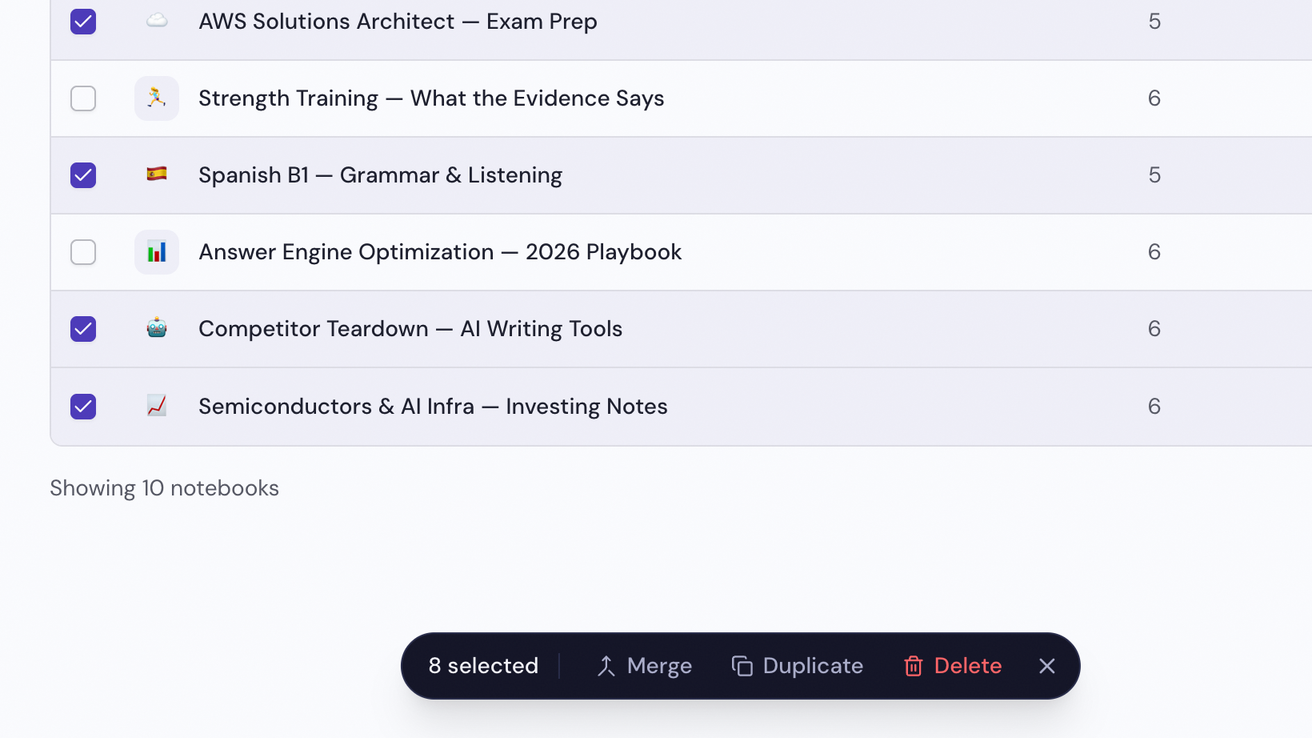
Selecteer meerdere notebooks door links van elke rij het selectievakje aan te vinken. Onderaan het scherm verschijnt een zwevende balk met daarin Samenvoegen.
Klik op Samenvoegen in de zwevende balk
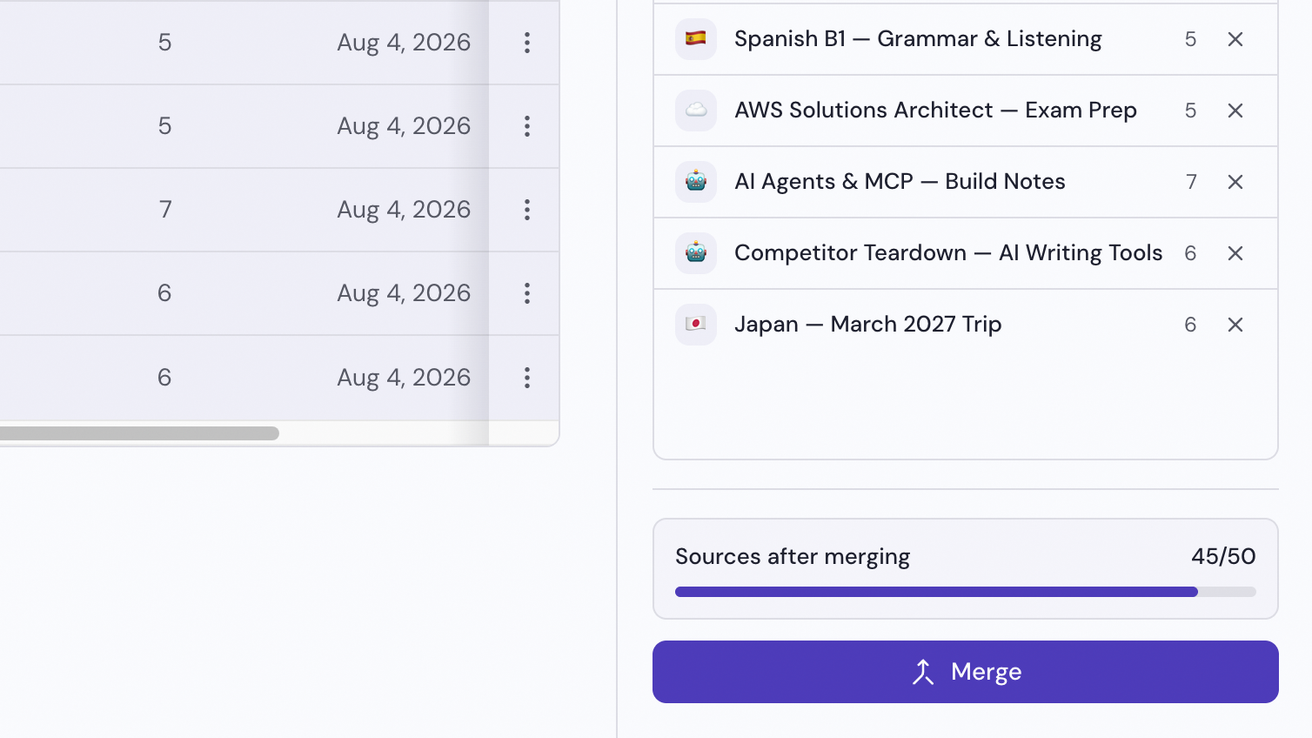
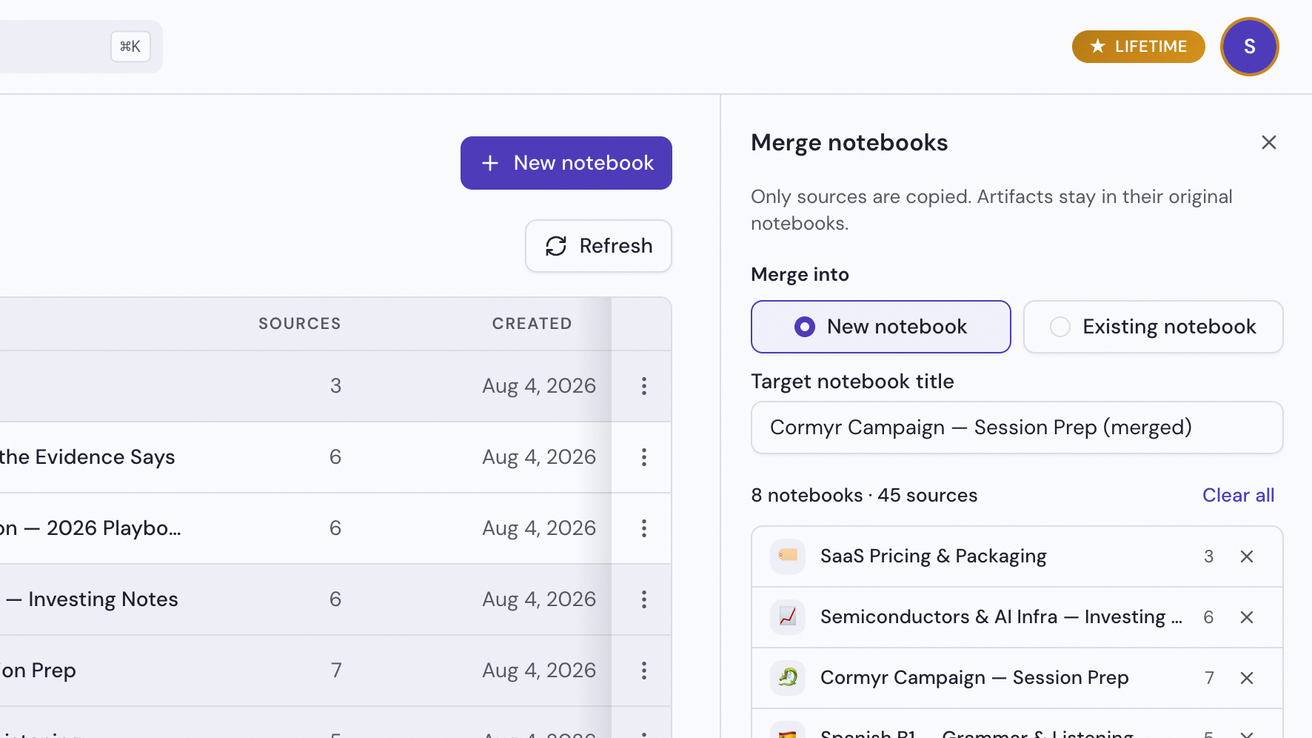
Rechts wordt het paneel Notebooks samenvoegen geopend, met de geselecteerde notebooks erin.
Kies waar de bronnen naartoe gaan
Selecteer Nieuw notebook om ze samen te voegen in een nieuw notebook, of Bestaand notebook om ze samen te voegen in een van je notebooks.
Klik op Samenvoegen
Het paneel toont de voortgang en daarna Samenvoegen voltooid, met een knop om het notebook te openen. Houd het tabblad open tot het klaar is.