Google Drive-bronnen synchroniseren
Met Notebook Clipper kun je de Google Docs-, Sheets- en Slides-bronnen van een notebook in Gemini Notebook (voorheen NotebookLM) verversen met de huidige inhoud van het document. Zo blijft je notebook bijgewerkt terwijl je het document nog bewerkt. Synchroniseer één bron via het menu, synchroniseer alle Drive-bronnen tegelijk via de kop van het bronnenpaneel of schakel automatische synchronisatie in. Deze ververst de bronnen elke vijf minuten zolang het notebook geopend is. Voor synchronisatie heb je bewerkingsrechten voor het document nodig.
Eén bron synchroniseren
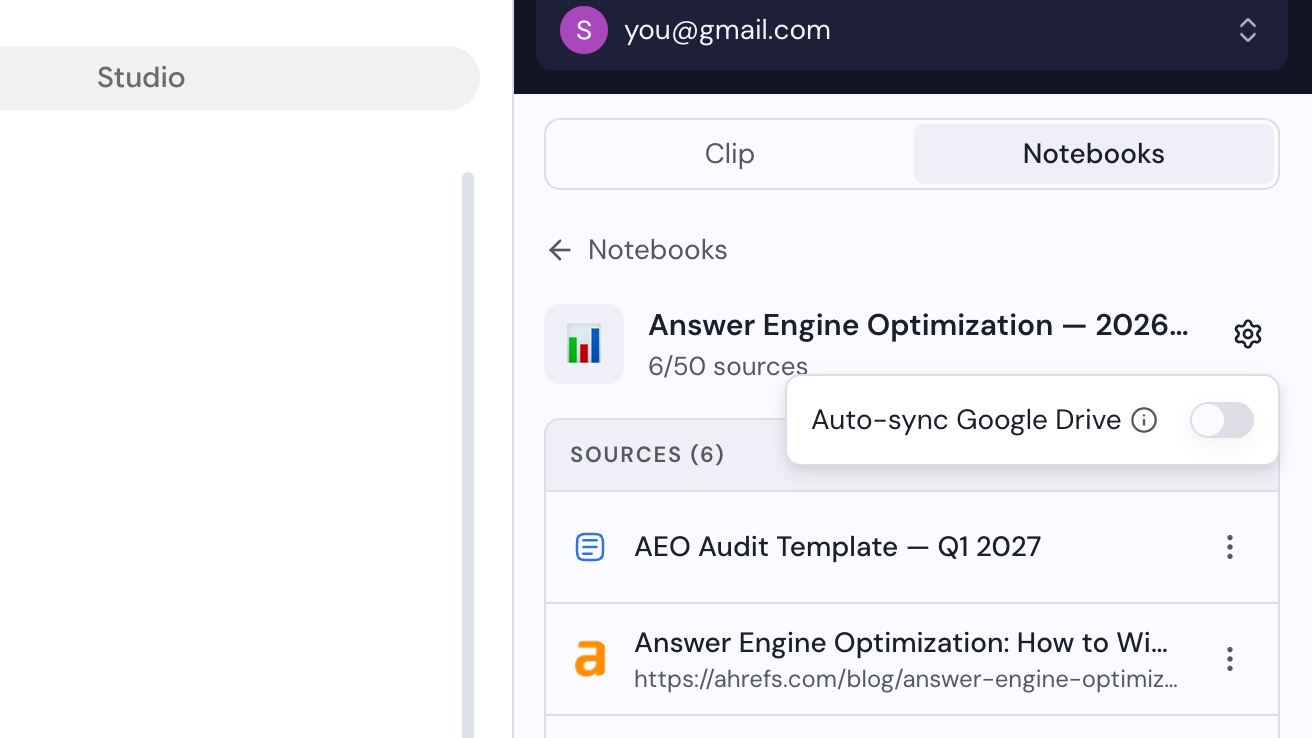
Klik op Meer bij de bron en vervolgens op Synchroniseren met Google Drive
Meer is het pictogram met drie puntjes dat verschijnt wanneer je de aanwijzer op een bron in het bronnenpaneel plaatst. Synchroniseren met Google Drive is de eerste optie. De bron wordt vernieuwd vanuit het document in Drive, of blijft ongewijzigd als deze al up-to-date is.
Alle Drive-bronnen synchroniseren
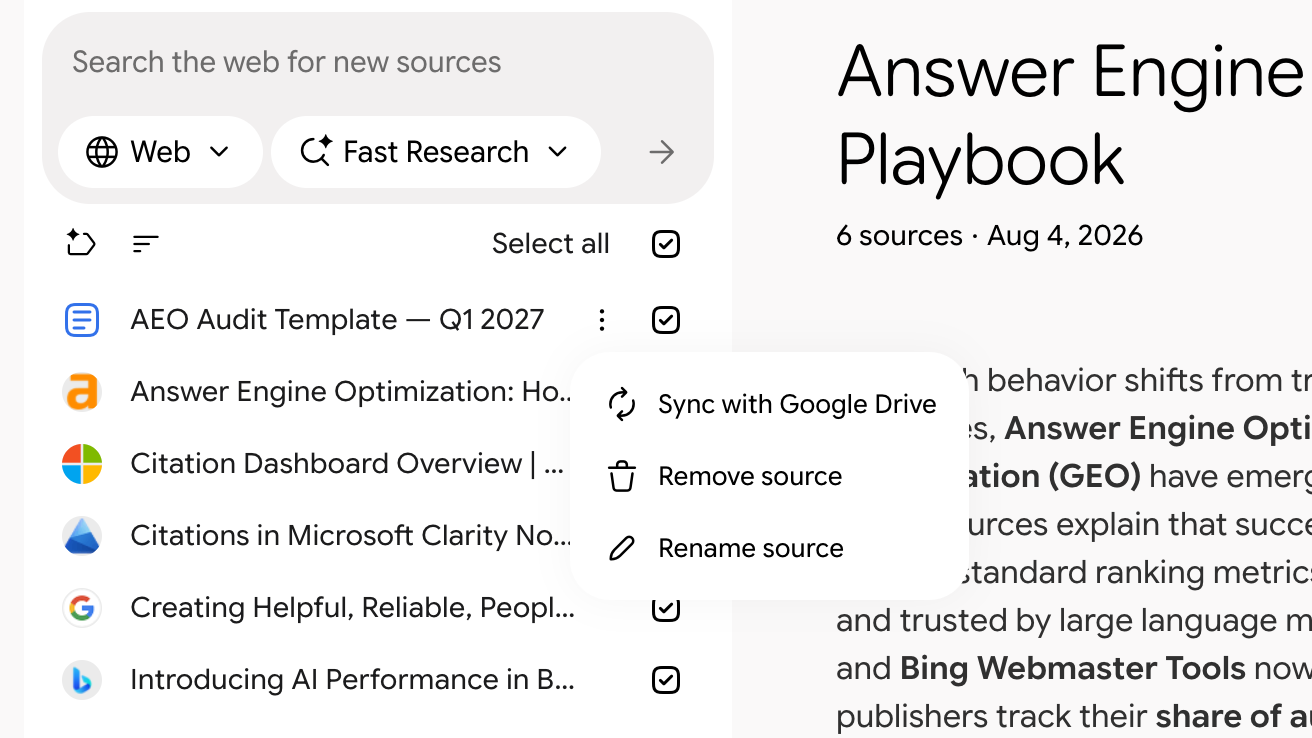
Klik op Synchroniseren met Google Drive in de kop van het bronnenpaneel
Dit is het eerste van de drie pictogrammen rechts in de kop van het paneel. Na een synchronisatie zie je in de tooltip wanneer deze voor het laatst is uitgevoerd.
Automatische synchronisatie inschakelen
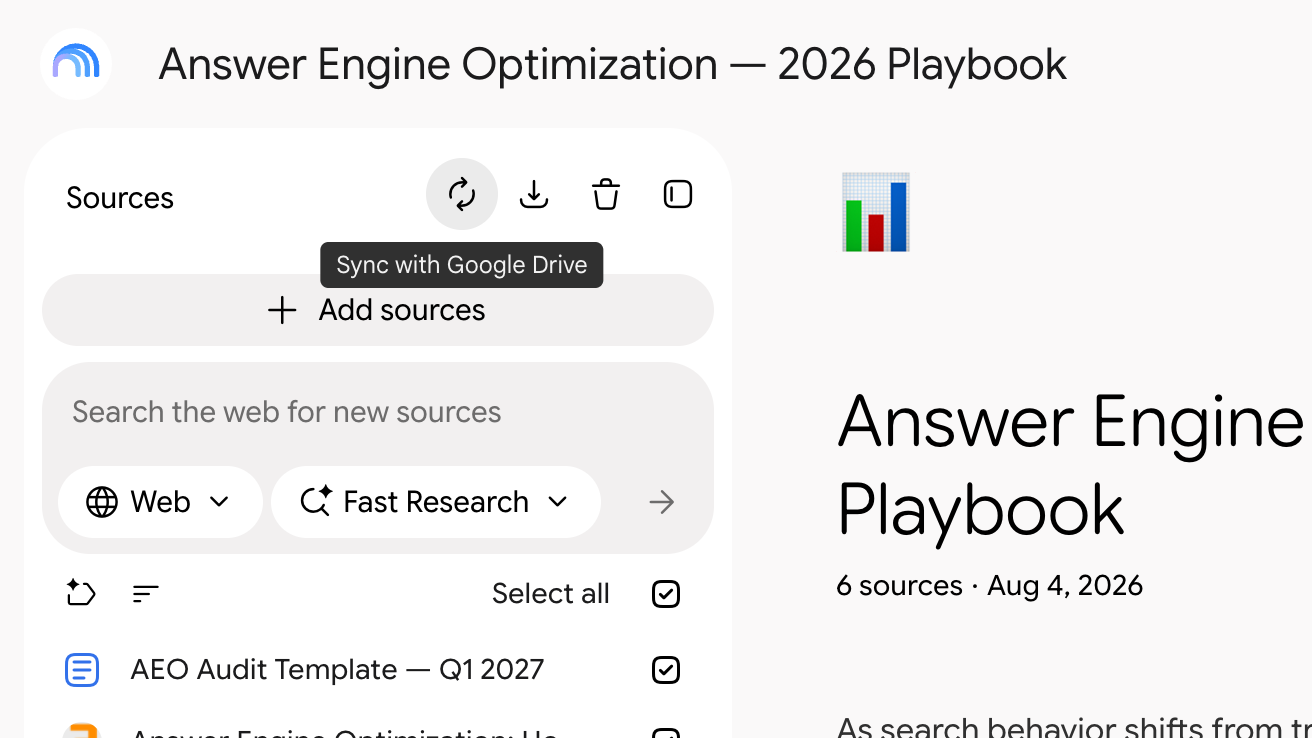
Open het zijpaneel op het tabblad Notebooks en open vervolgens het notebook
Klik op het pictogram van Notebook Clipper in de browserwerkbalk, klik op Notebooks en klik vervolgens op het notebook in de lijst.
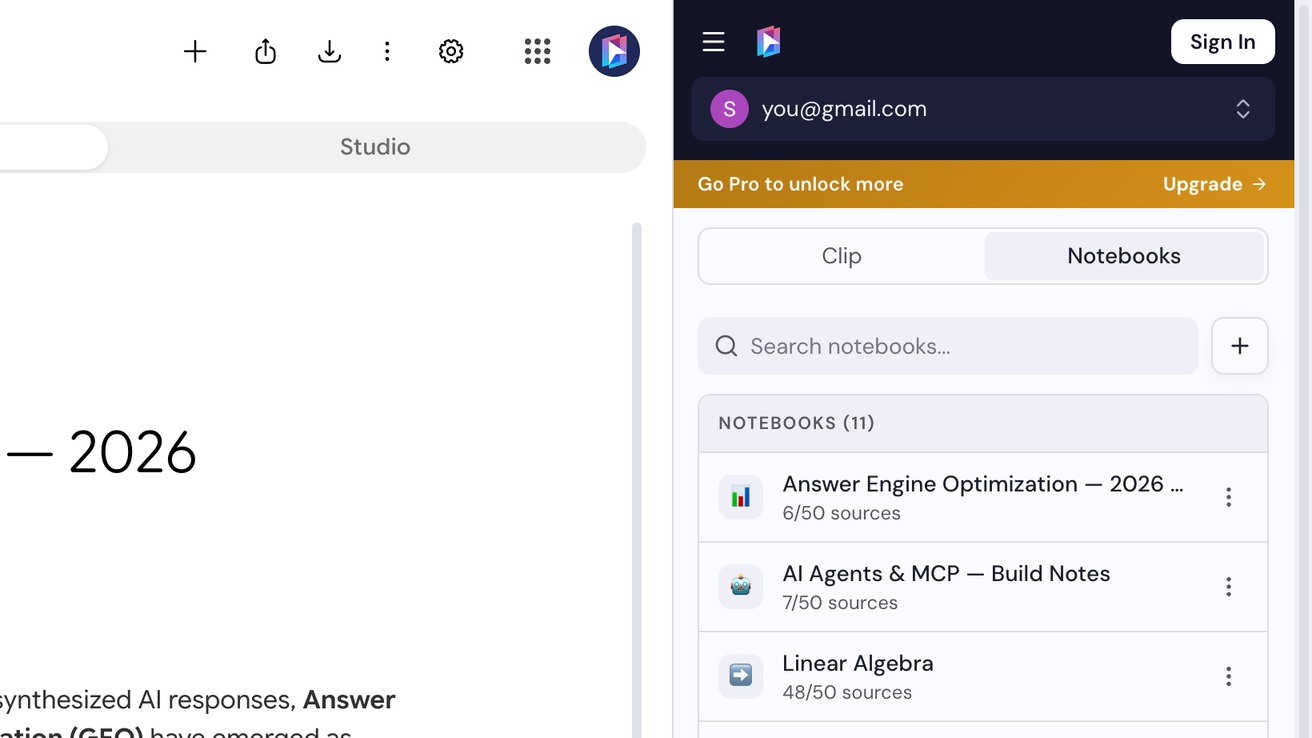
Klik op het tandwielpictogram en schakel Automatisch synchroniseren met Google Drive in
Het tandwiel staat rechts van de naam van het notebook. De schakelaar geldt alleen voor dit notebook en wordt toegepast in elke browser waarin je met hetzelfde Google-account bent ingelogd.